


English · 한국어 . Français . Deutsch . 简体中文 . 繁體中文 . 繁體粤语 . Português (Brasileiro) . 日本語
À la recherche des traducteurs pour cette README.
Il y a un Générateur qui vous permet de créer des images simples. Cependant, nous y suggérons lire le ce document entier pour mieux comprendre cette logicielle.
- Utilisation
- Types
- Couleur
- Liste de Couleurs Personnalisé
- Thème
- Section
- Renversement
- Hauteur
- Texte
- Description
- Arrière-plan du texte
- Animation du texte
- Couleur du texte
- Grandeur du texte
- Position horizontal du texte - X
- Position vertical du texte - Y
- Grandeur du description
- Position horizontal de la description - X
- Position vertical de la description - Y
- Rotation
- Trait du texte
- Grandeur du trait
- Exemples
Avez-vous des idées pour le projet ? -> Soumettre un Idée Soumettre un Changement -> PR
https://capsule-render.vercel.app/api?
Simplement ajoute les paramètres au fin du URL. Comme ceci :
Markdown:

HTML:
<img src="https://capsule-render.vercel.app/api?type=wave&color=auto&height=300§ion=header&text=capsule%20render&fontSize=90" />
Le paramètre &type= change la forme de l'arrière-plan. Les formes dont vous pouvez choisir sont, en term anglais:
Ajoute &type= au URL, suivi par la forme que vous voulez afficher.

Changer l'arrière-plan!
&color=auto: Couleur complétement aléatoire. Une liste de toutes les couleurs se trouve ici&color=timeAuto: Couleur complétement aléatoire dépendent sur le temp.&color=random: Couleur complètement aléatoire. Je ne sais pas le couleur qui s'affiche.&color=gradient: Dégrade de couleur complétement aléatoire. Une liste de toutes les couleurs se trouve ici&color=timeGradient: Dégrade de couleur complétement aléatoire demandent sur le temp.&color=_hexcode: défaut(#B897FF) remplace_hexcodepar le représentation hexadécimal d'un couleur spécifique.&color=_custom_gradient: Dégrade de couleur personnalisé&color=0:EEFF00,100:a82da8, produira { 0%: 'EEFF00', 100%: 'a82da8' }. Example
Si vous utilise auto comme paramètre, il ne faut pas spécifier un couleur pour le texte avec fontColor.

Si vous utilise un couleur seulement, il ne faut pas commencer le code hexadécimal avec un '#'
Quand utiliser
timeAutoettimeGradient?Utilise
timeAutoettimeGradientquand vous voulez utiliser le même Dégrade pour plusieurs sections
Vous pouvez personnalisée la liste de couleur qui sont afficher avec &color=auto et &color=gradient.
Premièrement ajoute &customColorList= au URL.
- Si vous utilise
&color=auto, voyez la liste des palettes de couleurs. - Si vous utilise
&color=gradient, voyez la liste des degrade de couleurs
Choisie la palette que vous voulez et noter son valeur idx.
Par exemple, si les values idx sont 0, 2 et 3, ajouter &customColorList=0,2,3 au URL.
Si vous voulez utiliser un couleur plusieurs fois il faut ajouter plusieurs fois à l’URL :
Par exemple: il est possible d'ajouter idx=2 plusieurs fois dans un série : &customColorList=0,2,2,2,2,3

Vous pouvez utiliser une combinaison de couleur préfabriquer avec theme=.
Le thème vais prend priorité au-dessus de color et fontColor alors pour personnalisé le plus il faudra utiliser ces deux.
Vous pouvez voire la liste de thèmes dans le fichier pallete_theme.json.

J'ajoute couramment des combinaison de couleur de cette projet Link:theme peut par peut.
Le paramètre section= vous permette à inverser l'image.
§ion=header: (défaut)§ion=footer
Ajoute §ion= au url avec sois header ou footer pour indiquer la direction.

Retourne l'image (et sa couleur) de gauche a doigt.
&reversal=false: (défaut)&reversal=true

Change la grandeur de l'image. Le valeur défaut est 120.
Ajoute &height= au URL.

Il ne faut pas ajouter
pxau mesurément.
Le texte primaire sur l'image.
Ajoute du texte avec &text= .

Il ne faut pas utiliser des caractères spécial, comme '#', '&', '/', etc...
remplace les espaces avec
%20et les nouveaux linges avec-nl-.
Une description additionnelle sur l’image.
Ajoute une description avec &desc=

Il ne faut pas utiliser des caractères spécial, comme '#', '&', '/', etc...
remplace les espaces avec
%20(espace seulement)
L'arrière-plan du texte
Ajoute &textBG=true pour utiliser.
Si vous voulez agrandir l'arrière-plan,
ajoute
%20avant et après le texte. Ceci est par-ce-que l’arrière-plan est dépendu de la longueur du texte, et ajouter des espaces agrandit la longueur du texte.

Cree du mouvement dans le texte de votre image.
Ajoute &animation= pour utiluzer.
fadeIn: fondu 1.2sscaleIn: agrandissement .8sblink: clignoter .6sblinking: clignotement 1.6stwinkling: scintillement 4s

Change le couleur du texte, le défaut est 000000.
Il ne faut pas inclure un # dans le code hexadécimal du couleur.
Ajoute &fontColor= après &text= dans l'URL.

Change la grandeur du texte, le défaut est 70.
Ajoute &fontSize= après &text= dans l'URL.

Il ne faut pas ajouter
pxau grandeur.
Change le position horizontal (x) du texte. valeur entre 0 et 100
&fontAlign= : Le valeur défaut est 50 se trouve au milieux de l'image.
Dans le cas où il y a plusieurs lignes dans
&text=, vous pouvez utiliser un&fontAlign=pour chaque ligne nouvelle et le changement de position vont être appuiera individuellement pour chaque ligne.

Change le position vertical (y) du texte Valeur entre 0 et 100
&fontAlignY= : Valeur défaut est 50 qui se trouve au milieu de l'image.
Au cas ou il y a plusieurs linges séparer par
-nl-, vous pouvez spécifier un&fontAlignY=pour chaque nouvelle ligne et le changement de position vais être appuis individuellement pour chaque ligne.

Changer la taille du description, le valeur défaut est 20.
Ajoute &descSize= après &desc= dans l'URL.

Il ne faut pas specifier
px
Change le position horizontal (x) de la description. Valeur entre 0 et 100
&descAlign= : Valeur défaut est 50 au centre de l'image.

Change le position vertical (y) du description. Valeur enter 0 et 100
&descAlignY= : Le valeur défaut est 60 qui se trouve au milieu de l'image.

Utilise &rotate= pour spécifier la rotation du texte.
Vous pouvez aussi utiliser les numéro négative.
Il est suggéré d'utiliser un nombre enter
-360et360. zéro est le défaut.

Change le couleur du trait du texte
Ajoute &stroke= au fin de l’URL.
Il faut utiliser un code couleur hexadécimal sans '#'
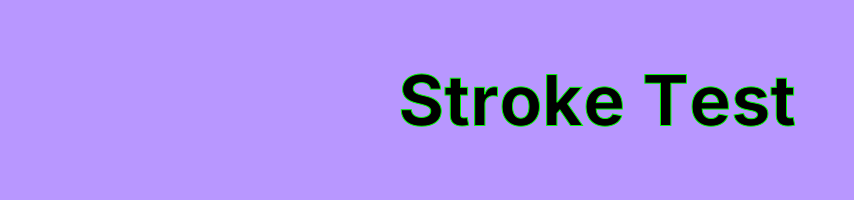
Quand vous utiliser ce paramètre, il est suggéré d'agrandir la traite avec
strokeWidth.Sans
strokeWidthle grandeur du trait devient 0.
Change la grandeur du trait du texte.
Ajoute &strodeWidth= au fin du URL.
Le valeur devrais être plus grand que 0.
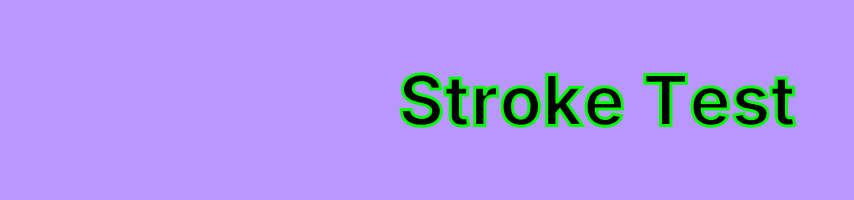
Il est suggéré d’utiliser cette paramètre avec
strokeSans
strokele couleur du trait devient 'B897FF'.