


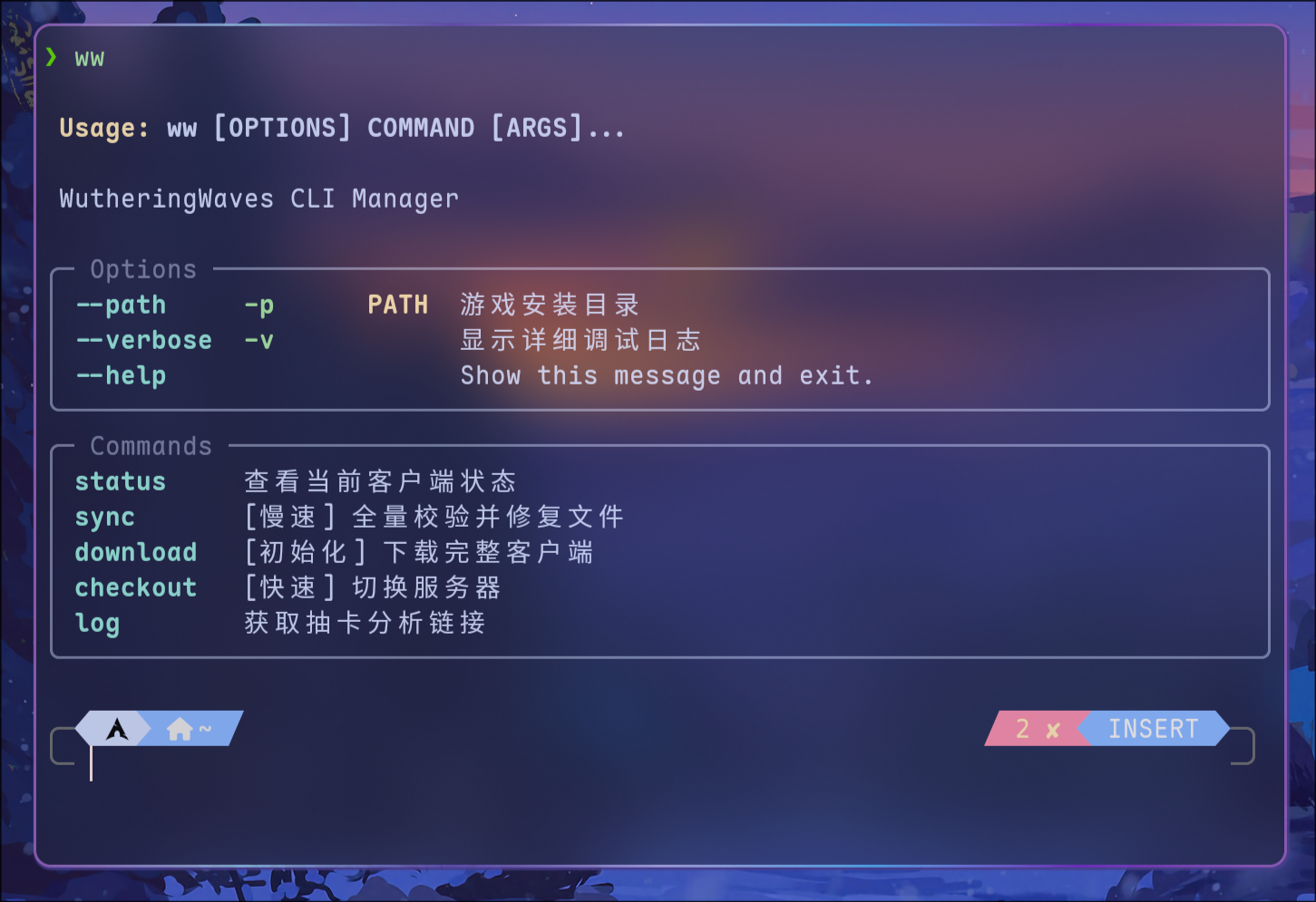
专为 Linux 用户打造的《鸣潮》客户端命令行管理工具。 结合了 完整的下载/校验功能 与 秒级服务器切换 技术。一旦完成“烘焙”,即可在官服 (CN)、B服 (Bilibili) 之间瞬时切换,无需重新下载庞大的游戏文件。
国际服因为包体差异不支持快速切换。
最新版本经过测试,兼容 Windows11。
- 🚀 秒级切换 (
checkout):利用 MD5 快速校验,仅替换差异文件,在不同服务器间瞬间切换。 - 🛠️ 智能修复 (
sync):校验全量文件 MD5,自动修复损坏文件,下载缺失资源。 - 📦 完整下载 (
download):从零开始下载任一服务器的纯净客户端。 - 🔥 预下载(
predownload): 预下载开放时提前下载游戏资源。 - 💾 自动记忆:自动记录游戏路径,一次设置,永久生效。
- ⚡️ 现代化 CLI:基于
Typer构建,支持自动补全和帮助信息。 - 👯 并行下载: 使用多线程并行下载,避免 CDN 节点降速,支持断点续传。
本工具支持通过多种方式安装,推荐使用 uv 进行管理。
yay -S ww-manager- Linux / macOS:
curl -LsSf https://astral.sh/uv/install.sh | sh - Windows:
powershell -ExecutionPolicy ByPass -c "irm https://astral.sh/uv/install.ps1 | iex"
提示:安装完成后,请重启终端以使环境变量生效。
- 方式一:从 PyPI 安装 (推荐)
uv tool install ww-manager- 方式二:从本地源码构建
git clone https://github.com/timetetng/wutheringwaves-cli-manager.git
cd wutheringwaves-cli-manager

# 在源码目录下执行安装
uv tool install .ww updateuv tool uninstall ww-manager首次运行时,需要指定游戏路径(只需指定一次,后续会自动记忆):
# 创建安装目录(如果你还没有创建游戏目录)
mkdir -p "$HOME/Games/WutheringWaves"
# 初始化路径
ww -p "$HOME/Games/WutheringWaves" status
-p、--path参数用于指定安装路径。
检查当前游戏目录属于哪个服务器,以及版本号。
ww status秒级切换服务器(仅限官/b服)。
# 切换到 Bilibili 服
ww checkout bilibili
# 切换到 官服
ww checkout cn
# 切换到 国际服(需要完整下载)
ww checkout global每次游戏版本更新后,或者切换服务器后发现文件缺失时使用。它会联网校验所有文件并下载更新。
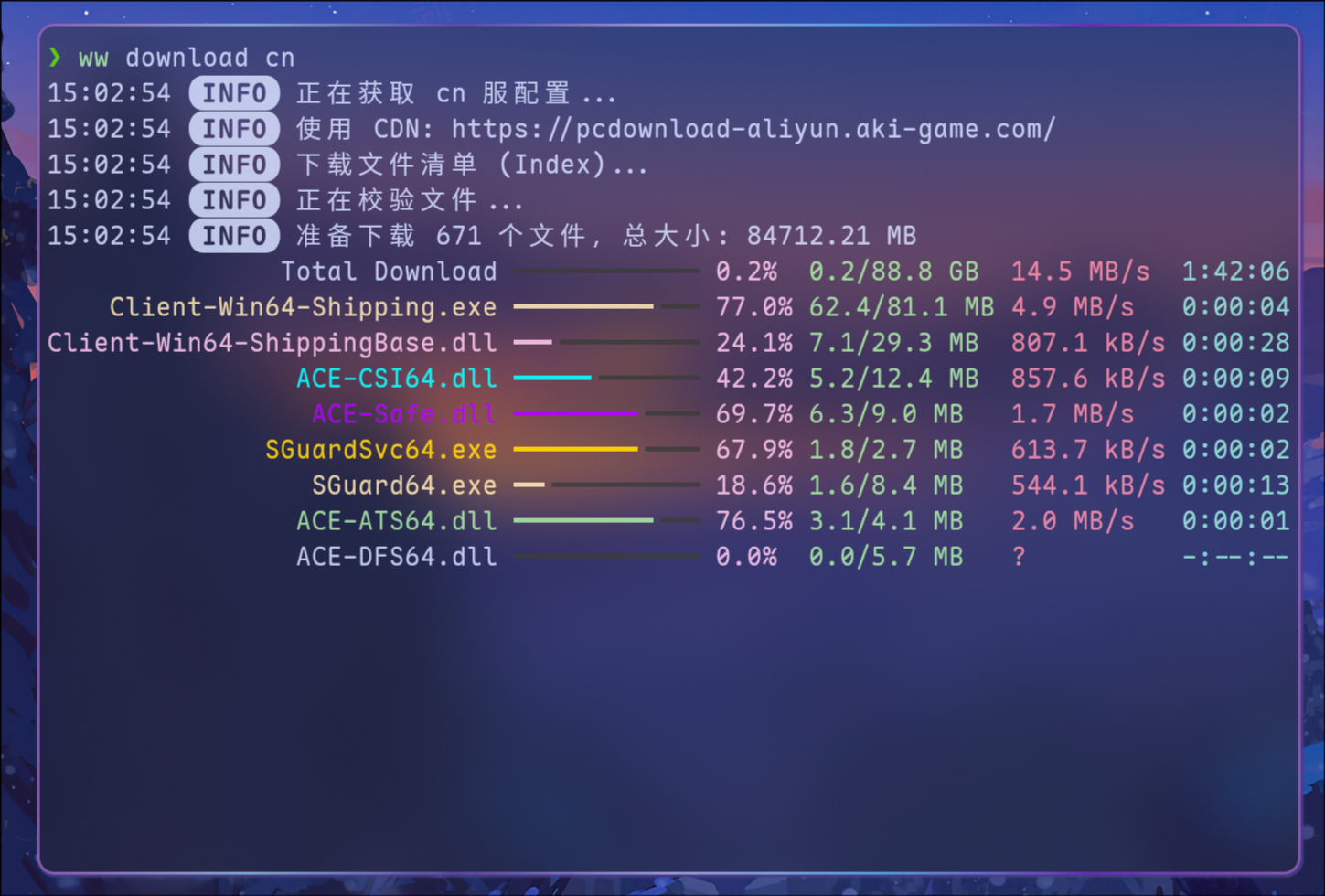
ww sync使用此命令从零开始下载。
# 下载完整的官服客户端到配置的目录
ww download cn版本更新前几天会开放预下载,此时可以使用 ww predownload 进行预下载:
# 预下载
ww predownload

# 版本更新后,应用预下载(合并资源)
ww predownload --apply
Caution
- 版本更新当天凌晨4点开始维护之后,才可以应用预下载资源;
- 请确保使用和预下载相同的端服合并 ;
- 当前仅实现全量下载,请确保有足够磁盘空间。
可以一键获取抽卡链接,用于导入小程序或者鸣潮机器人。
# 使用前需点开 唤取-唤取记录 以更新日志文件
ww log
-o、--open: 获取链接并跳转打开。
自动检查安装方式并尝试更新
ww upadate本工具仅负责文件管理。启动游戏推荐使用 Steam + Proton。
如果你熟悉 Linux,你可以参考项目中的 run_ww.sh 脚本并添加 .desktop 文件绕过 Steam 启动,或者按照以下步骤通过 Steam 启动:
-
Steam 设置:
- 添加“非 Steam 游戏”,指向
安装目录/Client/Binaries/Win64/Client-Win64-Shipping.exe。 - 在兼容性中强制使用
GE-Proton或dwproton(如果 ACE 警告频繁请尝试切换 proton)
- 添加“非 Steam 游戏”,指向
-
启动参数: 在 Steam 启动选项中添加:
steamdeck=1
Tip
由于 Linux 用户环境各异,以下解决方案均来自社区,仅供参考。
- 推荐方案:使用
dwproton或添加环境变量steamdeck=1。 - 效果说明:能有效减少被检测次数,但无法完全杜绝。
- 实验性方案:社区提到使用 卡拉彼丘 的 ACE 组件替换原文件,此方法未验证,感兴趣可自行研究。
这通常是启动环境识别问题。若更换启动方式无效,官服用户可尝试 bilibili 用户 @神麤詭末 提供的方案:
- 定位文件:
安装目录/Client/Binaries/Win64/ThirdParty/KrPcSdk_Mainland/KRSDKRes/KRSDKConfig.json - 修改字段:将
KR_ChannelId从官服的19修改为 Steam 的205。 - 启动提示:启动时若弹出“网络错误”,直接点击 重试 即可。
Caution
- 修改前请务必备份原文件,以免出错无法修复!
- 此方法 Bilibili 服无法使用。
- 执行同步:优先运行
ww sync命令。 - 环境排查:若同步后仍有问题,通常不在游戏本体,建议尝试更换 启动方式、桌面环境 (DE) 或 Wine/Proton 版本。
任何问题请在 Issue 中提出,也欢迎 PR。
感谢以下优秀项目:
- WutheringWavesTool
- LutheringLaves
- Wuthering-Waves-Official-Bilibili
- GE-Proton: 下载最新版本的
GE-Proton并解压到~/.local/share/Steam/steamapps/common/目录下,启动 Steam,在属性-兼容性中能找到下载的GE-Proton即说明配置成功。 - dwproton: 安装方式同上