仅用于个人学习使用,如果侵犯到您的权益,请联系我删除
来源:方糖
教程点这里Git的安装
打开终端
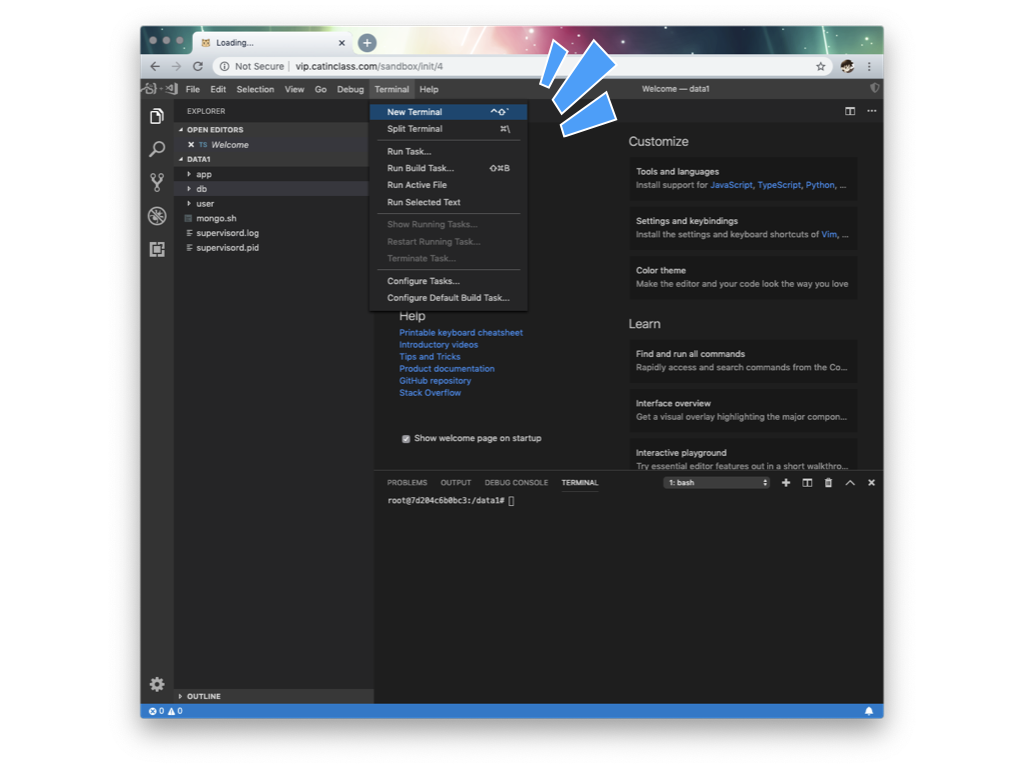
首先,我们需要运行几个命令来创建一个目录,这个目录将作为我们的代码目录。
mkdir Code && cd Code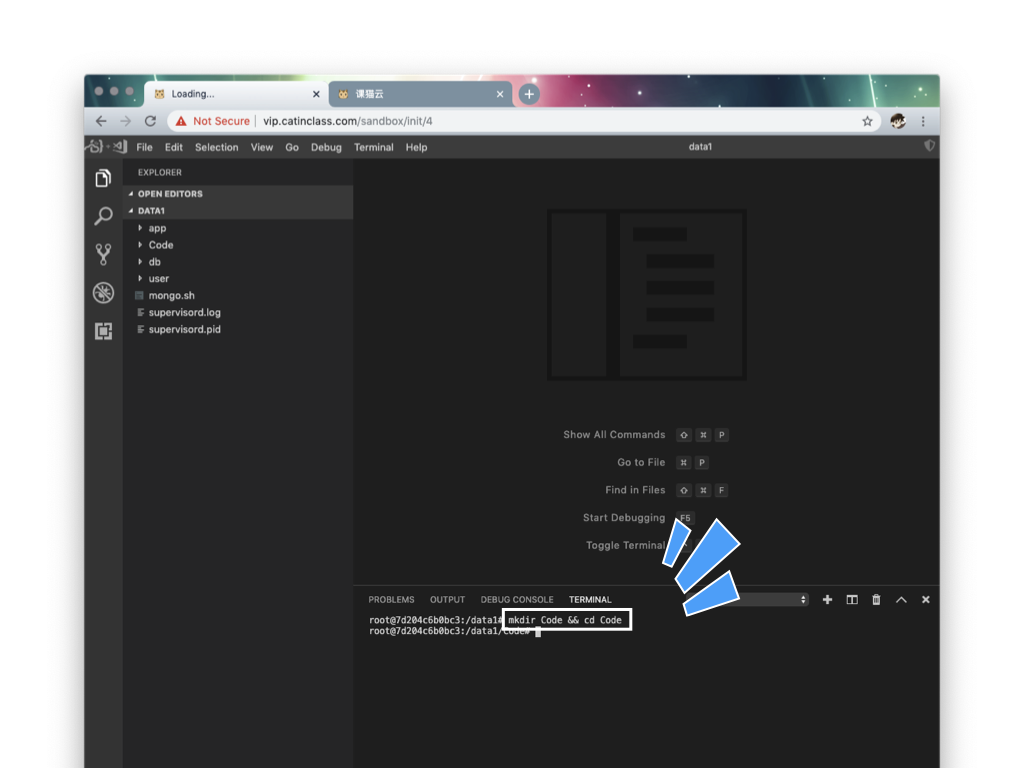
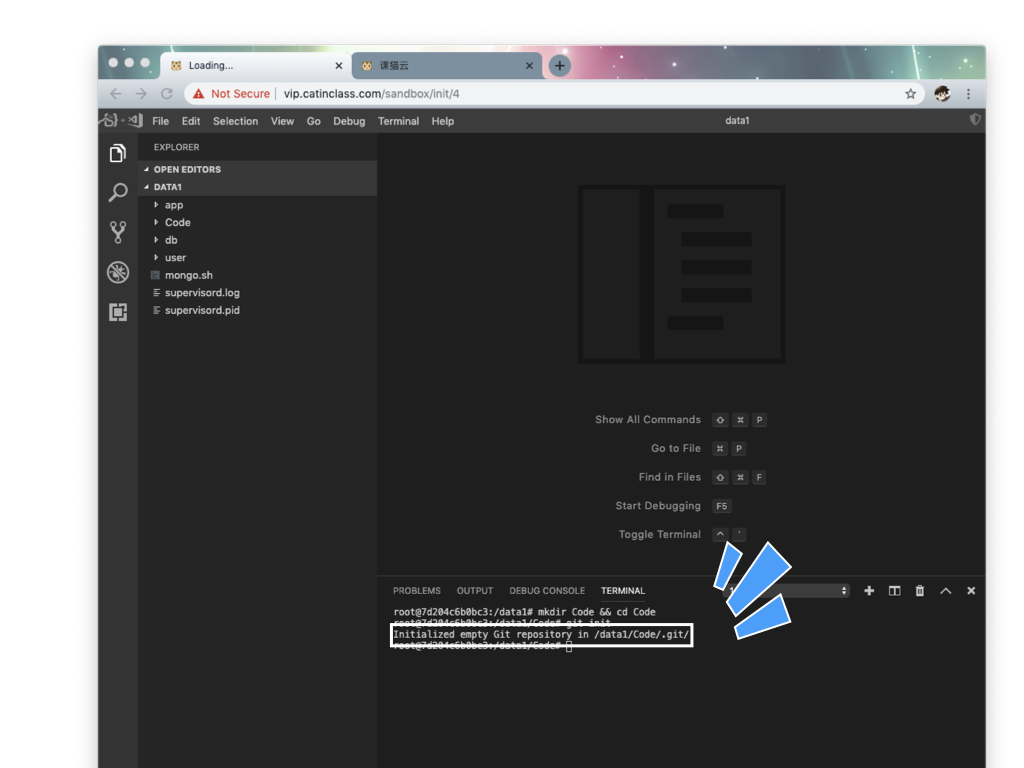
然后运行 git 初始化命令。
git init这时候 git 告诉我们它创建了一个空的 git 仓库。
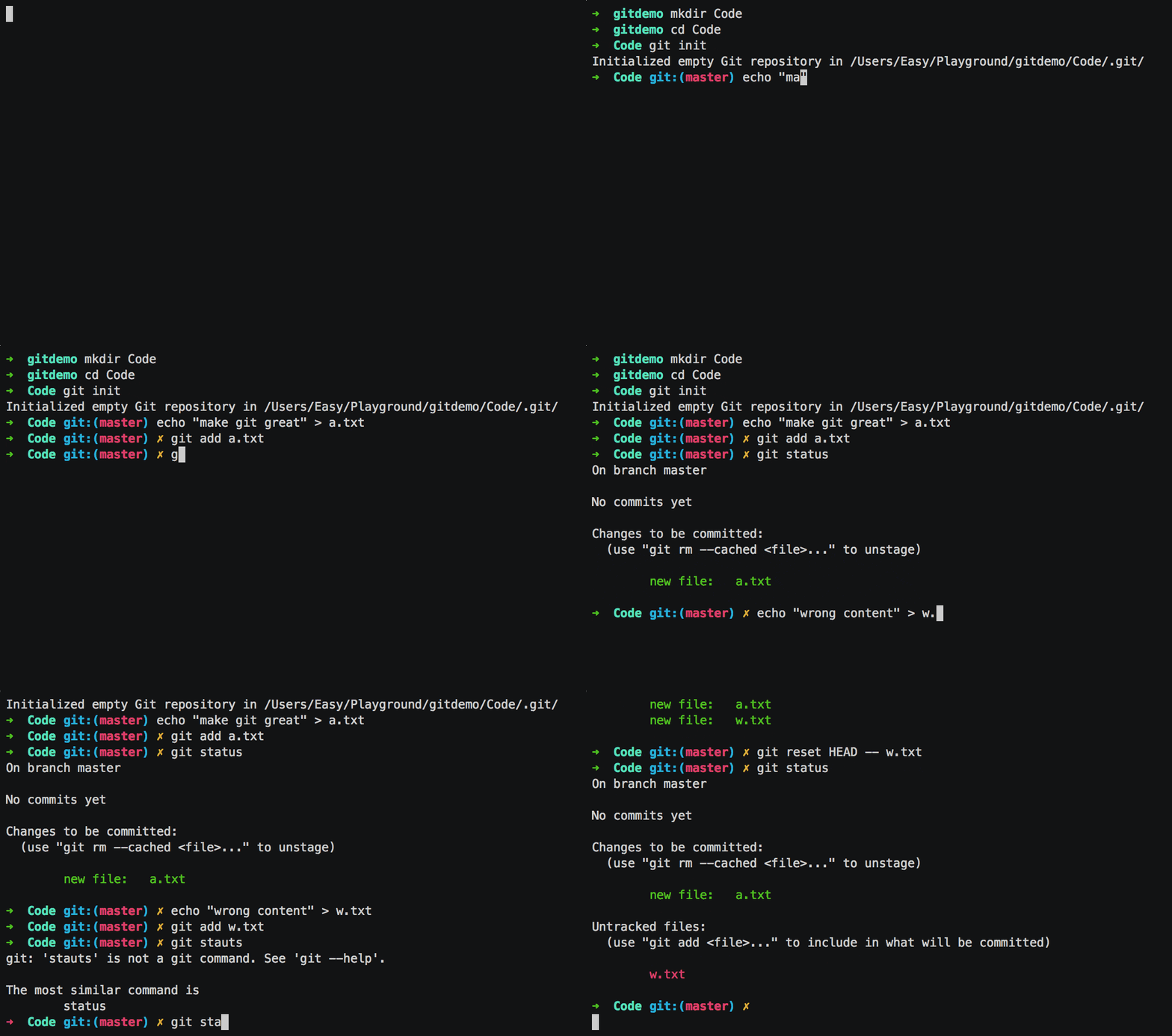
让我们新建一个文件,然后把它添加到 git 里边。
echo "make git great " > a.txt && git add a.txt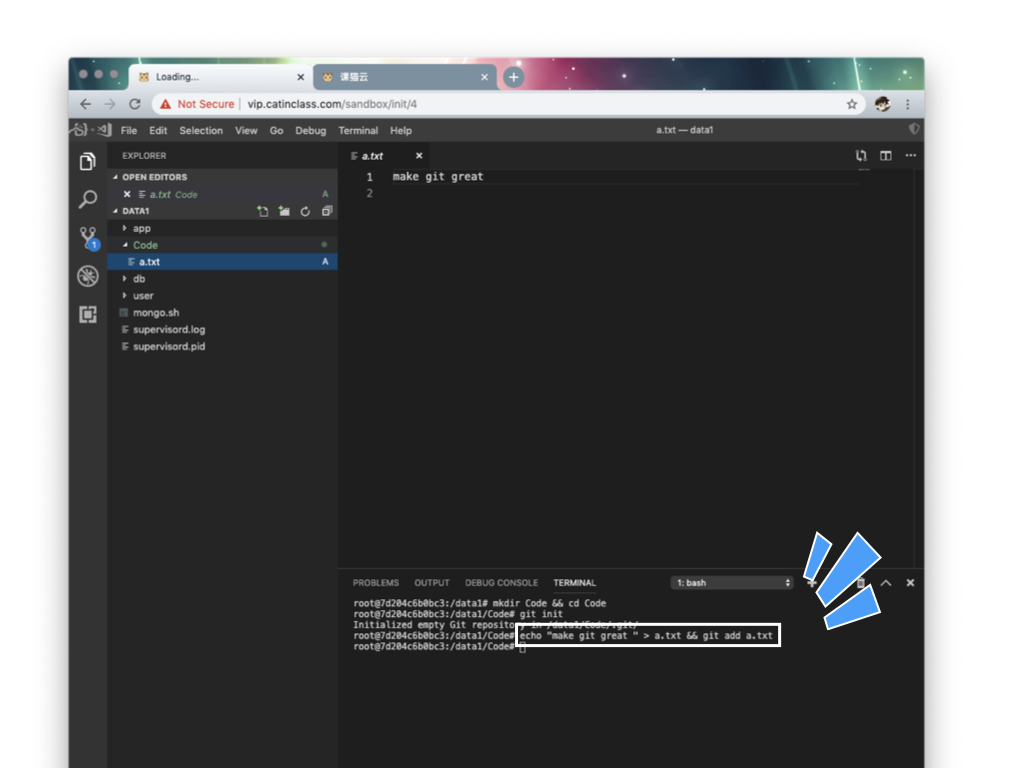
让我们新建一个文件,然后把它添加到 git 里边。
echo "make git great " > a.txt && git add a.txtgit add 命令可以将对应的文件放到 git 暂存区里边。
相反,我们可以运行 git reset 命令来将暂存区里边的某个文件移出来。我们来看下实际操作。
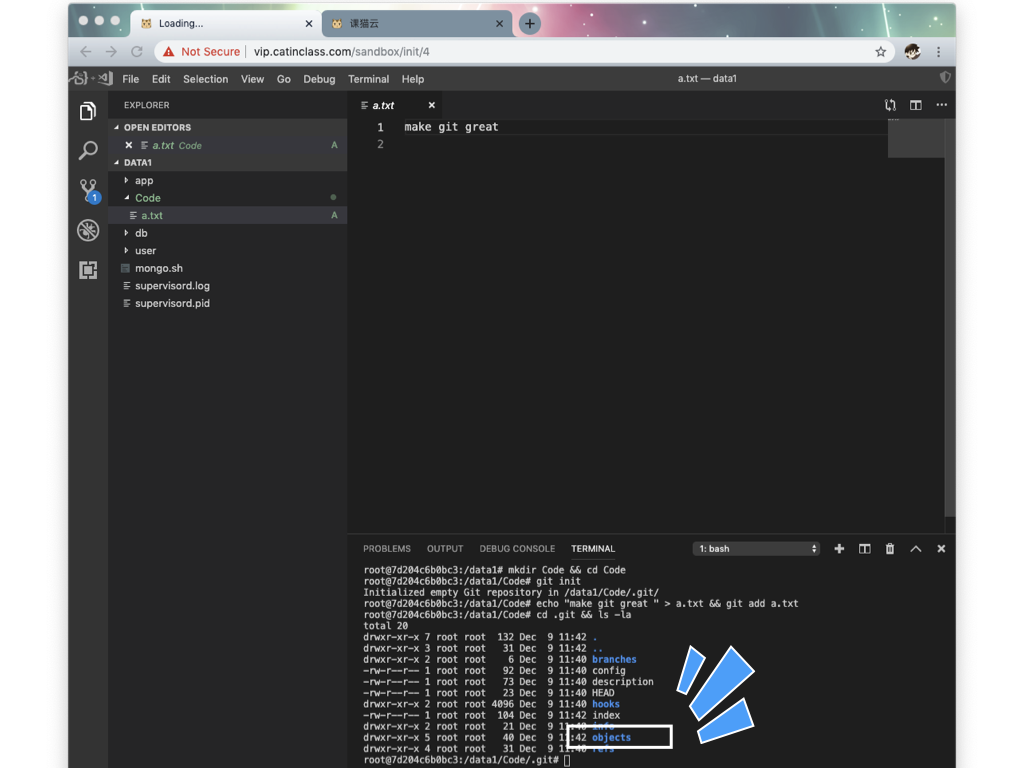
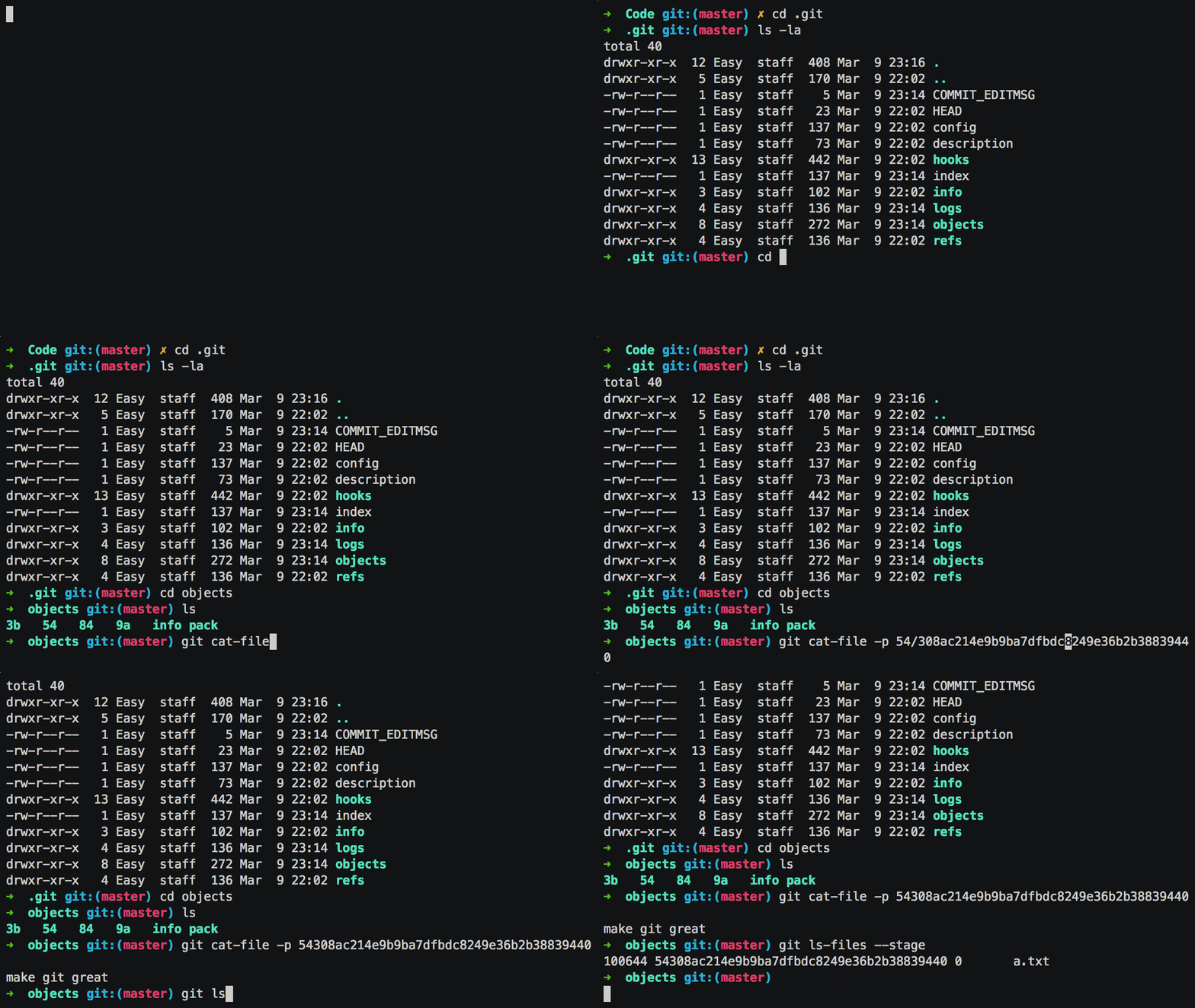
让我们通过 cd 命令进到 git 仓库里去看看都有些啥。
cd .git && ls -la注意其中 objects 目录就是用来存放文件的全量历史数据的。
进入 objects 目录,我们可以发现下边有一个 61 目录,里边有一个以 ac 开头的文件。
cd objects && ls -la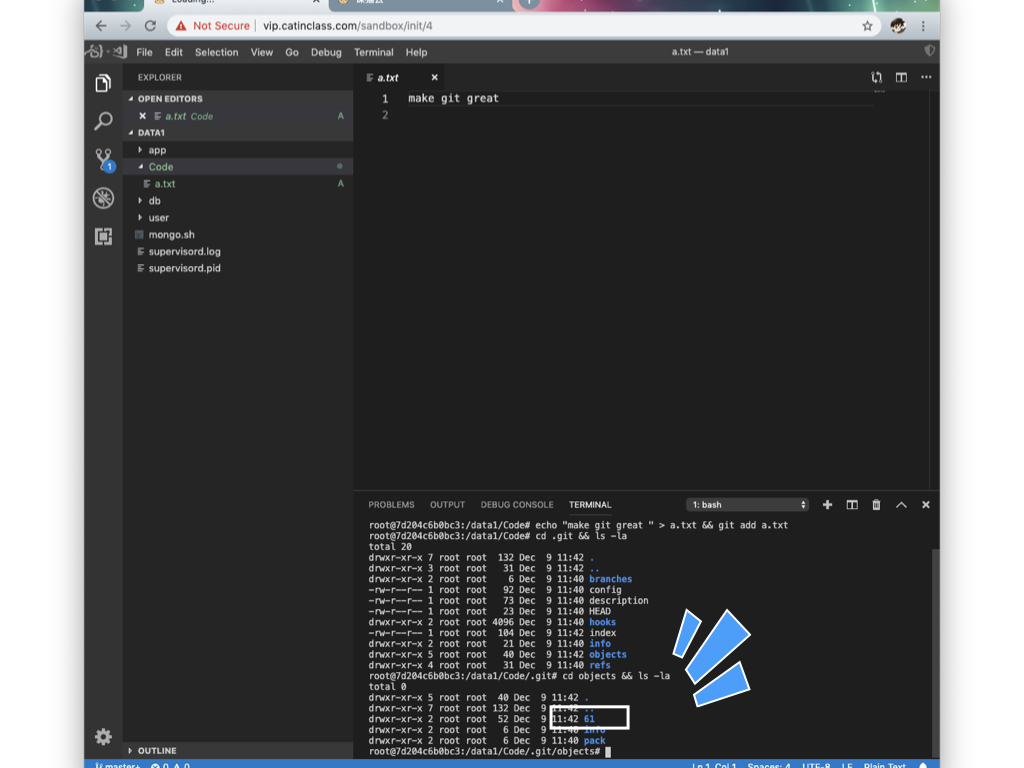
这里将 61 和这个文件名拼接起来就可以得到我们刚才 add 的文件的 SHA1 。把前两位拿出来作为目录名,这是为了避免在同一个目录里存放太多文件,导致文件索引过大而降低性能。
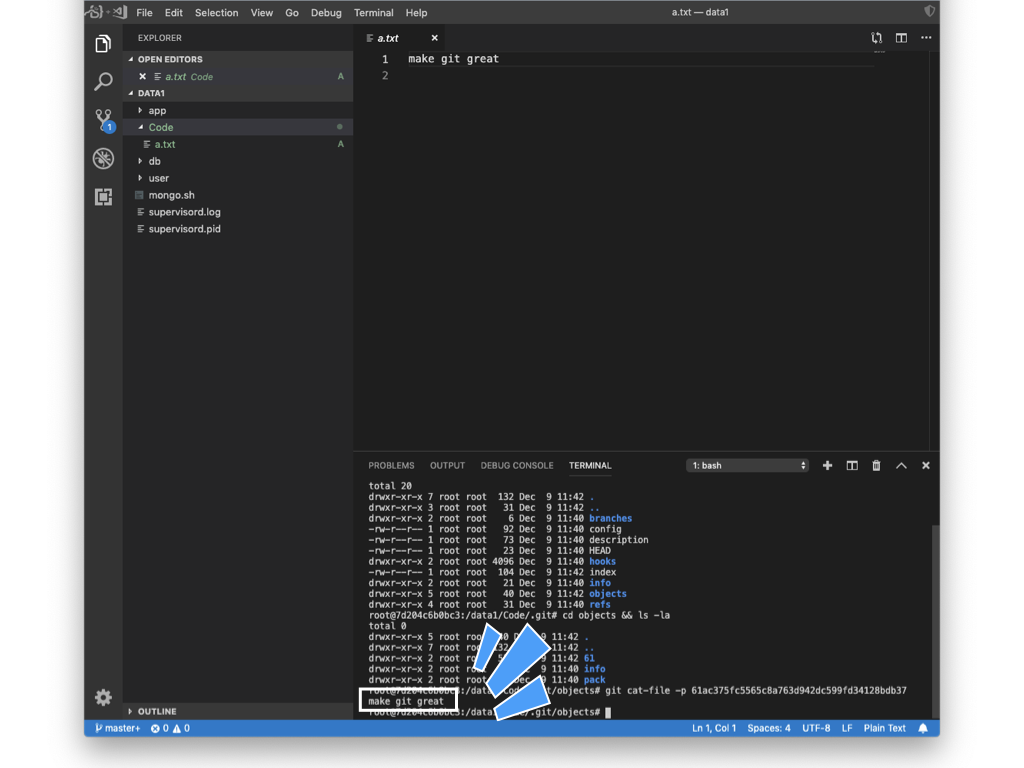
我们来确认下文件内容,通过 git 的 cat-file 命令,我们可以查看存储到 objects 目录下的所有对象。
git cat-file -p 61ac375fc5565c8a763d942dc599fd34128bdb37可以看到「 make git great 」字样,这的确是我们刚才的文件。
而这个「 index 」文件就是我们之前提到的「暂存区」。我们可以通过「 git ls-files --stage 」命令来查看它的内容。
git ls-files --stage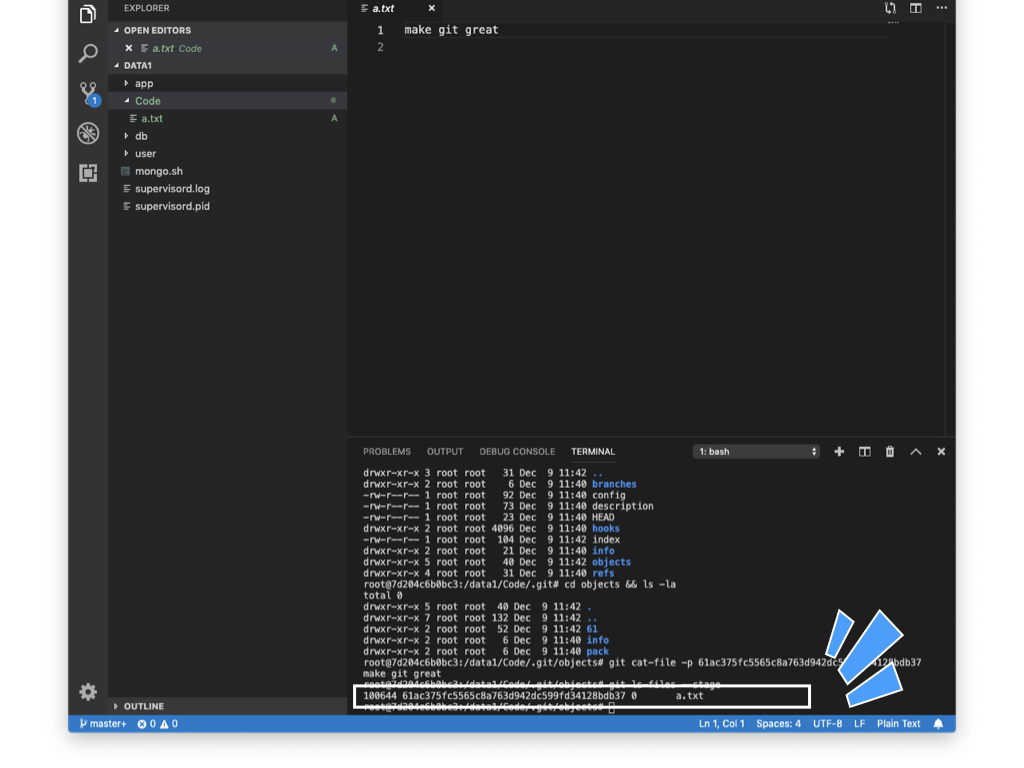
可以看到, a.txt 这个文件名和它当前对应的 SHA1 值都被记录在了暂存区中。我们通过动图来看一下。
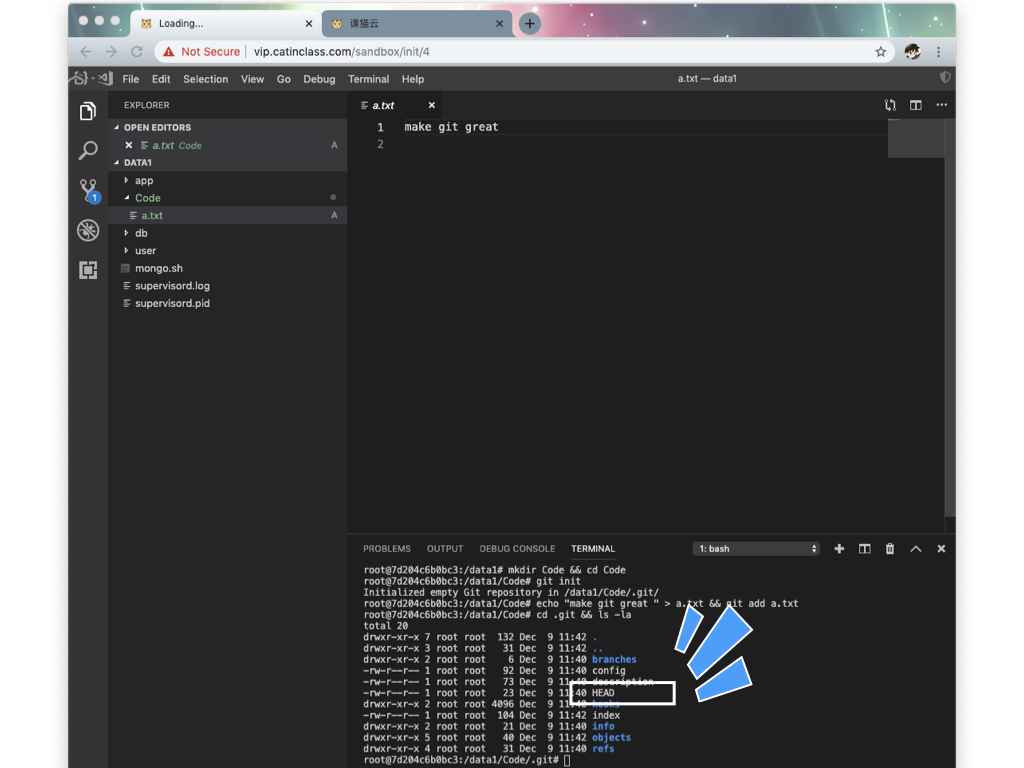
「 HEAD 」文件描述了当前分支上 Head 的位置。
通过「 cat 」命令我们可以查看到 HEAD 文件里边其实放的是一个引用地址。
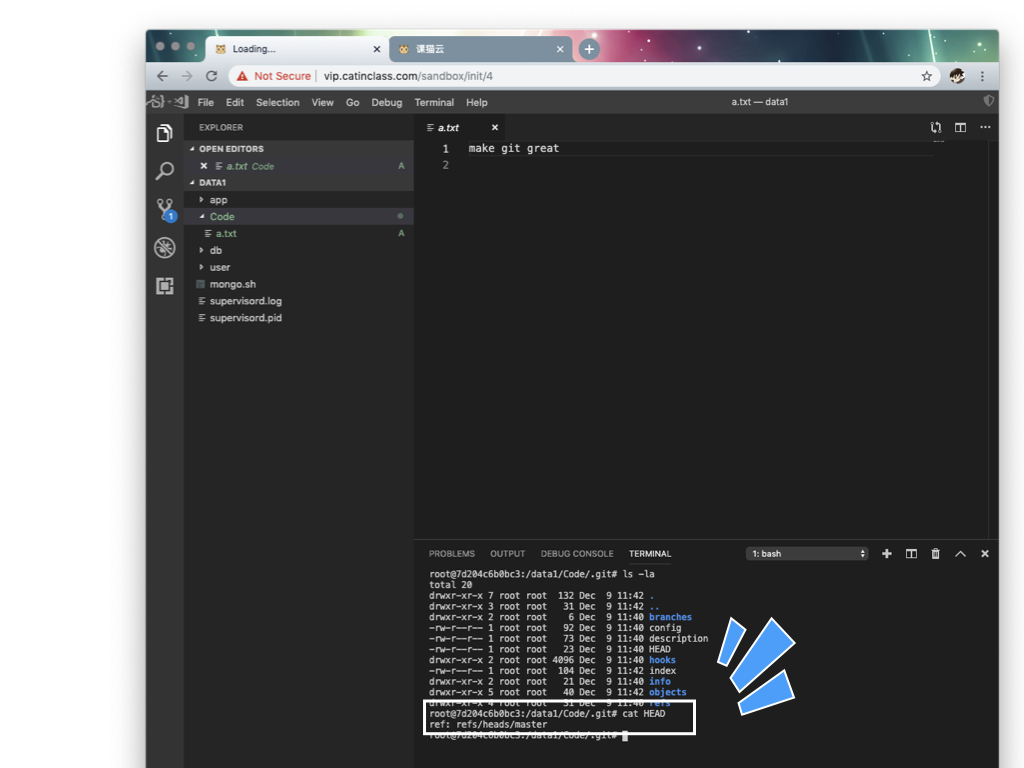
而这个引用指向的地方是不存在的。这是因为,我们还没有进行过 commit 。运行 「 cd .. 」命令返回上级目录,然后我们来将暂存区的文件提交到本地仓库。
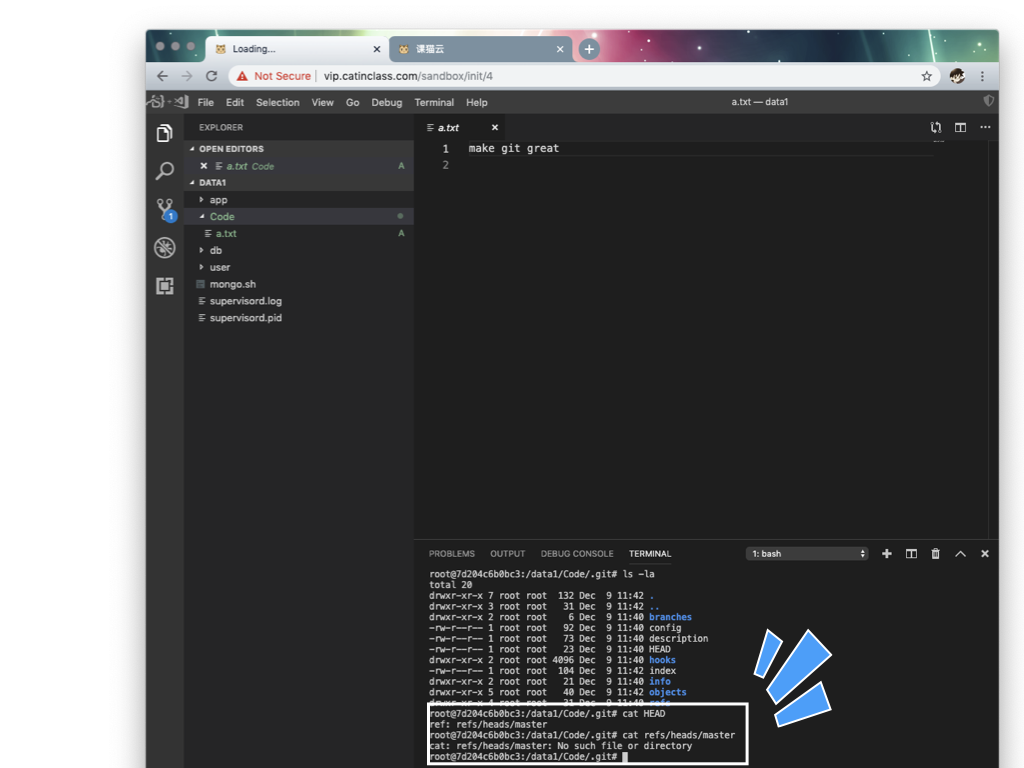
这里我们会用到 git commit 命令。它附带一个参数 m ,用来描述这一次的提交。
运行命令后,我们会得到一个错误。这是因为我们前边讲过, commit 里边还会包含提交人的信息。
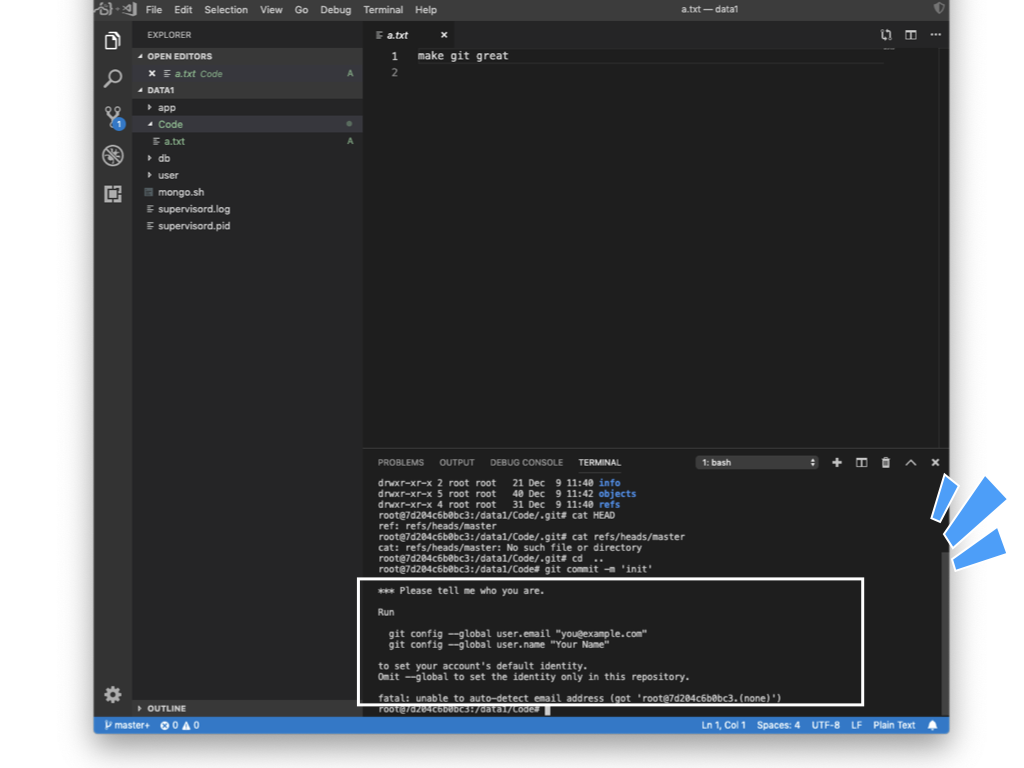
这里的错误就是因为 git 命令行没有能成功的自动获取到 email 地址。按照提示,我们通过 git config 来设置提交人名字和 email 地址。
git config --global user.email "easychen@gmail.com"
git config --global user.name "Easy"
补全信息后,再提交,我们就可以看到成功信息了。
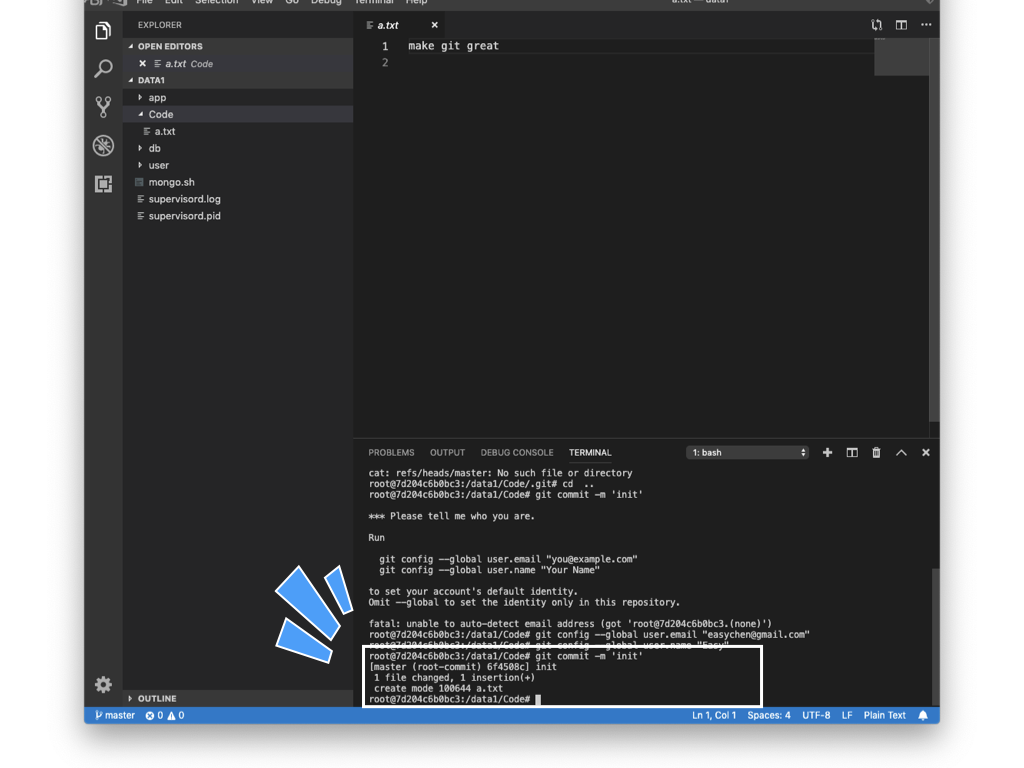
这个时候我们再来看一下 HEAD 里边的那个引用
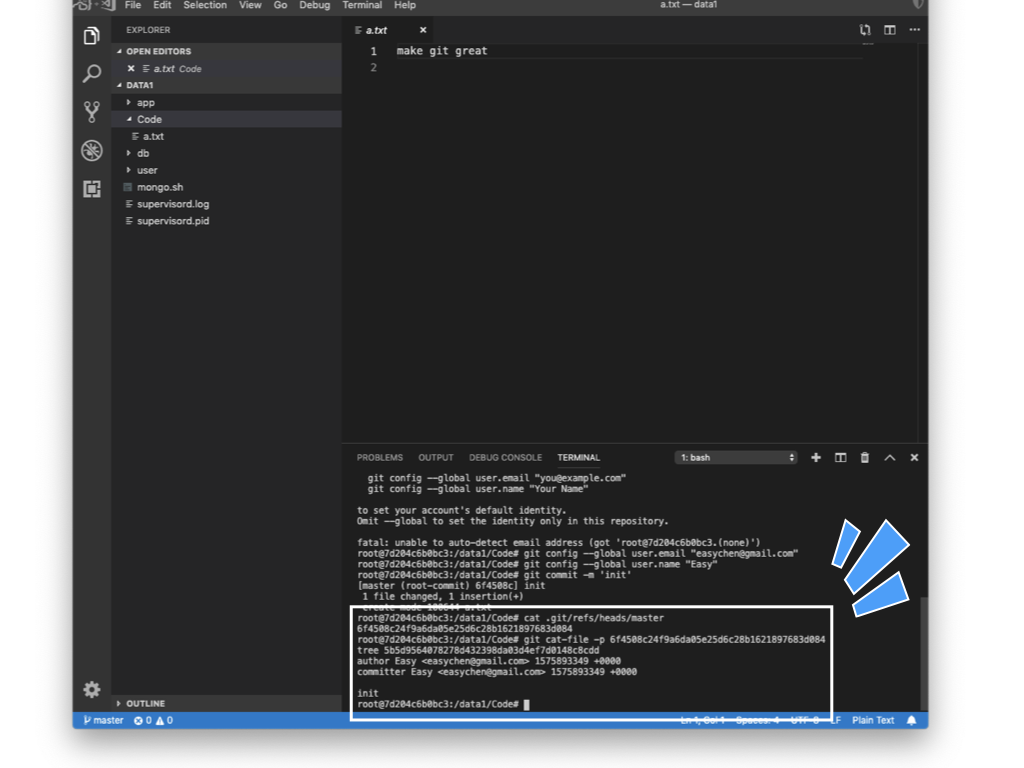
可以看到,现在这个引用就指向了一个提交。而这个提交里边,正是我们刚才的内容。
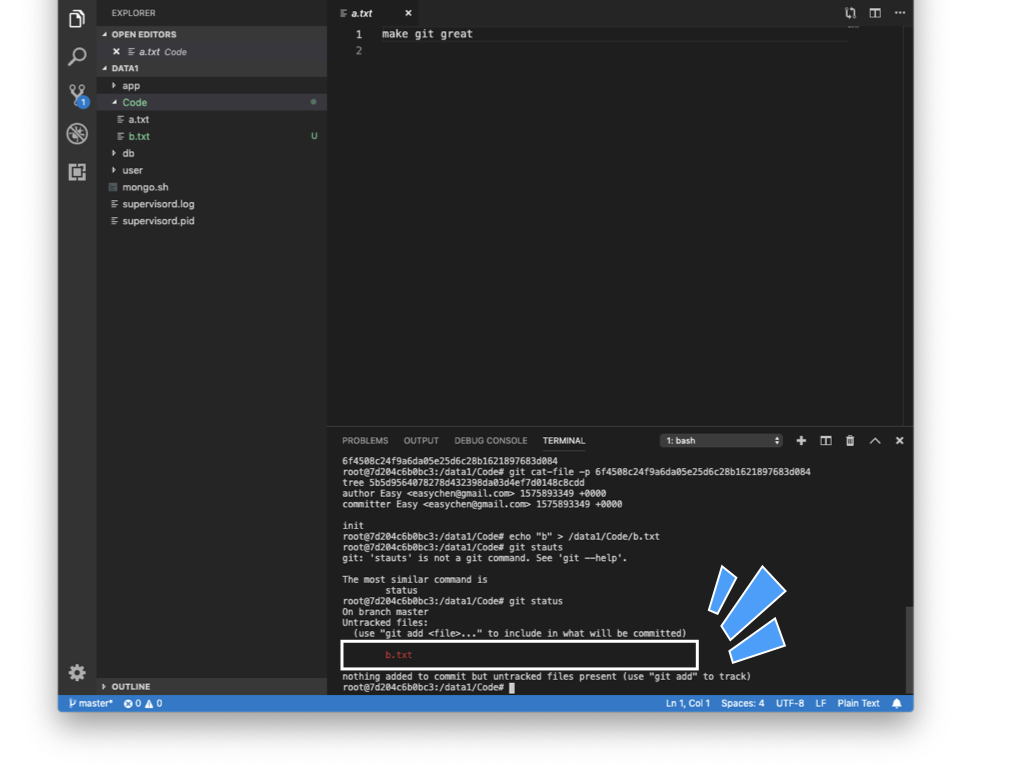
有时候我们修改的文件比较多,可能会忘了哪些需要 add 。这时候,我们可以通过 git status 命令来查看。
比如我们修改了 b.txt ,但是并没有 add 它。
echo "b" > /data1/Code/b.txt那么我们运行 git status 时就能看到下图的提示。
下边我们来看看分支命令。 首先我们从 master 里边分支出 dev 分支和 ops 分支,分别为它们添加两句不同的话。最后我们再把这两个分支合并到主干上。
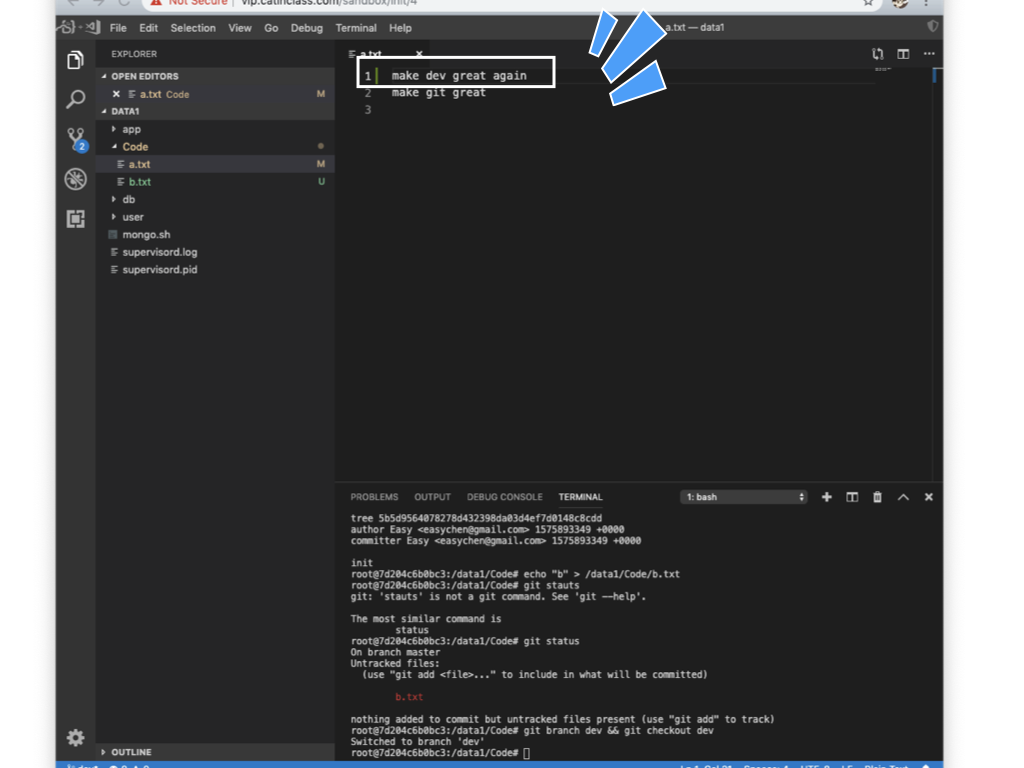
首先我们通过 git branch 来创建新分支。
然后再通过 git checkout 来切换到这个新分支上。
git branch dev && git checkout dev切换过来以后,我们就可以进行编辑了。这里我们给 a.txt 原文之上加上了「 make dev great again 」。
编辑完成以后,我们先通过 add 将其加入暂存区,再通过 commit 放入仓库。
git add a.txt && git commit -m 'dev'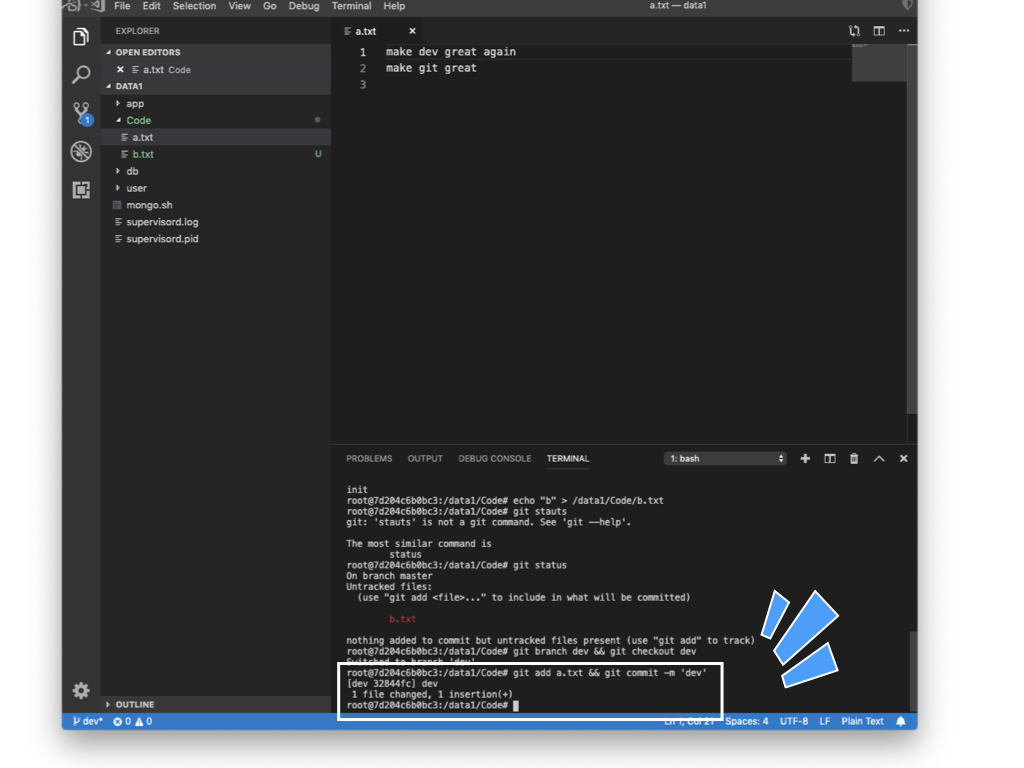
然后,我们 checkout 回 master 。再按之前的操作,创建一个 ops 分支。
git checkout master && git branch ops && git checkout ops然后我们对 a.txt 进行修改,在原文后边加上「 make ops great again 」。
git add a.txt && git commit -m 'ops'现在我们两个分支就准备好了。接下来我们就可以来合并分支了。
合并分支是通过 git merge 来完成的。
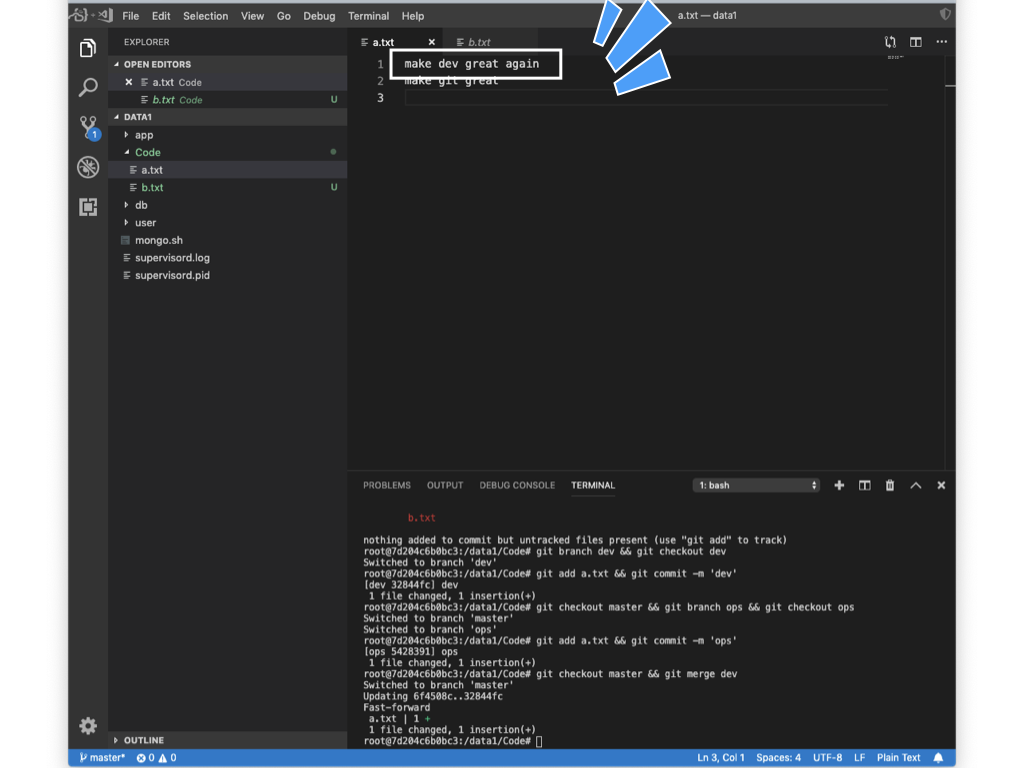
先 checkout 回 master ,然后运行 merge 命令。
git checkout master && git merge dev可以看到,这次合并很成功,它是一次「快速合并」,它在我们的 a.txt 中添加了一行。
再次运行 merge 命令,将 ops 分支合并进来。
git merge ops可以看到,这是一次三方合并。而且很幸运的, a.txt 完成了自动合并。 终端进入了注释补全,按 alt+o 存盘,回车以后再按 alt+x 退出即可。
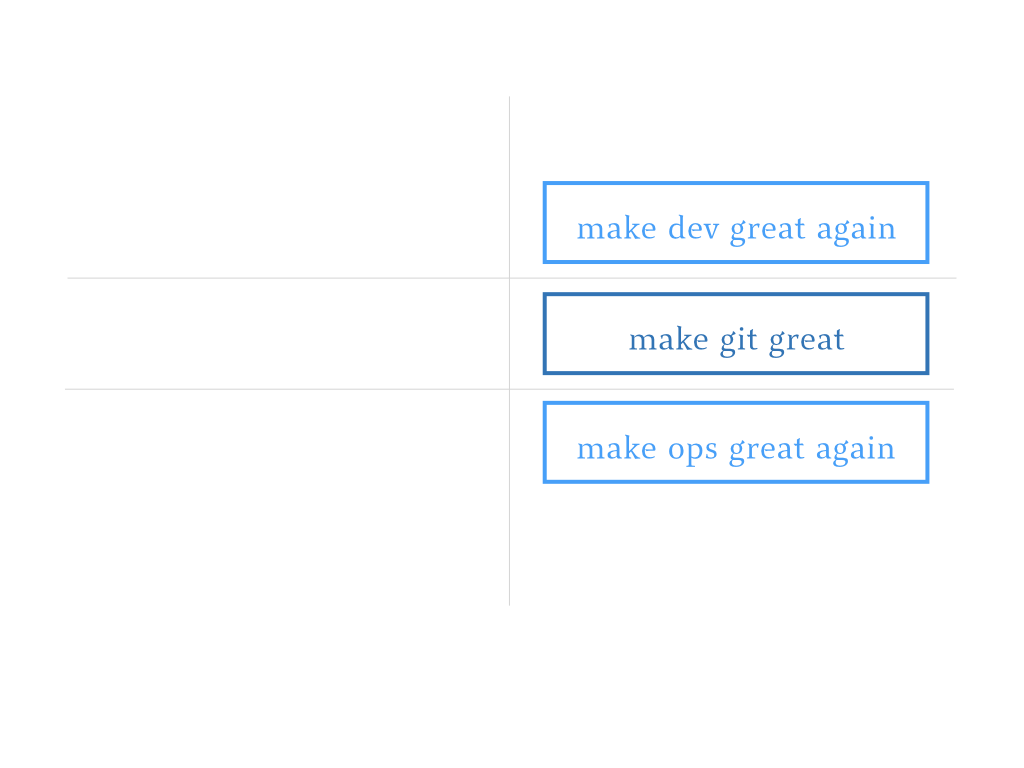
之所以能自动合并,这是因为 a.txt 在 dev 分支和 ops 分支的新增内容分别在「 make git great 」的上边和下边。
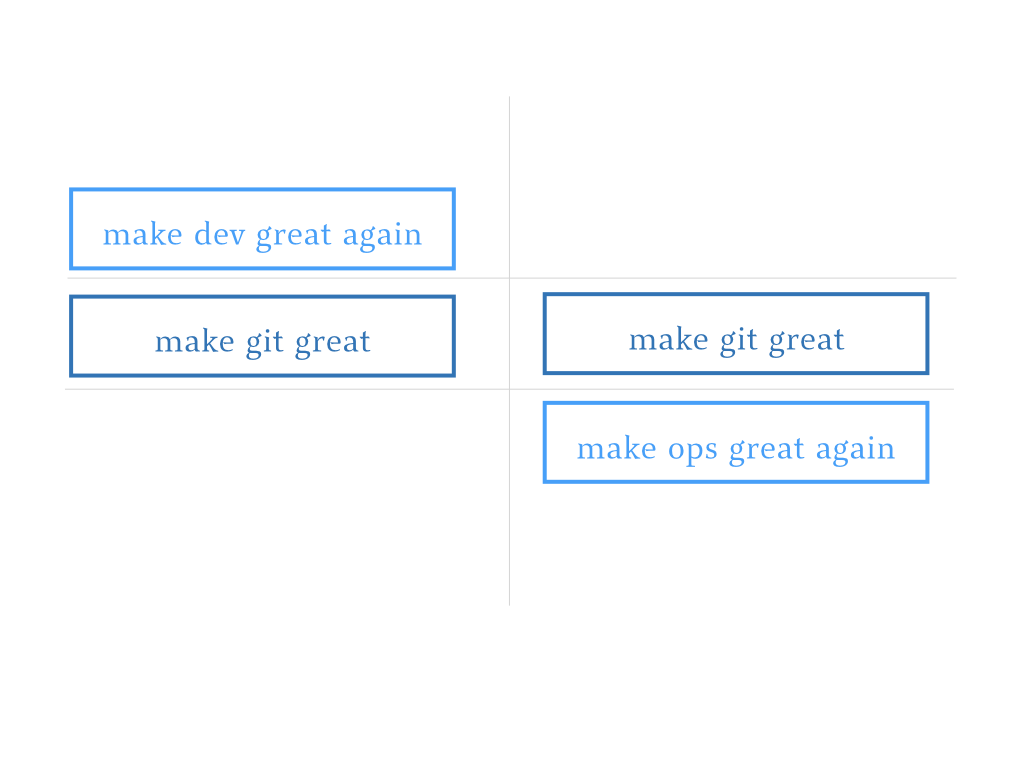
通过简单的算法就可以进行合并。
那如果 a.txt 在 dev 和 ops 分支的新增内容,都在「 make git great 」之下会怎么样呢。 我们来合并试试,首先 checkout 回 dev 。
git checkout dev我们修改下 a.txt ,将 make dev great again 从第一行换到最后一行。 然后提交到 Git 。
git add a.txt && git commit -m 'update a.txt'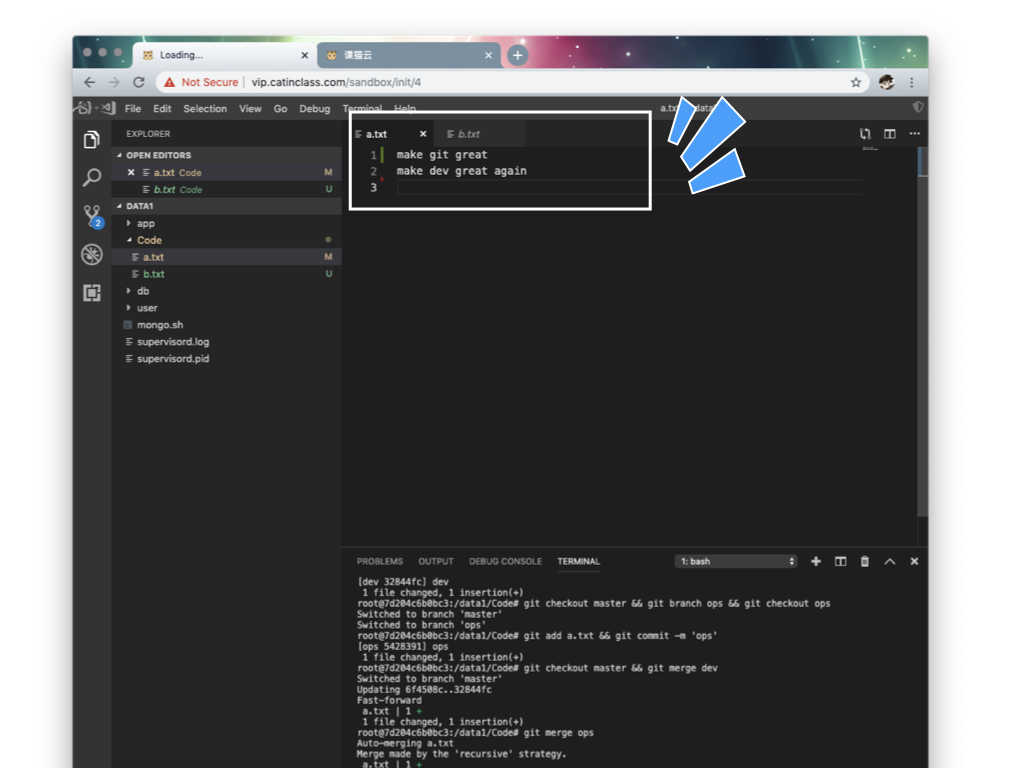
然后我们再来合并试试。
git checkout master && git merge dev && git merge ops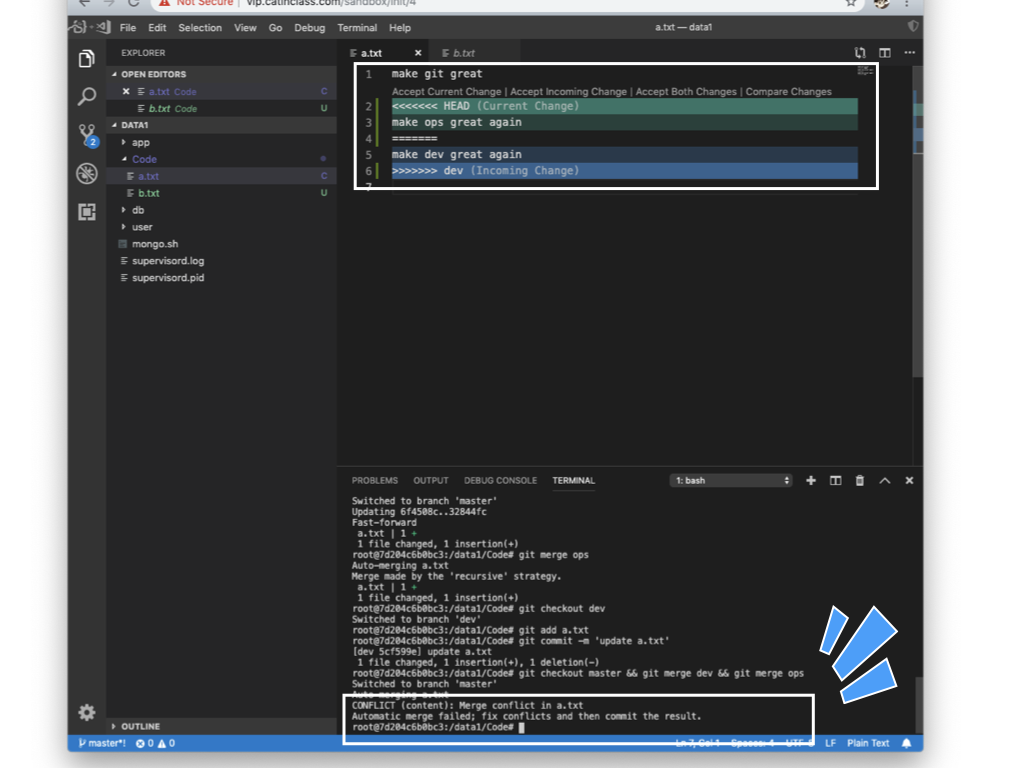
可以看到,这次自动合并就失败了。这时候我们有两个选择。一是放弃合并,这时候我们运行「 git merge --abort 」,就可以恢复到 merge 之前的状态。另一个选择就是我们手工来处理冲突。
在编辑器中, VSCode 已经帮我们用箭头把两个版本的变动标记出来了。这时候,我们可以点击「 Accept Both Changes 」接受两个修改;或者直接手工重新组织内容。
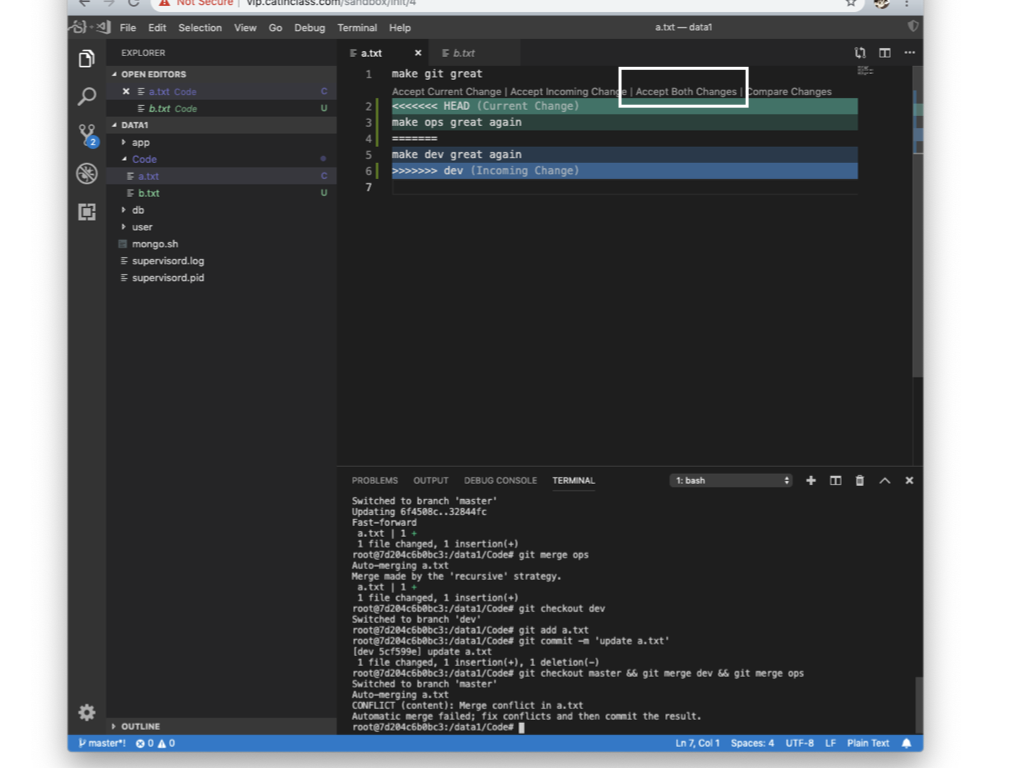
接下来,我们 git add 刚才解决冲突的 a.txt ,然后进行 commit 提交。
git add a.txt && git commit -m 'merged'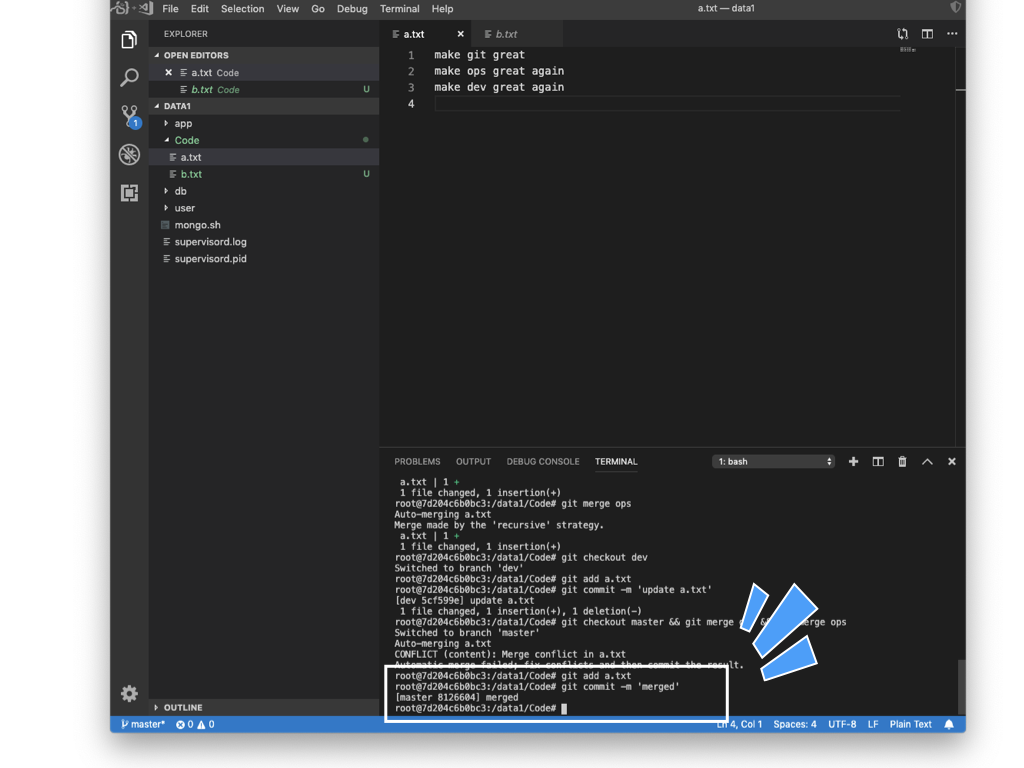
查看日志可以看到,刚才的 merge 提交已经完成了。这就是我们手工解决冲突的过程。
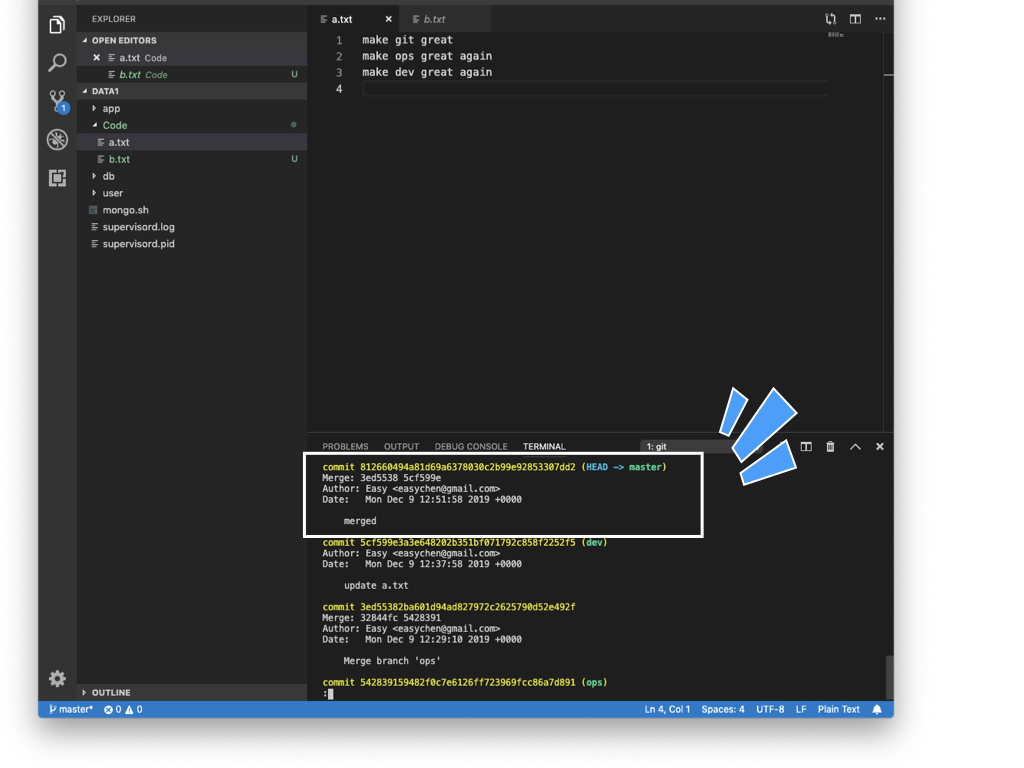
我们通过动图来复习下,同时看看在纯命令行下有何不同。
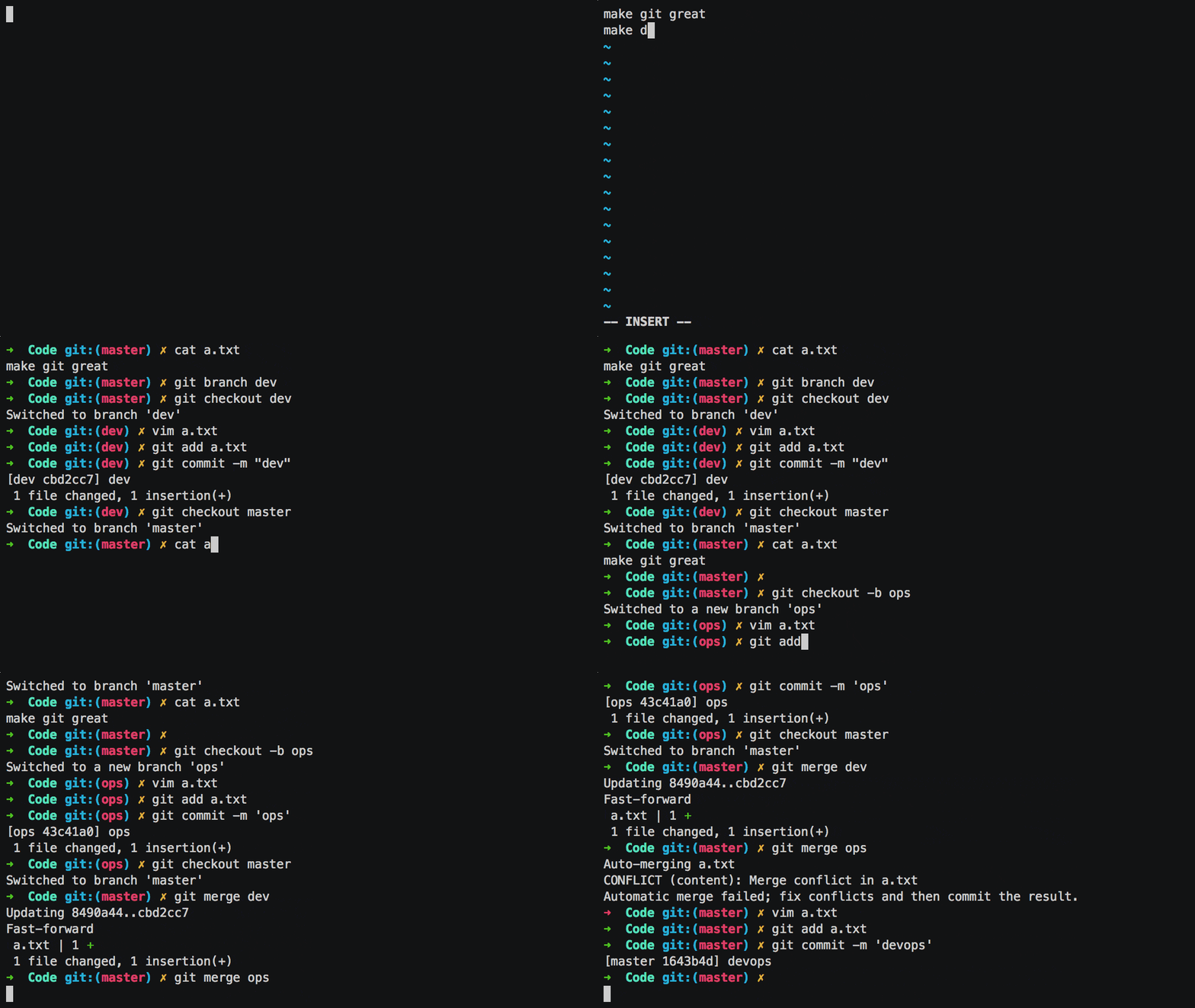
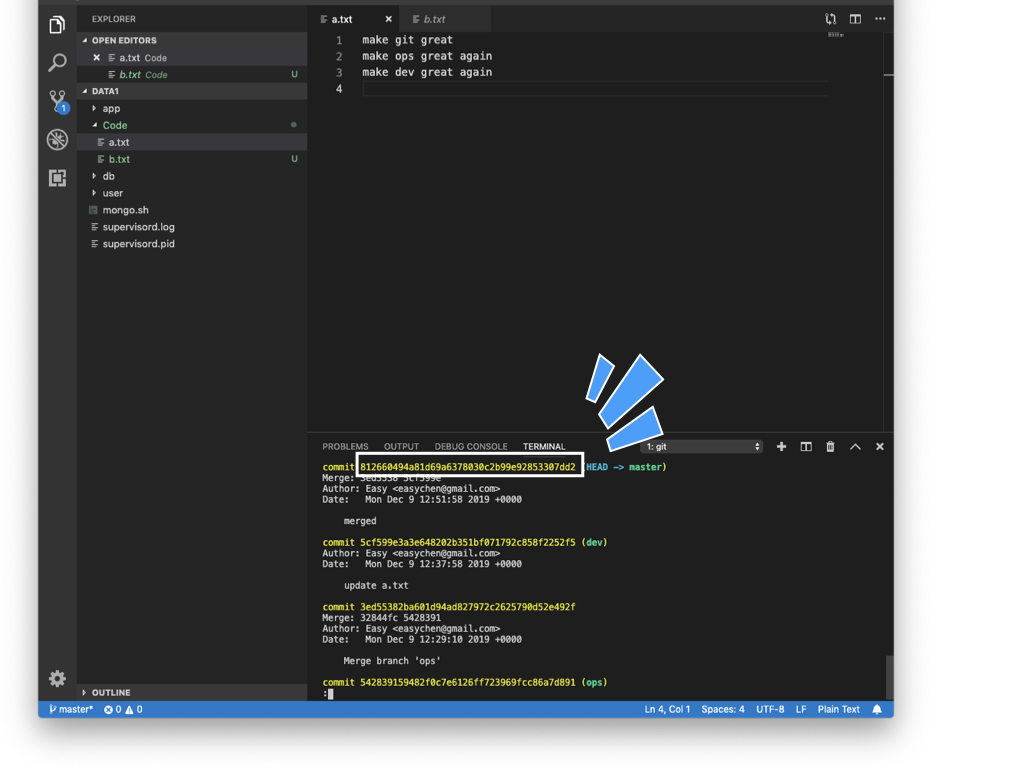
刚才我们是通过 git log 命令来查看日志的,它可以查到每次提交的记录。运行后会进入互动模式,按上下键可以滚动,按 q 键可以退出。
查看结果类似这个样子。在 commit 字样后边,有这次提交的 SHA1 值。运行 git checkout SHA1 值,我们就可以回到那次提交时的历史。你也可以在 checkout 后边加上 -b 参数来将其检出为一个全新的分支。
下边我们来看看 git 如何和服务器端的仓库互动。首先我们要把本地的仓库和服务器端的仓库关联起来。 这里有两种情况,一种是本地没有仓库,那么我们直接用 git clone 就好了。
clone 命令后边的参数,是远程仓库的地址。
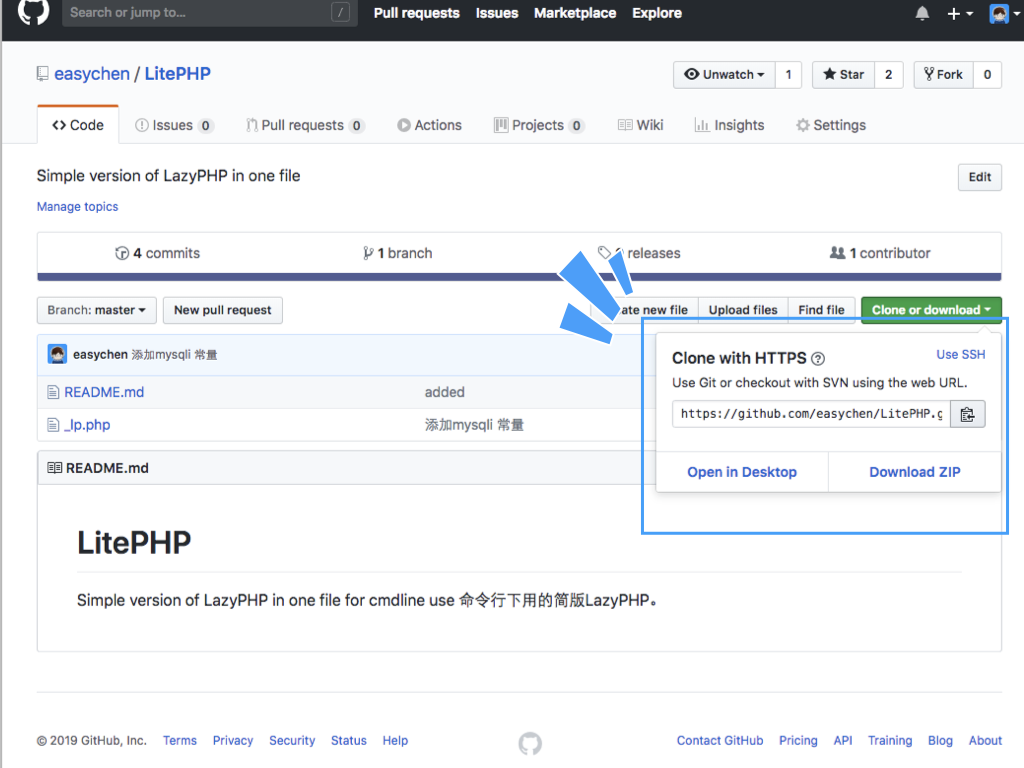
这个地址是由远程平台提供的。如果我们使用 github ,在仓库页面有一个「 clone or download 」按钮,点开就可以看到一个 URL 。这个 URL 就是仓库地址。
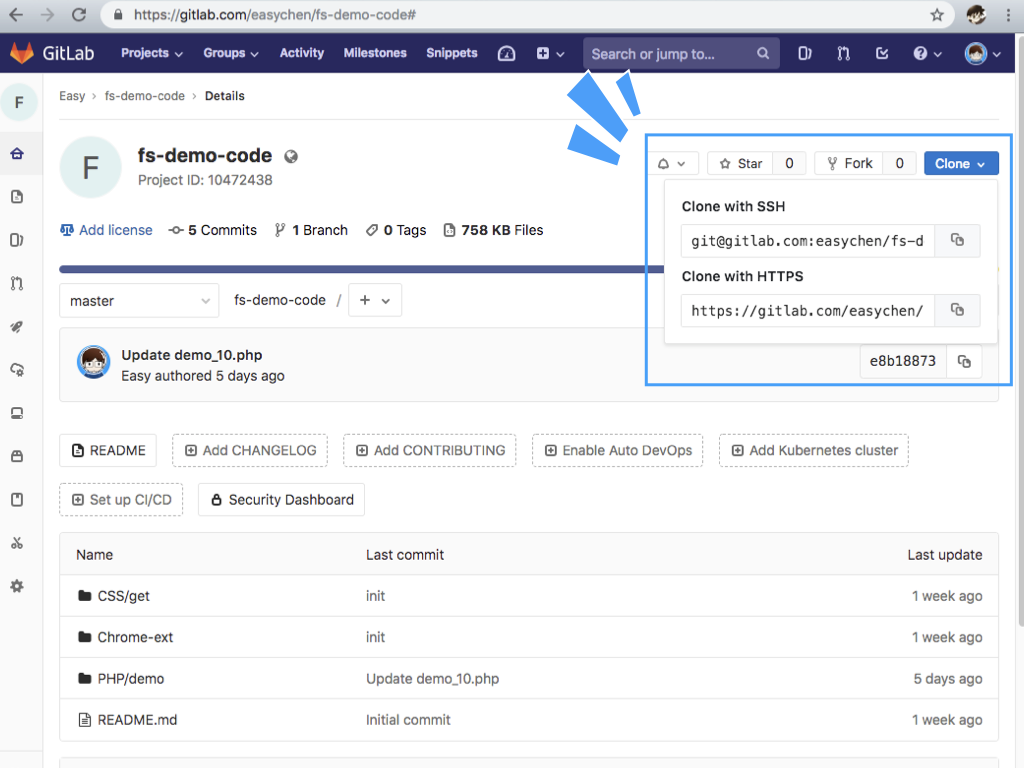
如果你用的是 gitlab ,那么在项目页面右侧,也有一个 clone 按钮。
我们来运行下 git clone 命令。
cd /data1/Code && git clone https://github.com/easychen/litephp.git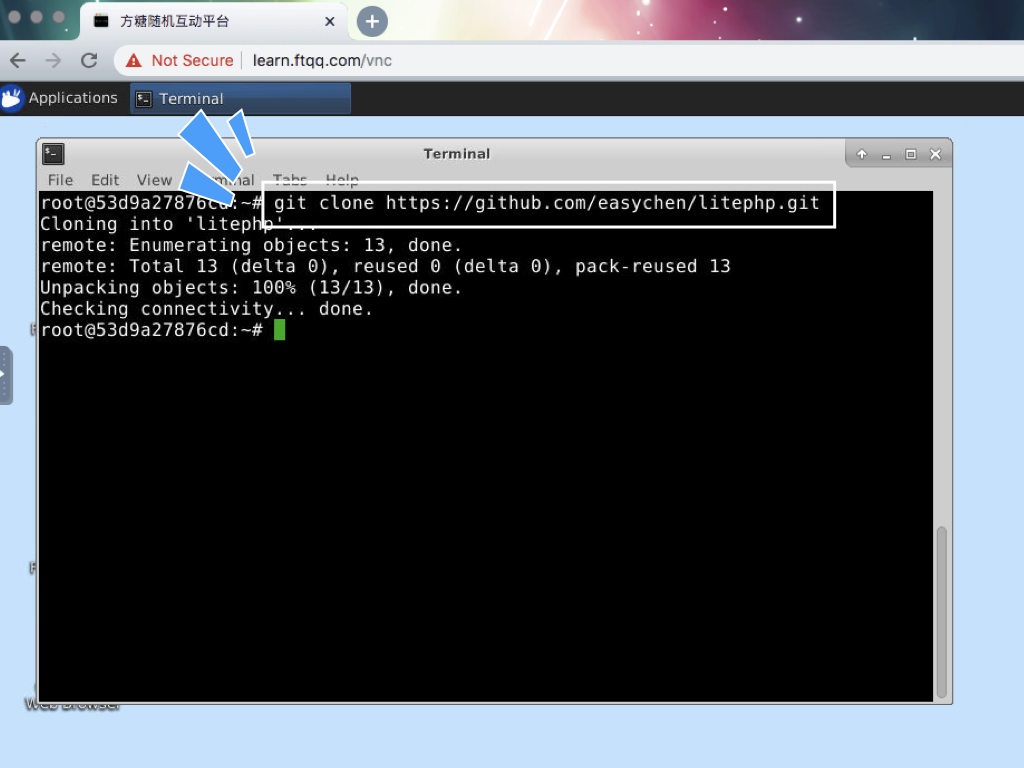
可以看到我们成功的复制了服务器上的仓库。那这个本地仓库是否和服务器端的仓库关联呢,我们来看看。
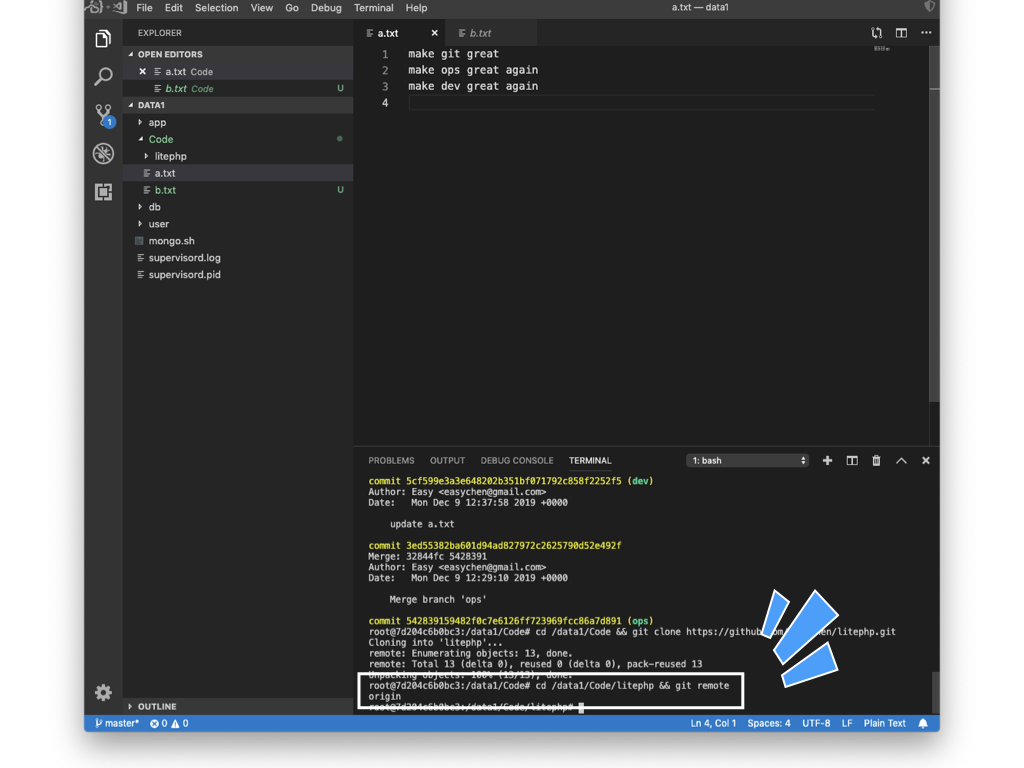
通过 git remote 命令,我们可以查看到所有关联到当前仓库的远程仓库。
我们就来看看刚才 clone 下来的 repo 的远程仓库是如何设置的。
cd /data1/Code/litephp && git remote可以看到,本地仓库和一个叫做「 origin 」的远程仓库关联。
通过 git remote show 命令,我们可以查看某一个远程仓库的详细信息。
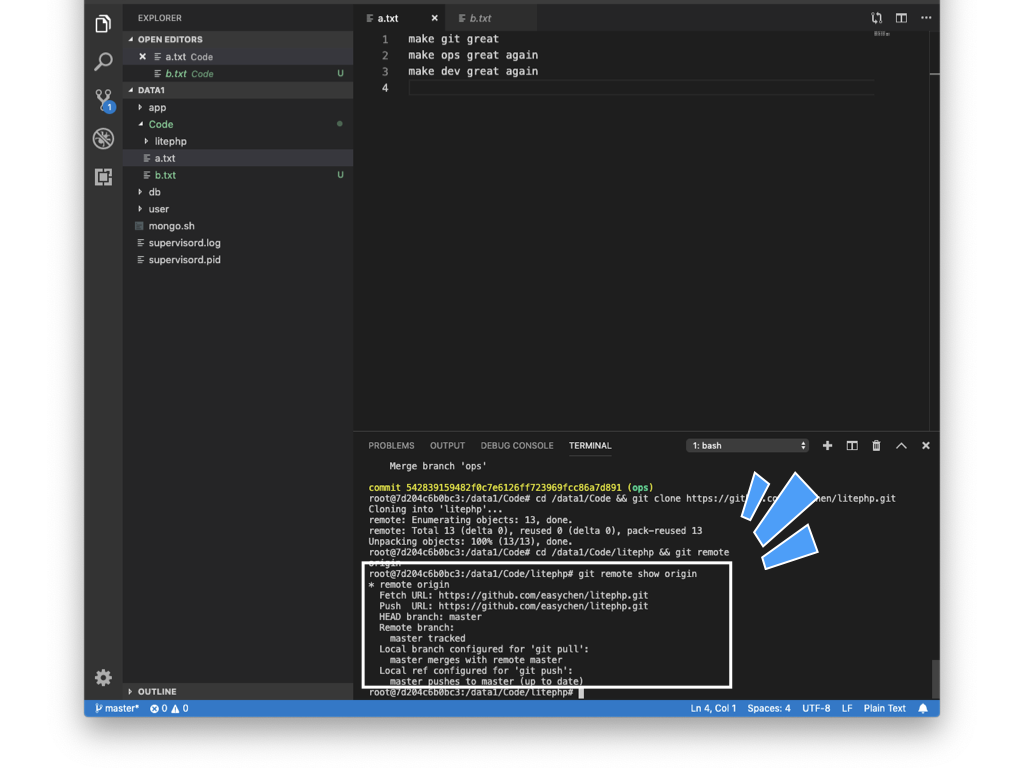
可以看到,这些信息包括了 Fetch URL 和 Push URL 。通过 git push 和 git pull 命令,我们可以从服务器端推送和拉取代码。
还有一种经常遇到的情况是,我们在本地已经有代码仓库了,想要把它发布到 github 之类的平台上。我们会先在 github 上创建一个空的项目,得到远程仓库地址。然后把它和本地仓库关联起来。
这时候我们会用到 git remote add 命令。
这个命令接收两个参数。一个是别名,另一个是远程仓库 URL 。
我们用 git remote remove 把 origin 给删掉,然后将其重新添加为 origin2 。
git remote remove origin && git remote add origin2 https://github.com/easychen/litephp.git && git remote show origin2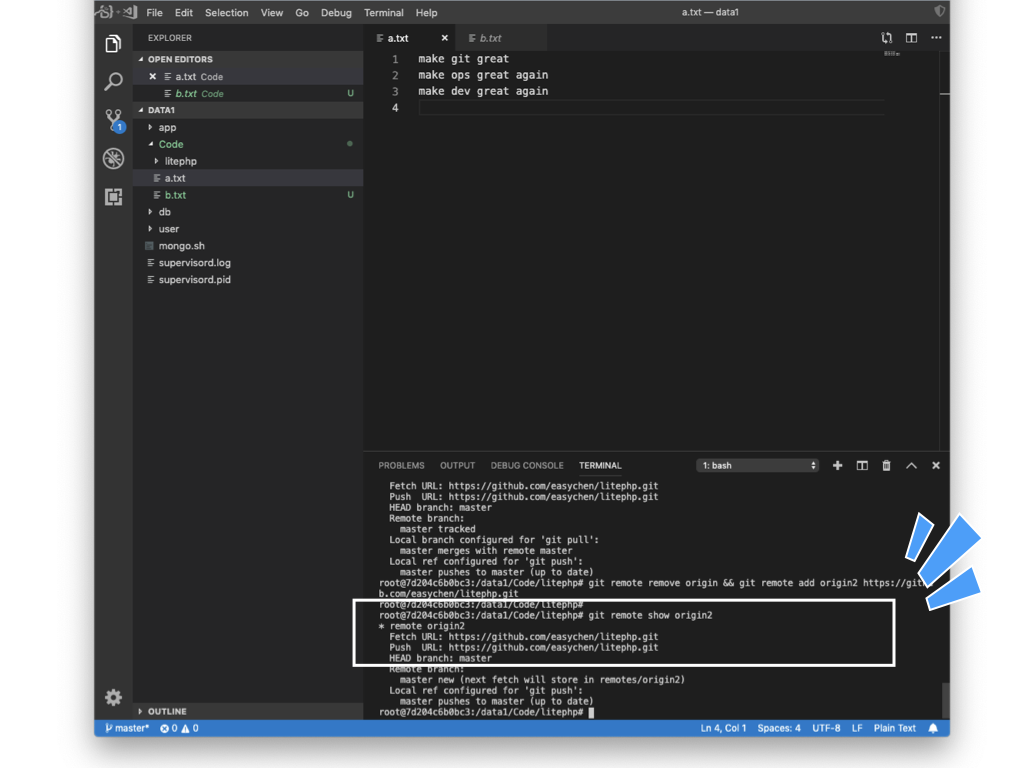
然后我们通过 git pull 将远程仓库的代码拉取到本地。 pull 命令接收两个参数,一个是我们 remote add 时指定的 name ,一个是远程仓库的 branch 。
于是我们输入 git pull origin2 master ,可以看到,本地的代码是最新的。
git pull origin2 master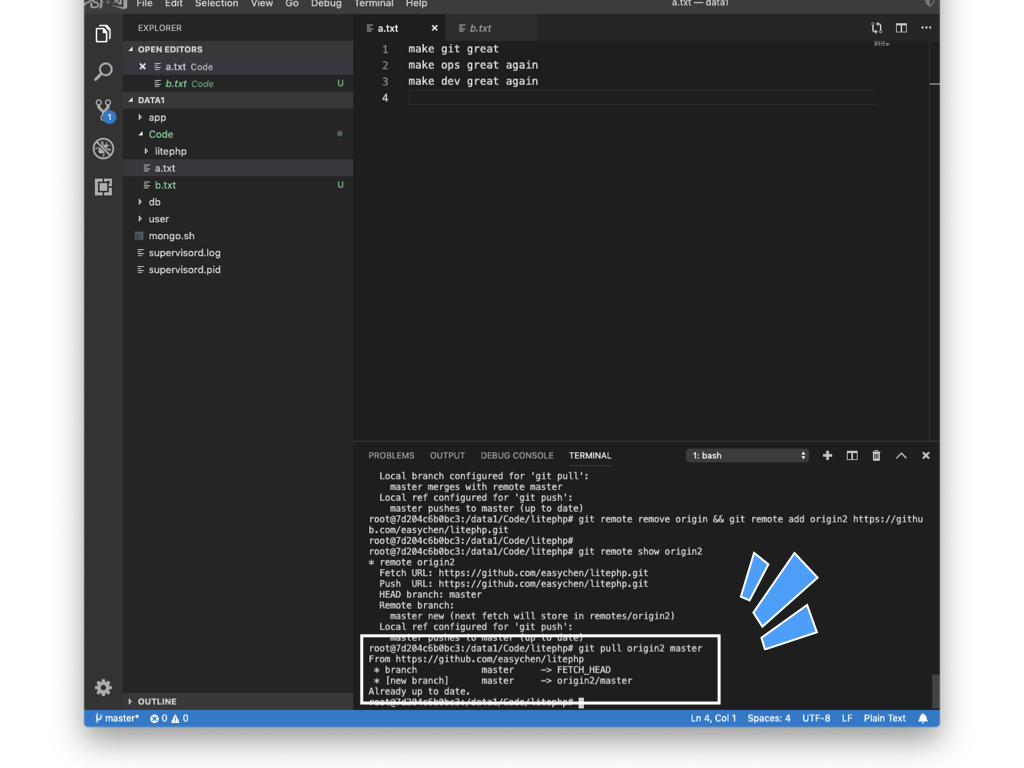
当我们在本地完成修改后,可以通过 git push 命令来推送到远程仓库。注意 push 是写入操作,需要对远程仓库有写入权限,这里我们就不演示了。
最后补充一个命令, git stash 。这个命令可以将你当前进行到一半的工作保存到一个暂存区域,然后将当前目录回滚到上一次提交。
下边来看一个具体例子,我们往 a.txt 中写入一串字符,然后提交它。
cd /data1/Code/ && echo "Goooood" > a.txt && git add a.txt && git commit -m 'init2'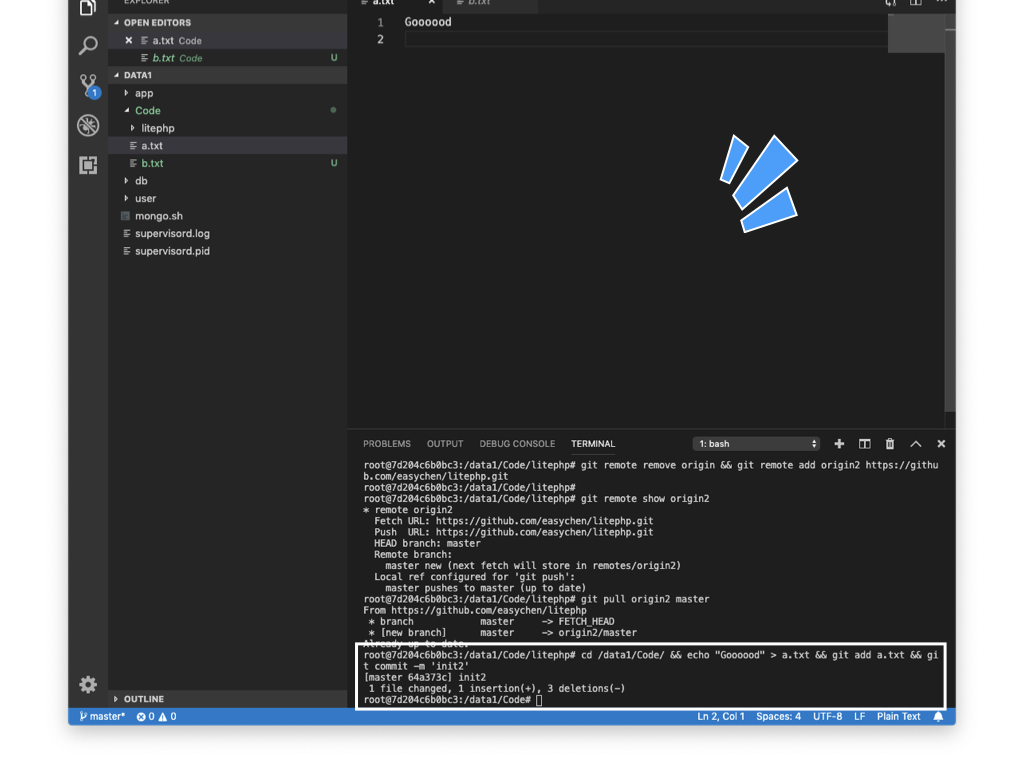
然后我们假装把 a.txt 改坏了。这时候我们当然可以 checkout 前一个 commit ,但这样当前的修改就丢失了。虽然我们认为当前的修改可能是坏的,但可能我们以后需要从里边提取点数据。安全起见,我们希望当前的修改也能保存下来。
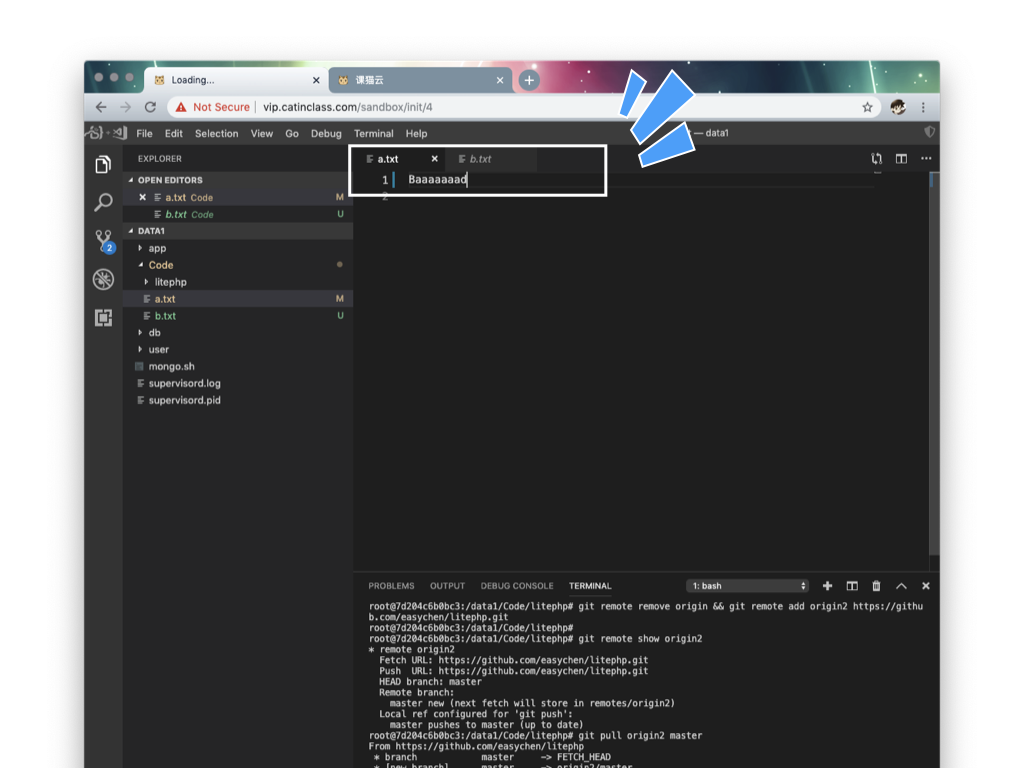
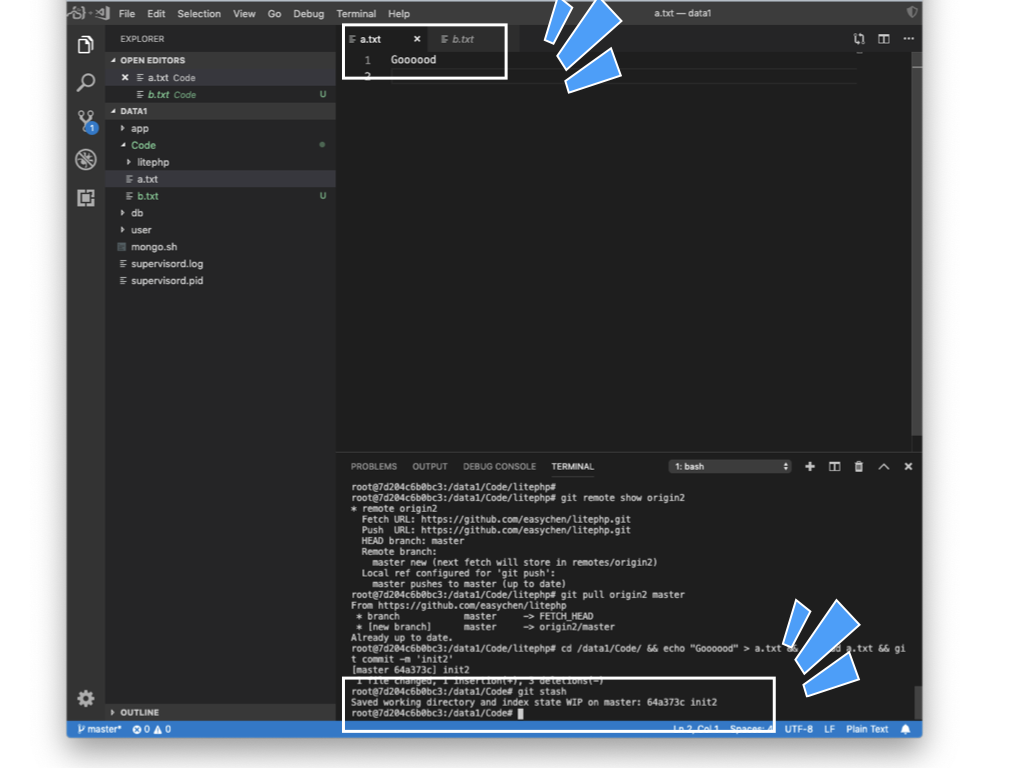
这时候我们运行 git stash ,就会自动切回到上一个提交。
git stash可以看到 a.txt 的内容已经恢复了。
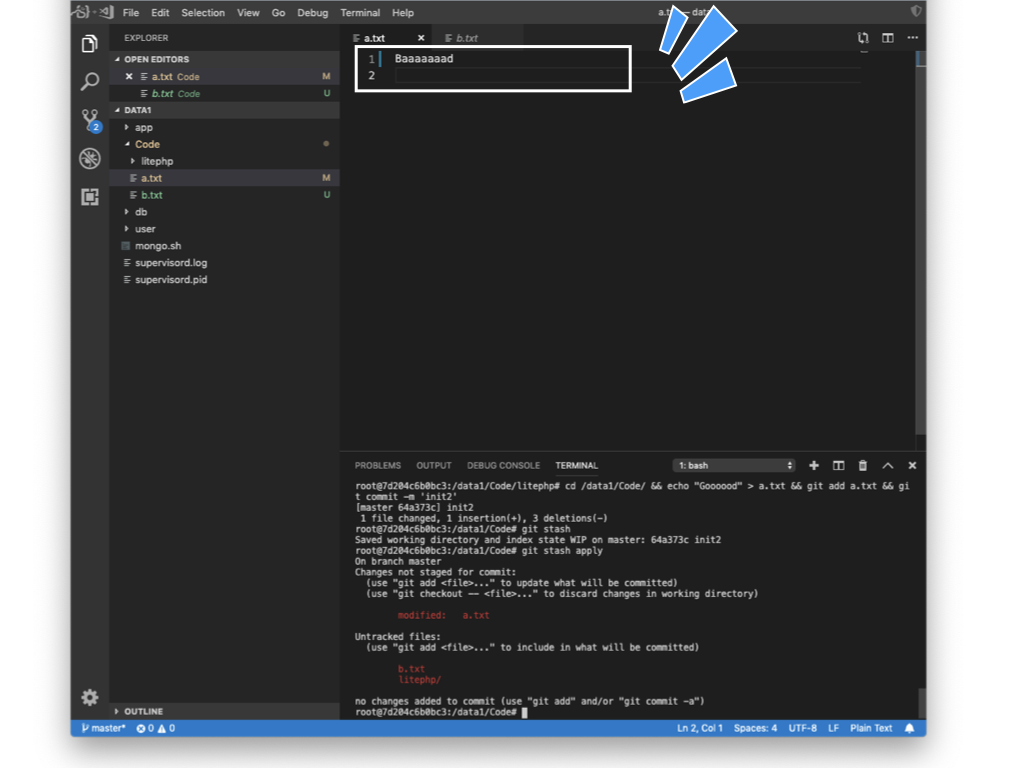
但突然我们又觉得之前那个修改挺好的,想把它找回来。这时候我们运行 git stash apply , git 就会自动把之前放到储藏区的最新的那个修改切回来。
git stash apply可以看到 a.txt 的内容已经回来了。
运行 git stash list 命令,可以把所有放到储藏区的修改都列出来。
git stash list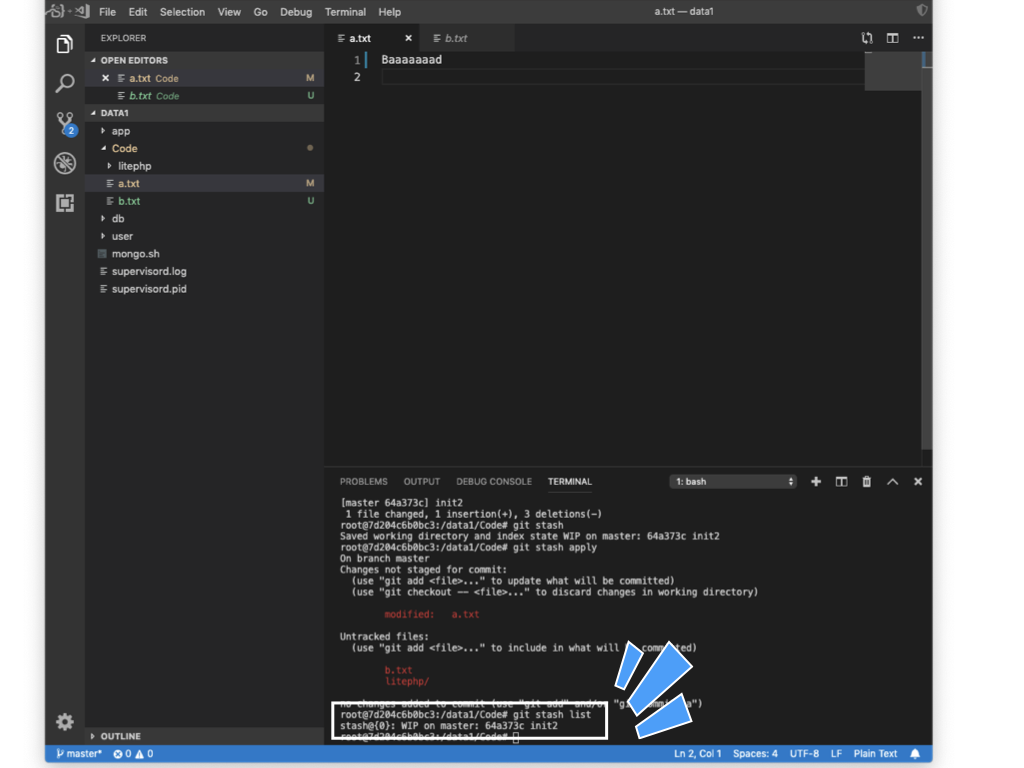
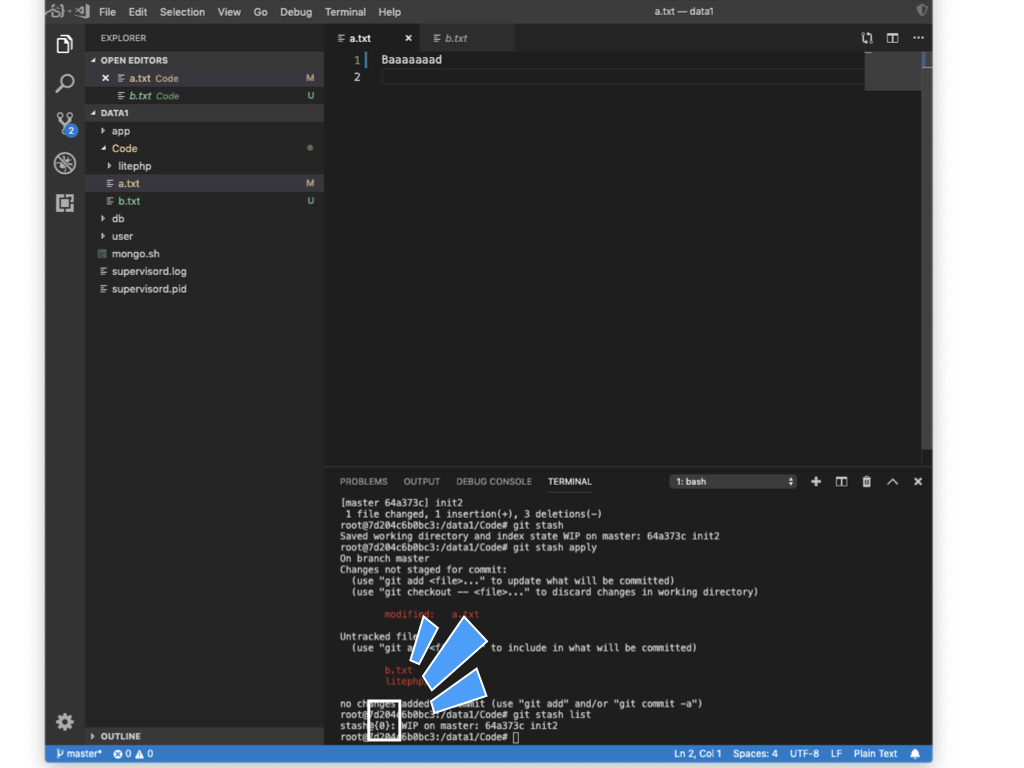
注意这里有个编号,通过指定编号,我们就可以对其中一个修改进行显示( show )、删除( drop )。也可以用 clear 命令将储藏区全部清除。
我们来看下动图。
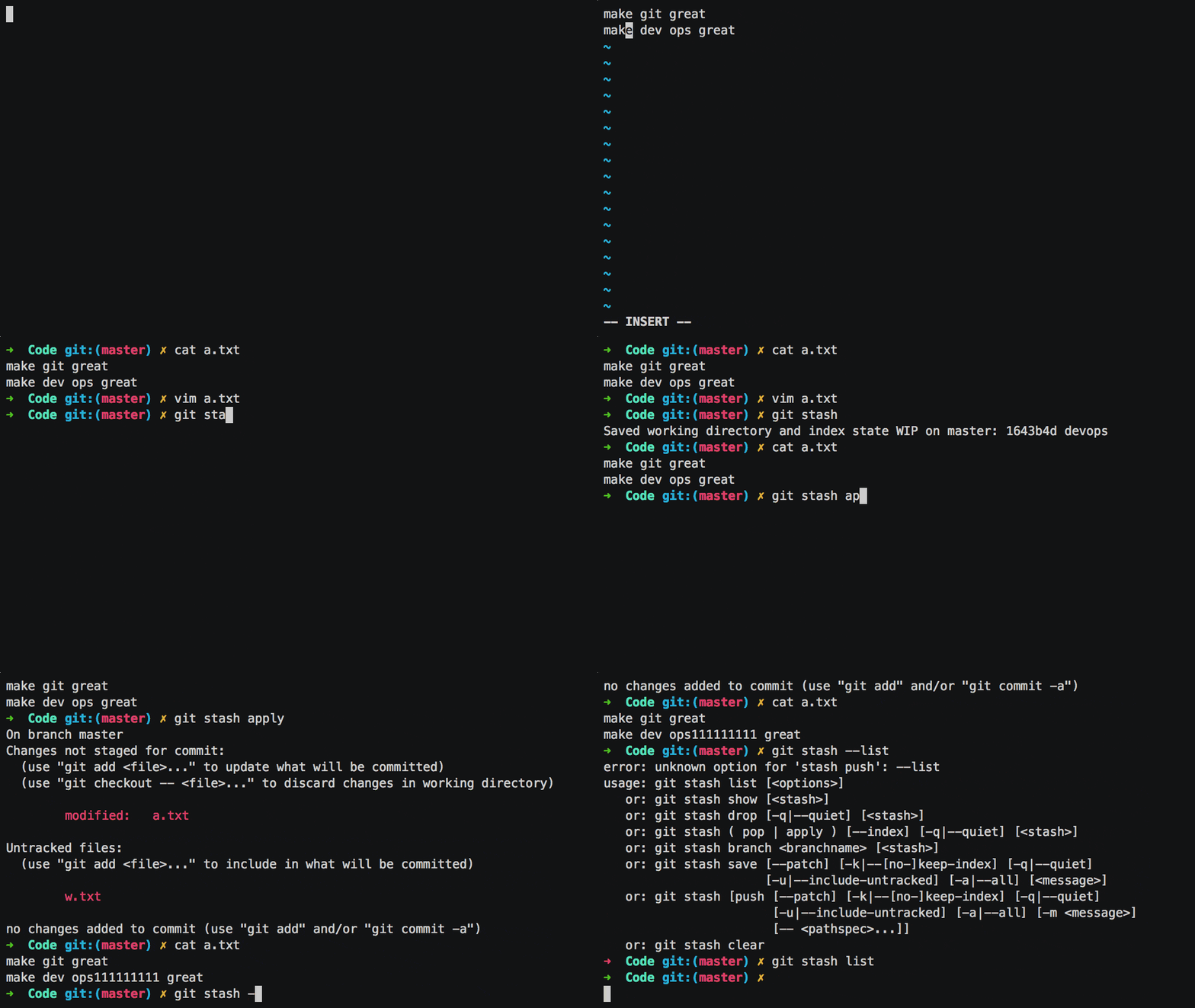
这个命令用熟了以后非常顺手,实在是程序员们对付多变的产品经理、设计师们应付蛋疼的甲方时的好命令。