본 프로젝트는 영상 속 유해 언어를 필터링하여 새롭게 재가공된 영상을 제공해주는 시스템을 개발에 대한 프로젝트 입니다. 영상 속 유해 언어의 대한 경각심을 깨우고, 이를 해결하기 위한 하나의 방안을 제시합니다. 부적절한 표현을 포함하거나 그러한 의미를 가진 문장 전체 를 묵음 처리하는 것이 목표이며, 대상 언어는 한국어 로 한정하였습니다.
default.mp4
이 프로젝트에서는 특정 목소리만 편향되어 인식될 수 있는 문제를 방지하기 위해, STT 기술을 이용한 음성의 텍스트화가 선행되어야 한다고 판단하였습니다. 여러 STT 기술의 특성을 고려하였으나,한국어 정확도가 가장 높고, 문장의 시작과 종료 타임 스탬프를 제공하는 CLOVA Speech Recognition 을 사용하게 되었습니다.
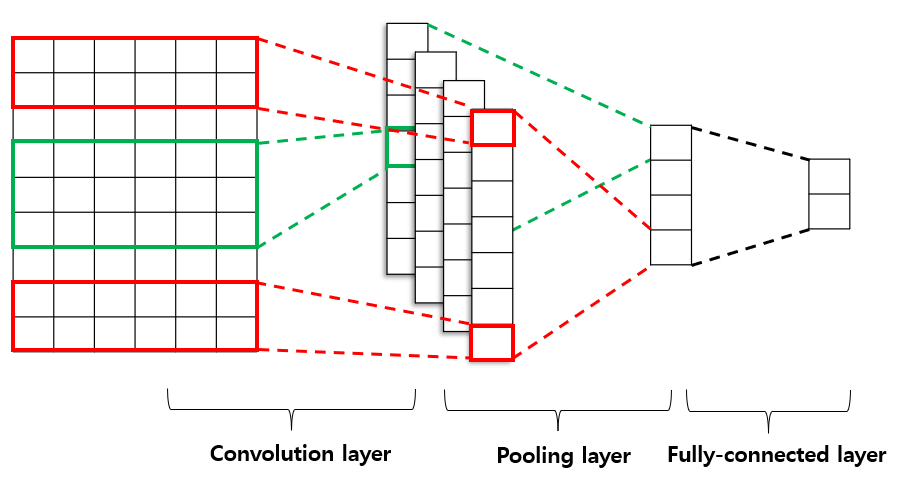

먼저 임베딩 벡터를 생성하고, 1차원의 sequential 데이터를 다루는 Keras의 Conv1D를 합성곱 레이어로 사용합니다. 세 개의 레이어의 kernel size를 3, 4, 5로 다르게 하여 값을 추출하고,
합성곱 연산 이후 가중치를 줄이기 위해 맥스 풀링 레이어를 적용합니다. 과적합을 방지하기 위해 dropout과 Dense layer를 사용한 완전 연결 계층(fully-connected)을 쌓고, early stopping을 사용합니다. Dense layer는 활성화 함수로 RELU 함수를 사용하고, 마지막 층에서는 Sigmoid 함수를 사용합니다. . 모든 레이어를 통과한 후 예측값은 0부터 1까지의 실수로 표현되며, 1에 가까울 수록 유해한 표현이라고 판단할 수 있습니다.
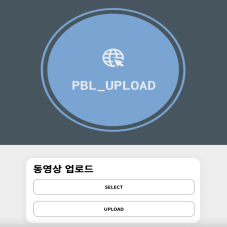
- 사용자가 본페이지로 접속할 때 나타나는 첫 페이지 화면
- 동영상 업로드 박스 안에서 'Select' 버튼을 클릭할 경우, 사용자는 유해 언어 필터링 변환을 원하는 동영상을 선택 가능
- 그 후 Submit 버튼을 클릭하여 웹페이지 서버로 요청

- 동영상 필터링이 성공적으로 끝났을 경우에 나타나는 페이지 화면
- 변환 도중 오류가 발생하면 오류 문구가 출력
- 이 페이지에서 '업로드 파일 목록' 버튼을 클릭하면 아래의 화면으로 이동
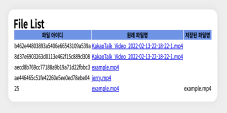
- 해당 파일 목록에서 다운받을 필터링 동영상을 클릭하여 원하는 경로로 다운로드 가능
PBL4_Final_Demo.mp4
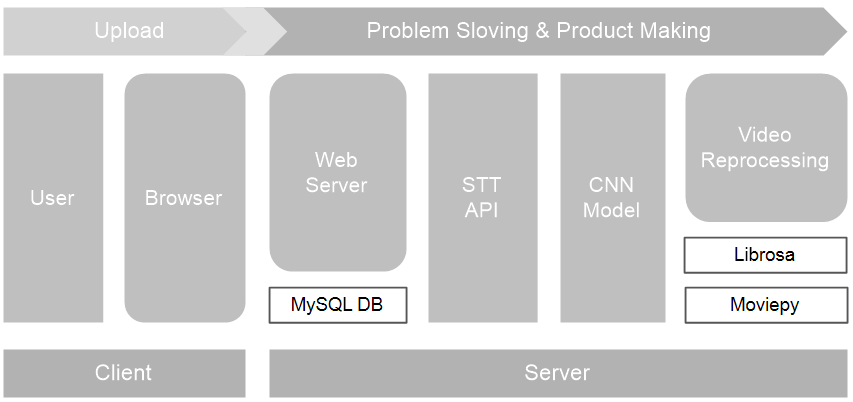
<
- Banner image
- Css
- inputData - 업로드 된 동영상들을 담아두는 임시 디렉토리
- outputData - 재가공 된 영상들을 담아두는 임시 디렉토리
- pythonDIr
- Download.php - 다운로드 로직이 담겨 있는 php 파일
- file_list.php - 다운로드 받을 수 있는 파일을 목록화한 페이지
- Upload.php - 업로드 할 수 있는 페이지
- upload_process.php - 업로드 후 처리 결과를 보여주는 페이지

대안 1. 자막 생성 (유해언어 판정 시, 안내 문구 및 자막 처리)
대안 2. 옵션 선택 (단어 단위 묵음 처리 / 문장 단위 묵음 처리)
- OpenCV의 VideoCapture 사용하여 동영상에 자막 생성 성공
- OpenCV VideoCaputure는 waitkey()를 사용해 키보드의 입력이 있어야만 종료 가능
- OpenCV에서 카메라로부터 전달받은 영상을 저장하기 위해서 VideoWriter 클래스 사용
- VideoWriter 클래스 인스턴스 생성시 아래와 같은 파라미터 사용 필요
ps = video.get(cv2.CAP_PROP_FPS ) #fps는 그대로 가져오기
vid_size = (round(video.get(cv2.CAP_PROP_FRAME_WIDTH)), round(video.get(cv2.CAP_PROP_FRAME_HEIGHT)))
fcc = cv2.VideoWriter_fourcc('D', 'I', 'V', 'X') # avi 코덱
- 자막 처리 방식은 OpenCV로 자막 영역에 해당하는 직사각형을 입힌 뒤 putText()를 사용해 안내 문구를 출력함
cv2.rectangle(frame, (120, 400), (730, 450), (105, 105, 105), -1)   # 자막 배경 생성
cv2.putText(frame, str, (170, 430), cv2.FONT_HERSHEY_PLAIN, 1, (255, 255, 255))   # 안내문구 출력
cv2.imshow('Result', cv2.resize(frame, (1300, 800)))
- OpenCV 사용 시 음성처리 불가
- 자막 처리한 영상을 VideoFileClip()을 이용해 새로운 영상으로 만든 뒤, set_audio()를 사용해 소리를 적용함
newvideoclip = VideoFileClip(data_output + "processed_" + targetname + ".avi")  # 자막 처리 후 비디오 클립으로 생성
newvideoclip.set_audio(AudioFileClip(data_output + "result_{}.wav".format(targetname)))   # 처리된 비디오에 음성 적용
newvideoclip.write_videofile(data_output + "result_{}.mp4".format(targetname))  # 자막+음성 적용된 영상으로 가공