[!tip] 前言 让思维清晰可见,让创意自由流动
你是否曾经在整理思路时,在传统的Markdown笔记与思维导图之间反复切换?是否因为格式转换的繁琐而放弃了思维的可视化呈现?今天,我要向你推荐一款我手搓的神器——obsidian-xmind-plugin,它将为你的Obsidian体验带来革命性的提升! 此外,内置的AI智能分析功能,则是为它注入了一个“智慧大脑”,让笔记从静态的知识仓库,升级为能与您互动、为您出谋划策的创意引擎。它不再只是一个整理工具,更是一位时刻待命的思考伙伴。
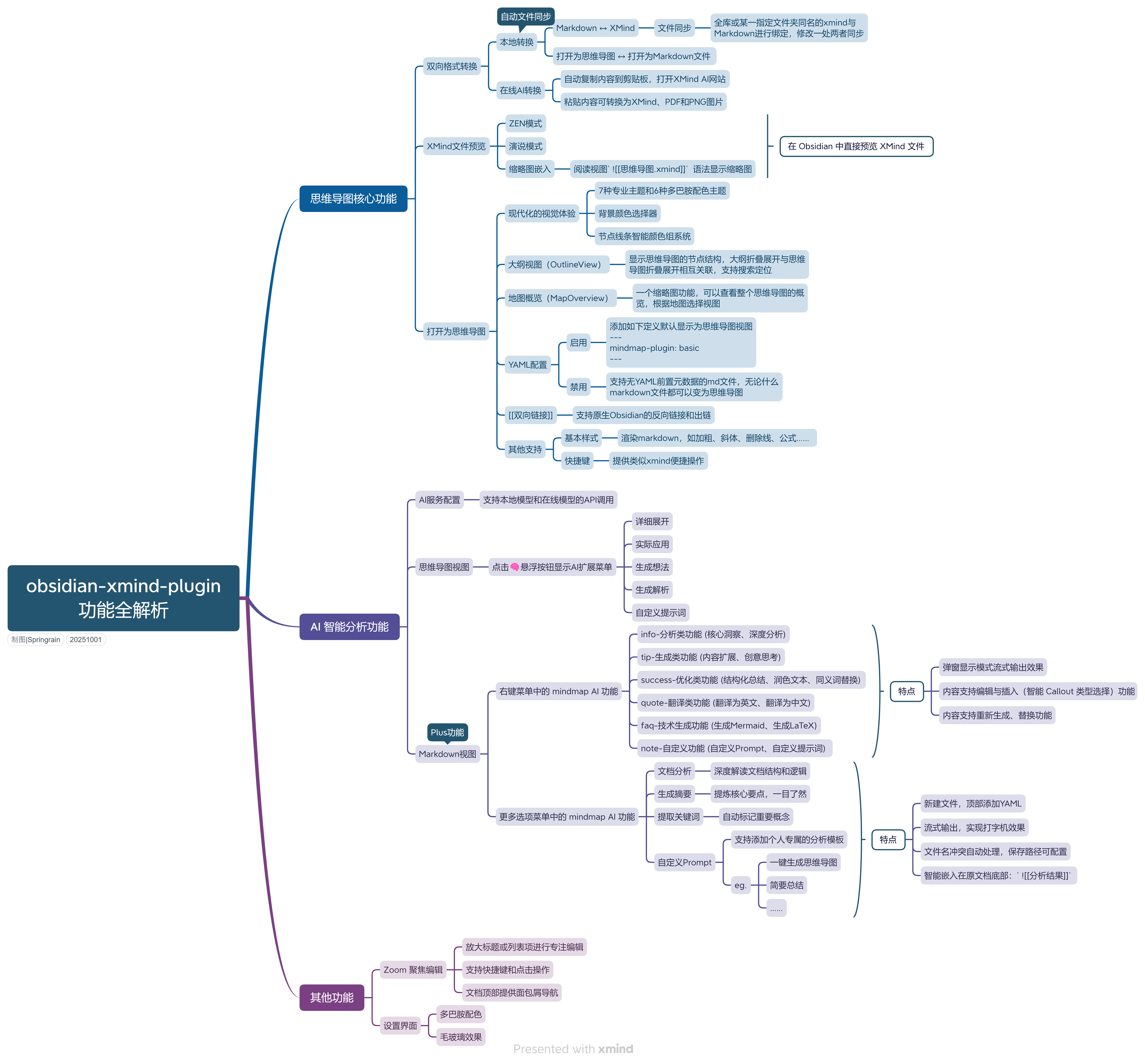
插件的强大之处,正是在于它打破了“线性”与“非线性”之间的壁垒,让您可以随心所欲地在两种思维模式间切换。
- 当您需要深度写作、记录步骤时,使用Markdown的线性视图。
- 当您需要头脑风暴、梳理逻辑、宏观把握时,一键切换为思维导图的网状视图。
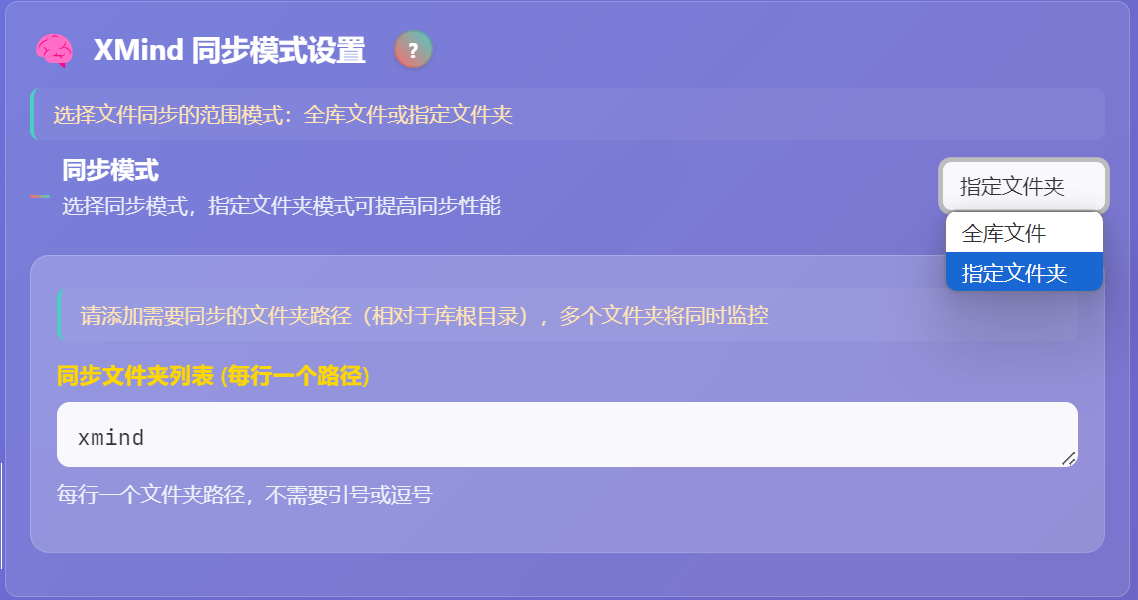
插件提供了智能的文件同步系统:
- 可以选择全库同步或指定文件夹同步
- 同名的
.md文件和.xmind文件自动绑定——无论是从Markdown到XMind,还是从XMind回到Markdown,转换过程流畅得令人惊叹! - 修改一处,两者自动同步——无论你是在 Markdown 中编辑文字,还是在思维导图中调整结构,另一边都会实时更新
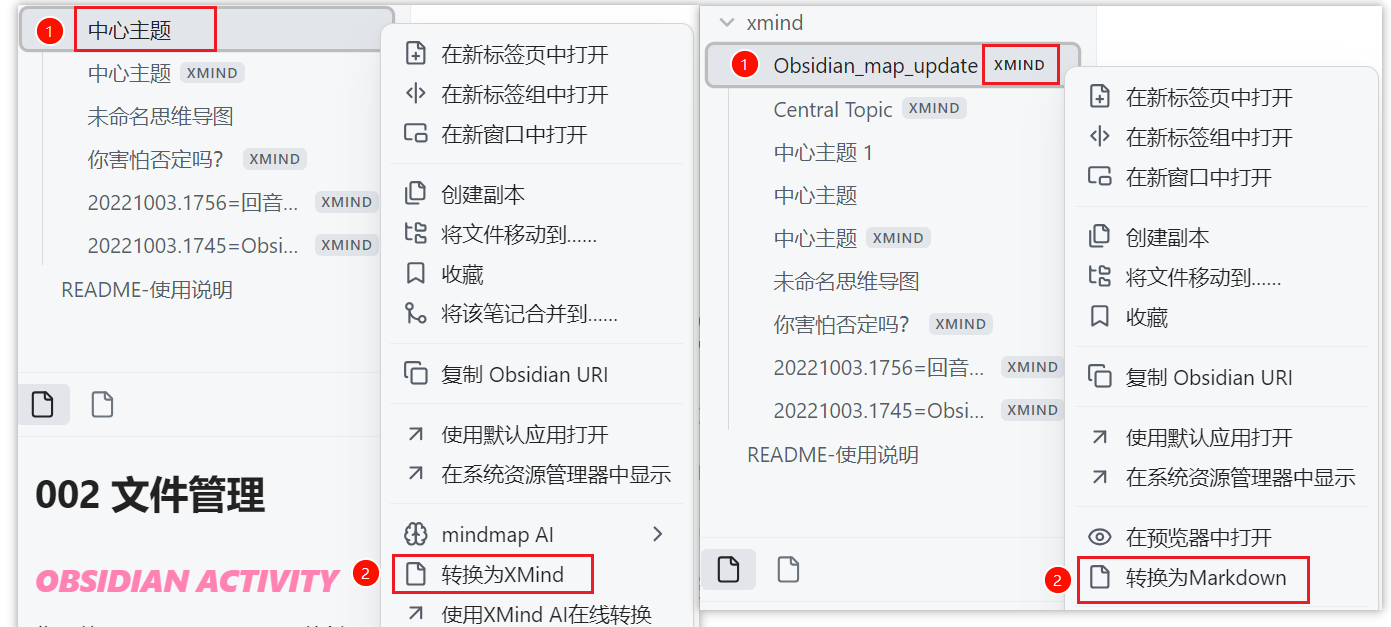
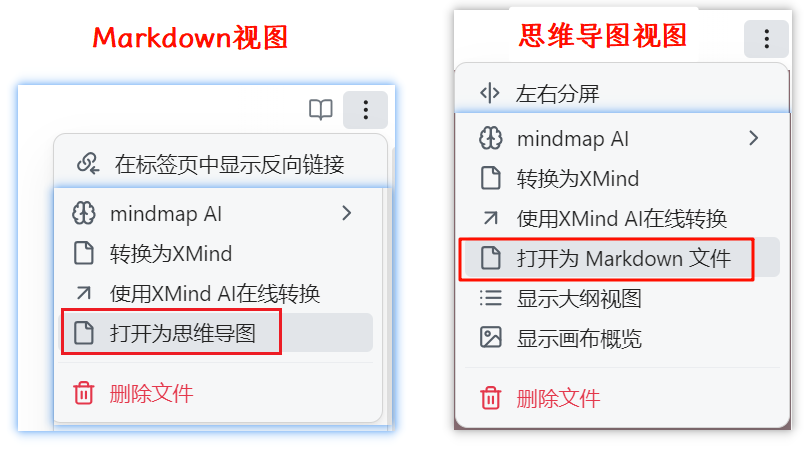
同一个Markdown文件,可以随时切换查看方式:
- 打开为思维导图:以可视化的方式呈现内容结构
- 打开为 Markdown 文件:回归文本编辑模式
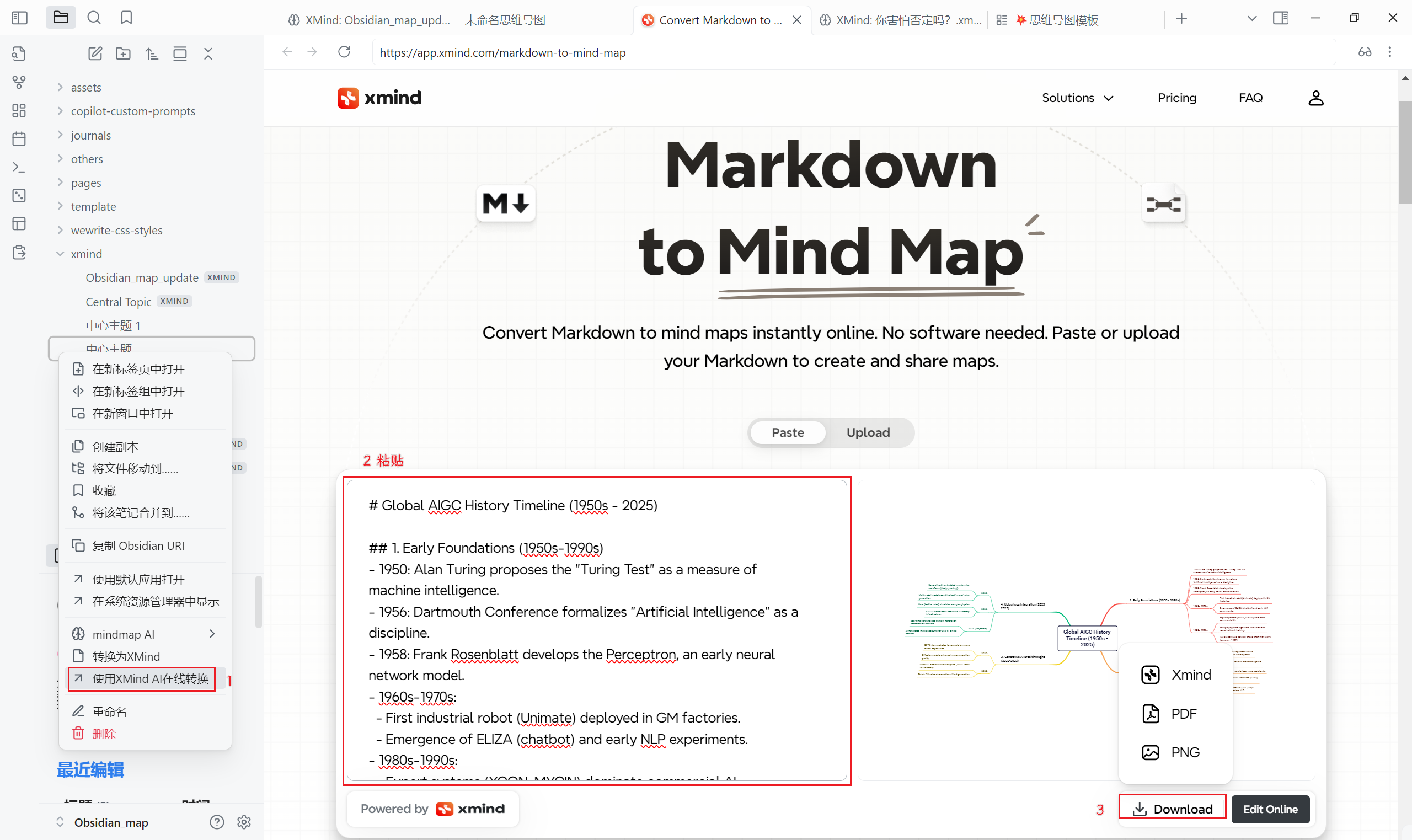
除了本地转换,插件还集成了 XMind AI 在线服务: (1)一键复制文件内容到剪贴板,自动打开 XMind AI 网站 (2)粘贴后可转换为:
- XMind 格式:完整的思维导图文件
- PDF 格式:适合打印和分享
- PNG 图片:方便插入演示文稿
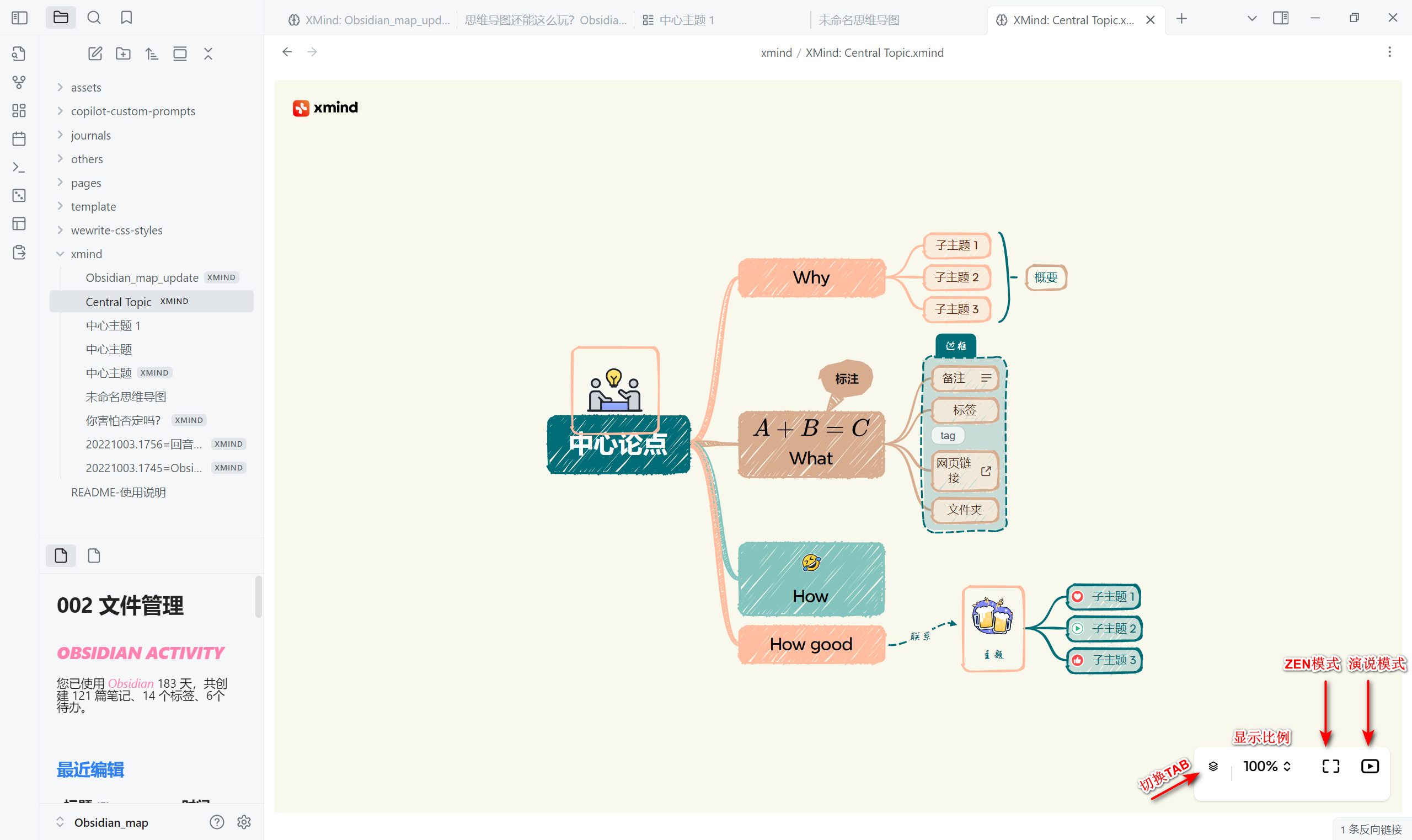
![[思维导图.xmind]]语法嵌入缩略图在阅读视图中预览。无论是做演示还是个人回顾,都变得异常便捷。

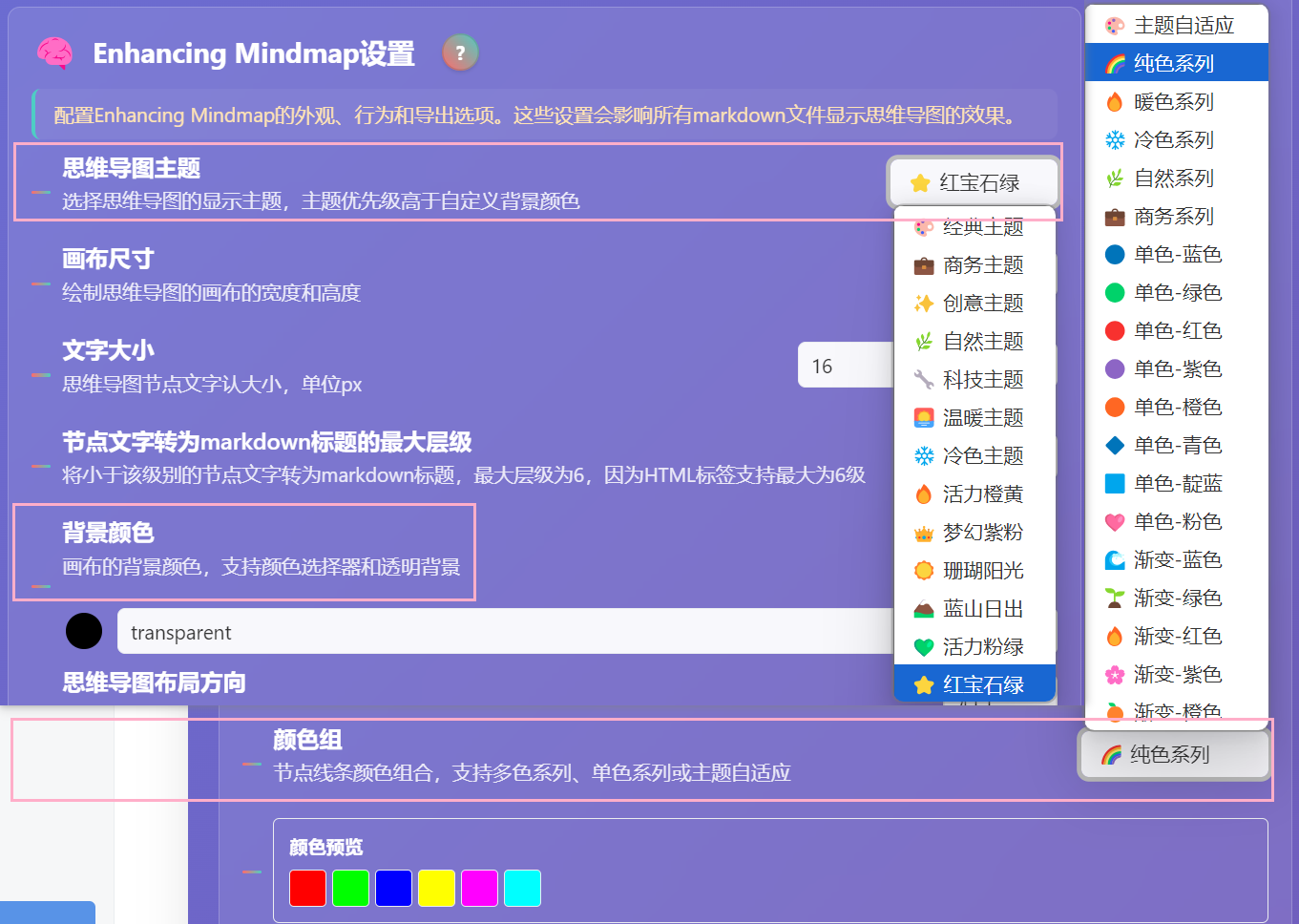
打开为思维导图后,7种专业主题和6种多巴胺配色主题,让你的思维导图既美观又实用。背景颜色选择器、节点线条智能颜色组系统,每一个细节都经过精心设计。
- 启用:文档顶部添加如下定义默认显示为思维导图视图
---
mindmap-plugin: basic
---- 禁用:支持无YAML前置元数据的md文件,无论什么markdown文件都可以变为思维导图
2、快捷键支持,类似XMind的便捷操作,学习成本极低:
Tab:创建子节点Enter:创建同级节点Delete:删除节点Alt+Shift+Z:撤销- 更多自定义快捷键可在设置中配置
3、完美支持 Obsidian 的特色功能:
- 双向链接:在思维导图节点中使用
[[链接]]语法 - 反向链接:查看哪些笔记链接到当前导图
- 出链:查看当前导图链接了哪些笔记 思维导图不再是孤立的工具,而是融入你的整个知识网络。
插件内置了强大的 AI 引擎,支持:
- 本地模型:通过 API 调用本地部署的 AI 模型,如Ollama、LM Studio
- 在线模型:支持 OpenAI 兼容、DeepSeek、SiliconFlow等各类在线服务
- 免费模型:内置 Free Qwen3 平台的 Qwen3-30B-A3B 模型免费 API Key
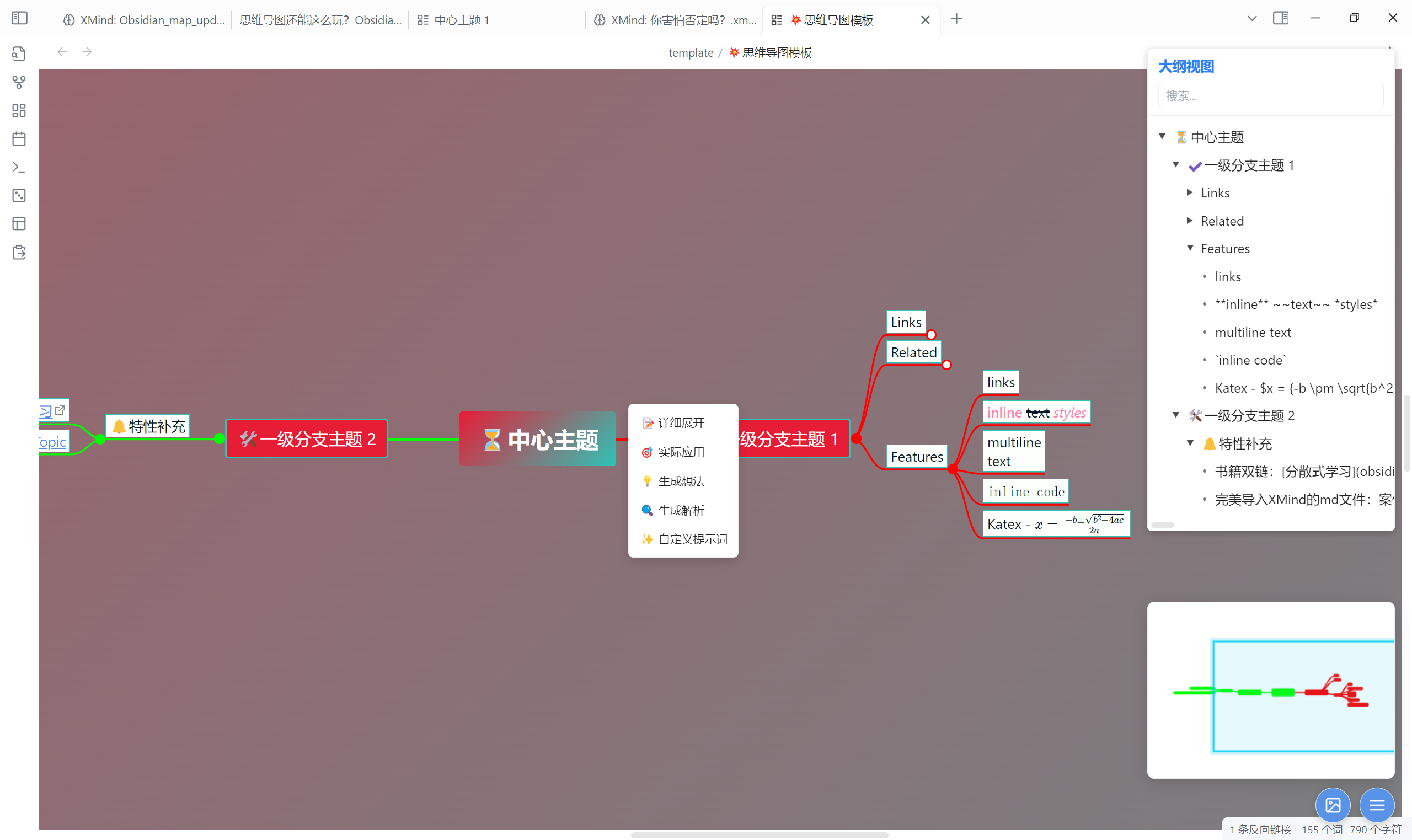
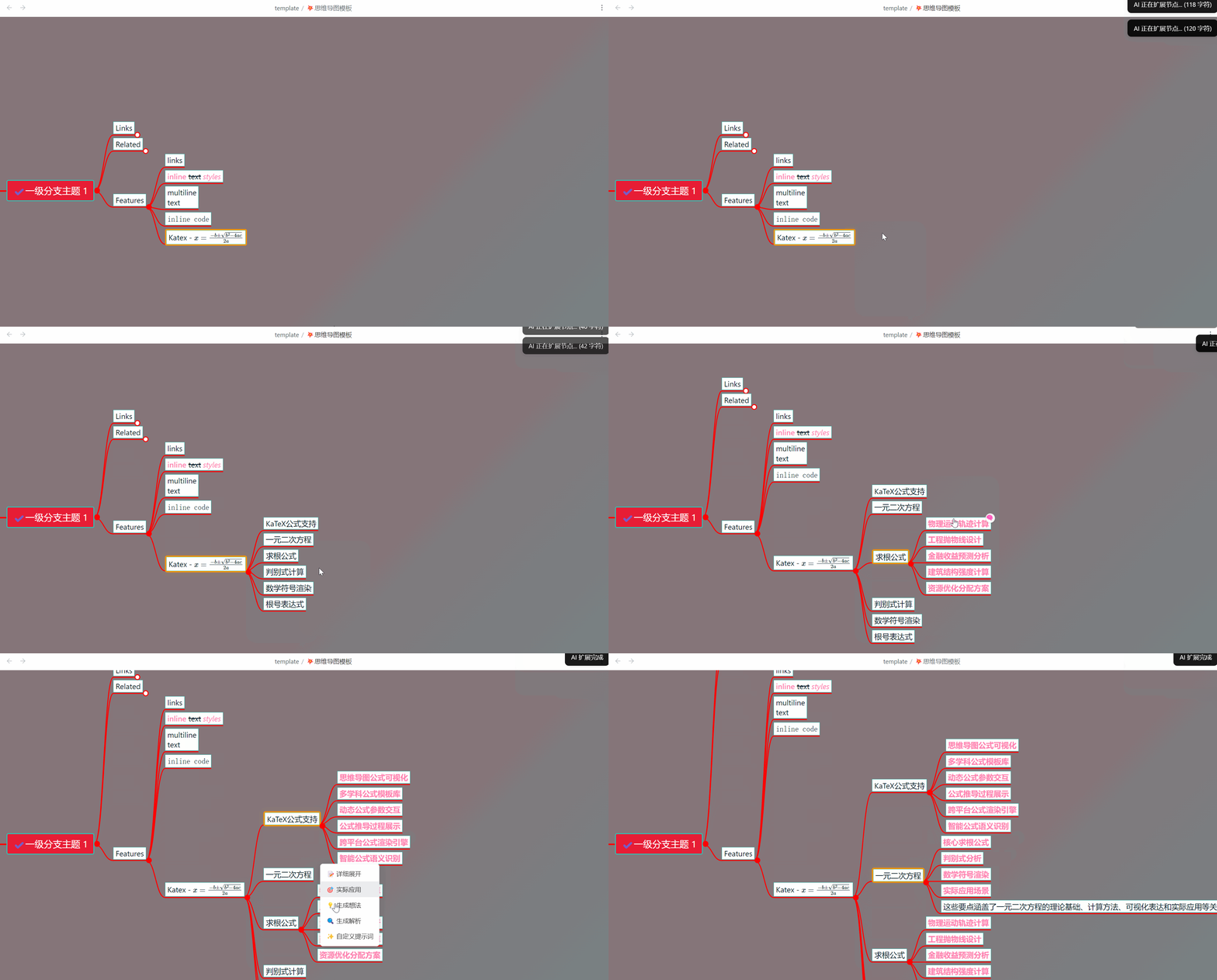
这是插件的杀手级功能!在思维导图视图中,点击节点上的🧠悬浮按钮(AI扩展菜单),AI就会基于当前节点内容,自动生成多个子节点,扩展你的思维导图:
- 详细展开:基于节点内容深度扩展,适合深入探讨某个主题
- 生成想法:激发创意,拓展思路,头脑风暴的好帮手
- 生成解析:深度分析节点内容,适合学习和理解复杂概念
- 实际应用:生成实际案例和应用场景,让抽象概念具象化
- 自定义提示词:输入你自己的Prompt,AI按照你的要求生成子节点
在Markdown视图中,右键菜单集成了丰富的AI功能:
- 分析类
> [!info]:核心洞察、深度分析——快速把握内容本质
[!info] 🤔 核心洞察 核心思想重构:
许多内容看似复杂,实则可剥离表象,直击底层逻辑。关键在于跳出惯性框架,用“第一性原理”解构信息——剥离修饰、标签与预设形式,识别其真正服务的对象、解决的痛点及创造的独特价值。 本质思考即剥离表象,回归事物服务的核心对象与根本目的,在多元信息中识别不变的价值锚点。
- 生成类
> [!tip]:内容扩展、创意思考——让灵感源源不断
[!tip] 💡 创意思考 当然。要让“灵感源源不断”,关键在于打破常规的思维定式,为大脑建立新的连接路径。这不仅仅是“等待灵感降临”,而是主动去创造一个让灵感更容易发生的环境。 主动为你的思维“制造麻烦”:强行嫁接、折叠视角、施加约束。通过这些方法,你将能系统地突破认知边界,让灵感从偶然的访客,变成随时可邀请的座上宾。
- 优化类
> [!success]:结构化总结、文本润色、同义词替换——让表达更出色
[!success] 📚 同义词替换 好的,这里为您准备了2个不同的同义表达,均与“让表达更出色”的语言风格保持一致:
- 使语言更具魅力
- 提升表达水准
- 翻译类
> [!quote]:翻译为英文、翻译为中文——打破语言障碍
案例:志闲而少欲,心安而不惧,形疲而不倦,气从以顺,各从其欲,皆得所愿。
[!quote] 🌐 翻译为英文 With a mind free from avarice and desires, the heart remains tranquil without fear. The body may toil yet never wearies. The vital energy flows smoothly, each following its own aspiration, and all attaining their wishes.
案例:It is only with the heart that one can see rightly; what is essential is invisible to the eye.
[!quote] 🌐 翻译为中文 唯有用心去看,才能看得真切;真正重要的东西,用眼睛是看不见的。
- 技术类
> [!faq]:生成Mermaid、LaTeX——技术写作利器
mindmap
  root((Mindmap AI))
    分析类功能
      :::info
      核心洞察
      深度分析
    生成类功能
      :::tip
      内容扩展
      创意思考
    优化类功能
      :::success
      结构化总结
      润色文本
      同义词替换
    翻译类功能
      :::quote
      翻译为英文
      翻译为中文
    技术生成功能
      :::faq
      生成Mermaid
      生成LaTeX
    自定义功能
      :::note
      自定义Prompt
      自定义提示词
- 自定义功能
> [!note]:自定义Prompt——保存常用的提示词模板、自定义提示词——按照你的需求定制
Note
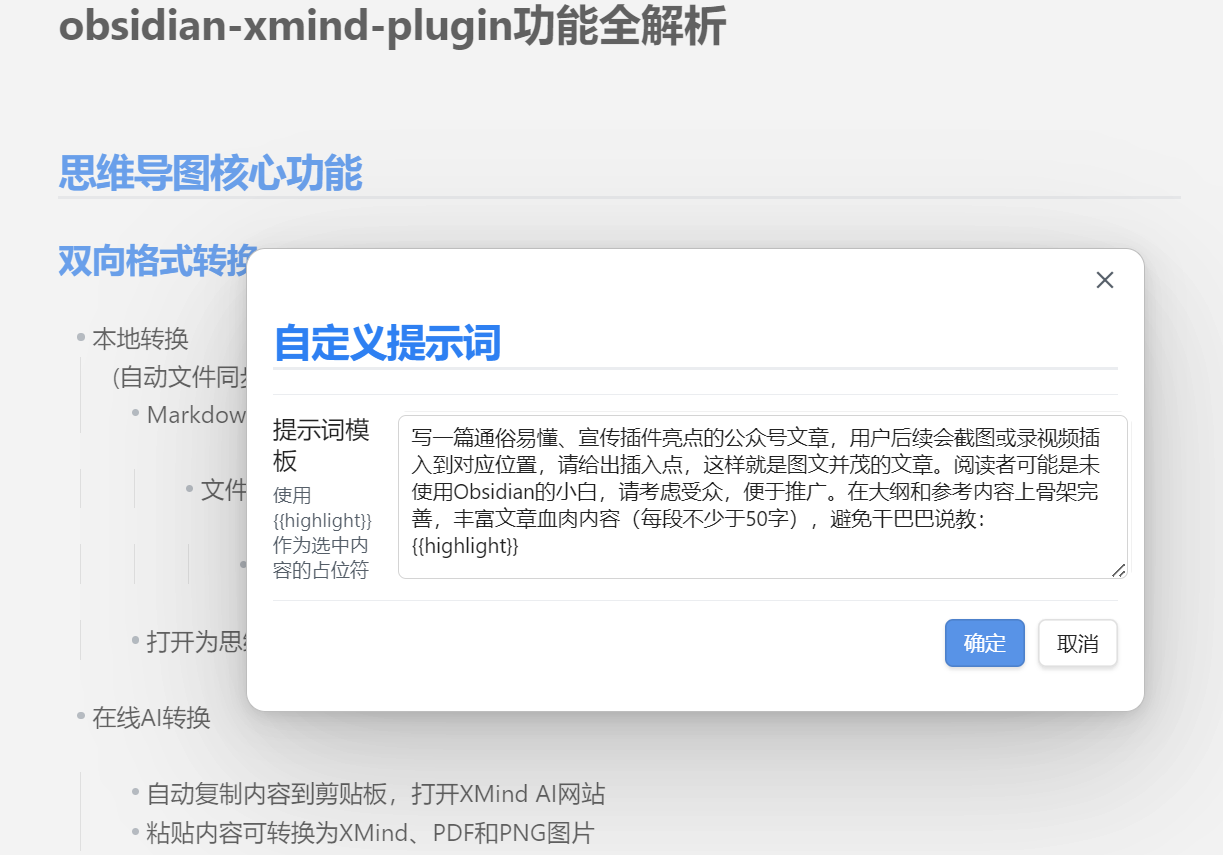
[!check] 特点
- 弹窗显示模式流式输出效果
- 生成内容支持编辑、重新生成、插入和替换功能
- 点击"插入"按钮,内容自动插入到光标位置。生成的内容会自动包装在 Obsidian 的 Callout 语法中,并根据功能类型智能选择样式。
“更多选项”菜单中的 mindmap AI 功能:
- 文档分析:深度解读文档结构和逻辑,分析论述方式、关键论点和论据
- 生成摘要:提炼核心要点,一目了然地了解全文内容
- 提取关键词:自动标记重要概念,便于建立索引和标签
- 自定义Prompt:打造个人专属分析模板,如一键生成思维导图、简要总结……
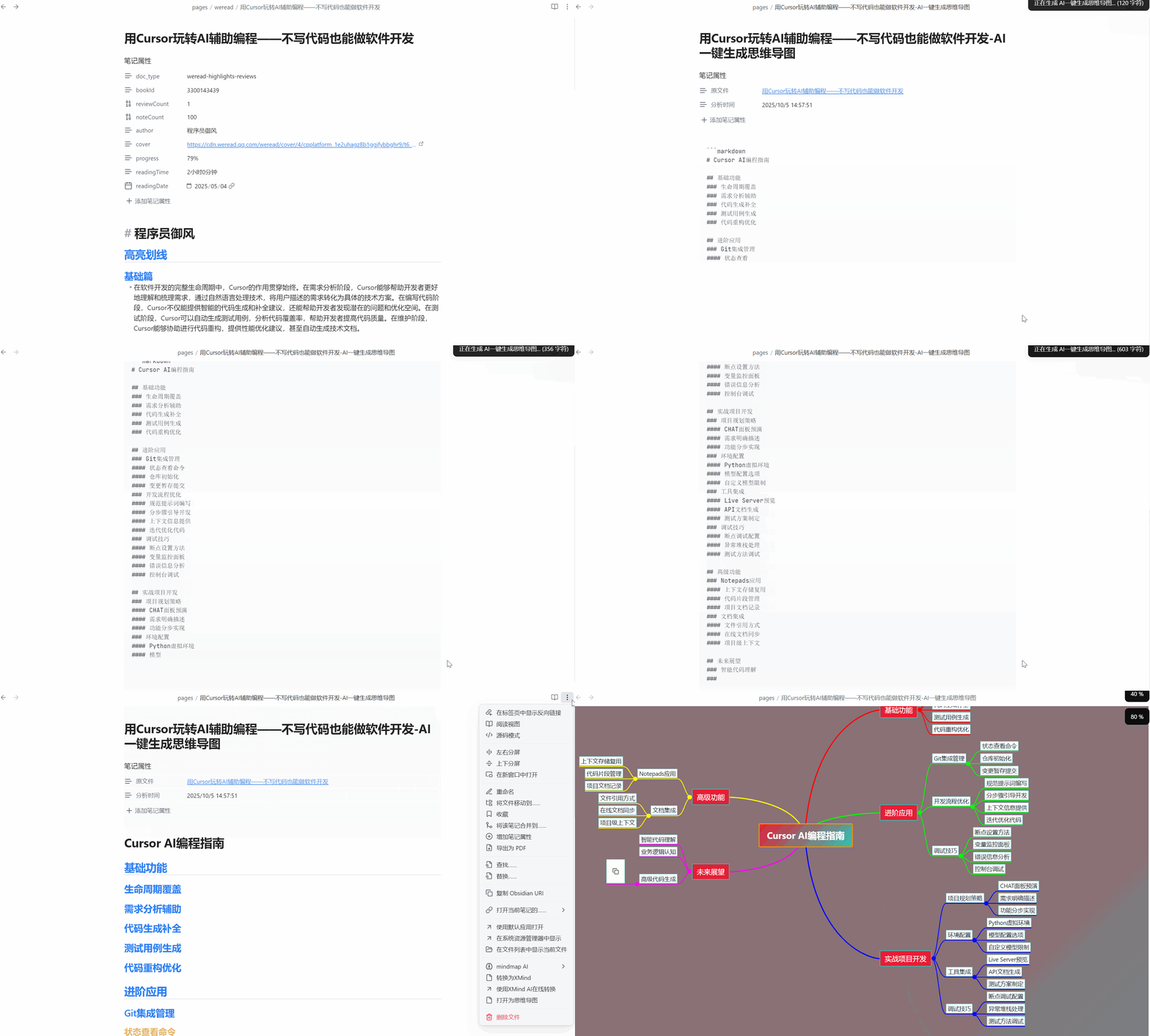
[!check] 特点
- 新建文件,顶部添加YAML
- 流式输出,实现打字机效果
- 文件名冲突自动处理,保存路径可配置
- 智能嵌入在原文档底部:
![[分析结果]]
大型文档编辑时,Zoom 功能让你专注于当前部分:
- 放大任意标题或列表项进行专注编辑
- 支持快捷键快速进入/退出
- 也可以点击标题旁的图标触发
- 文档顶部显示面包屑导航,清晰显示当前位置
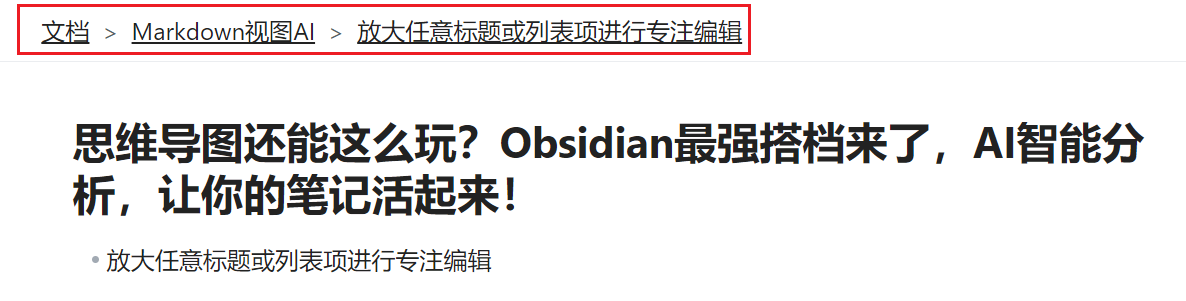
这个功能特别适合编写长篇文档,让你不会在密密麻麻的文字中迷失方向。 设置界面的多巴胺配色和毛玻璃效果,分类清晰,功能开关一目了然,让配置过程都变成一种享受。
obsidian-xmind-plugin不仅仅是一个插件,它是思维管理的新范式。无论你是学生、知识工作者,还是创意人士,这个插件都能:
✅ 节省在不同应用间切换的时间
✅ 保持思维的一致性和连贯性
✅ 通过可视化提升思考质量
✅ 借助AI扩展思维边界
✅ 在美观与实用间找到完美平衡
最好的学习方式就是亲自体验!立即安装obsidian-xmind-plugin,开启你的高效思维之旅吧!相信用过之后,你会像我现在一样,再也回不去那个没有它的时代了。
- 解压
obsidian-xmind-plugin.rar,把整个插件文件夹复制到你Vault库的.obsidian/plugins/目录下 - 打开Obsidian → 设置 → 第三方插件
- 关闭安全模式
- 启用插件
文章推荐