- index.html
- stye.css
Seu explorador ficará dessa forma:
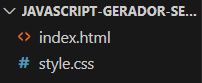
Agora, no arquivo HTML, digite html:5 e aperte a tecla Enter, para adicionar uma estrutura inicial, ou copie o codigo abaixo. Seu código deve aparecer assim:
<!DOCTYPE html>
<html lang="en">
<head>
    <meta charset="UTF-8">
    <meta name="viewport" content="width=device-width, initial-scale=1.0">
    <title>Document</title>
</head>
<body>

</body>
</html>
Feito isso, vamos realizar algumas alterações no código criado.
Altere o idioma de en para pt-BR (que significa o idioma Português-Brasil):
<html lang="pt-BR">
Em seguida, altere o título de Document para Gerador de senhas, desta forma:
<title>Gerador de senhas</title>
Agora vamos linkar o arquivo HTML com o CSS. Para isso, adicione a tag link rel="stylesheet" href="style.css" abaixo da tag title, como mostra o código abaixo:
OBS:(Preste atenção pois iremos adicionar apenas o link do CSS)
<title>Gerador de senhas</title>
<link rel="stylesheet" href="style.css">
Codigo para comparação se acaso seu codigo está errado pode usar esse trecho como exemplo ou copiar inteiro e subistituir o que voce estava fazndo antes. Seu código com as alterações ficará assim:
<!DOCTYPE html>
<html lang="pt-BR">
	<head>
	    <meta charset="UTF-8">
	    <meta name="viewport" content="width=device-width, initial-scale=1.0">
	    <title>Gerador de senhas</title>
	    <link rel="stylesheet" href="style.css">
	</head>
	<body>

	</body>
</html>
Pronto! Agora já temos a estrutura inicial do nosso projeto e podemos prosseguir na criação do código.
Vamos criar a primeira parte do projeto: o Cabeçalho. Observe como ele está no protótipo do Figma:

Note que o cabeçalho possui 3 partes:
- Imagem (cadeado)
- Título principal
- Título secundário
Sendo assim, no arquivo HTML, adicione dentro do body a tag img com a descrição alt="cadeado fechado", como mostra o código abaixo:
Obs: as tags body já existe no seu codigo então não a nescecidade de faze-lá novamente
<body>
    <img src="" alt="cadeado fechado">
</body>
Aqui você estará adicionando um campo de imagem.
Agora, insira uma tag h2 de classe titulo-principal e texto Gerador de senhas:
obs: abaixo do codigo <img src="" alt="cadeado fechado">
<body>
    <img src="" alt="cadeado fechado">
    <h2 class="titulo-principal">Gerador de senhas</h2>
</body>
Por fim, adicione a tag h3 de classe titulo-secundario e texto Gere instantaneamente uma senha aleatória e segura:
obs: abaixo do codigo <img src="" alt="cadeado fechado"> e abaixo do codigo <h2 class="titulo-principal">Gerador de senhas</h2>
<body>
    <img src="" alt="cadeado fechado">
    <h2 class="titulo-principal">Gerador de senhas</h2>
    <h3 class="titulo-secundario">Gere instantaneamente uma senha aleatória e segura</h3>
</body>
Você pode perceber que a estrutura do cabeçalho já foi criada, no entanto falta adicionar a imagem e alguns detalhes.
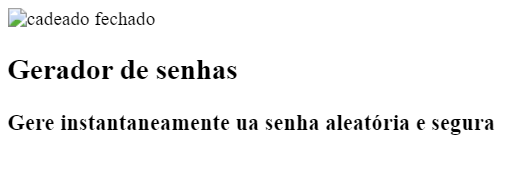
Vamos explorar em breve alguns estilos!
A imagen do cadeado já está no seu repositorio basta chama-la no projeto.
Agora no HTML, insira o caminho "unlock.svg" dentro da tag img, desta forma:
<img src="unlock.svg" alt="cadeado fechado">
Já temos nossa imagem adicionada ao código!
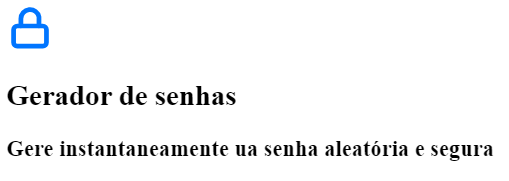
Precisamos inserir as cores do protótipo, mas antes vamos reconhecer um padrão, o que irá agilizar na criação do projeto.
Para isso, insira no arquivo CSS a tag root, atribuindo as seguintes cores:
- --branco: white;
- --cor-de-fundo: #00162E;
- --fundo-senha: #00244D;
- --fundo-texto: #001E40;
- --borda: #0075FF;
Seu código ficará da seguinte forma: obs: esse codigo ficará no arquivo style.css
:root{
    --branco: white;
    --cor-de-fundo: #00162E;
    --fundo-senha: #00244D;
    --fundo-texto: #001E40;
    --borda: #0075FF;
}
Feito isso, vamos incluir as cores no projeto! Adicione a tag body no CSS e insira a propriedade color, para definir a cor da fonte. Insira nela a cor var(--branco):
obs: na linha de baixo aonde termina o :root
body{
    color: var(--branco);
}
Adicione também a propriedade background-color para definir a cor de fundo, inserindo nela a cor var(--cor-de-fundo):
body{
    color: var(--branco);
    background-color: var(--cor-de-fundo);
}
Após adicionar as cores, seu projeto ficará assim:
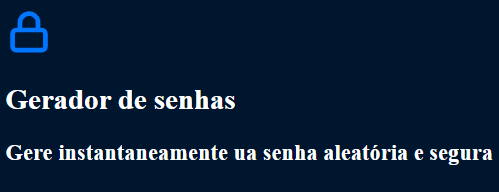
Vamos agora importar fontes externas ao nosso projeto. Para isso, abra o site Google Fonts e pesquise a fonte "Roboto".
Clique na opção Roboto e selecione a fonte Regular 400:

Faça o mesmo pesquisando Roboto Mono e selecionando a fonte Regular 400:
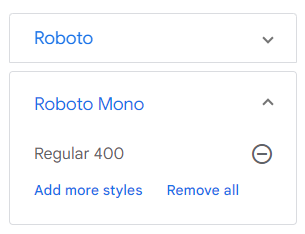
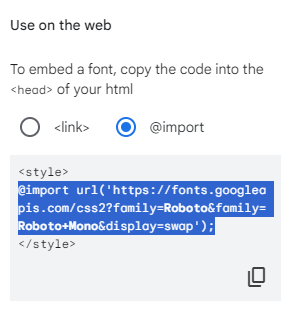
Feito isso, selecione a opção @import e copie o código que está dentro da tag style no navegador:
Clique no ícone inferior direito da seção "CSS rules to specify families" ("Regras CSS para especificar famílias", traduzindo para português), copiando assim as informações:
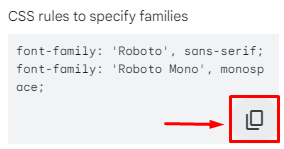
Agora, no seu arquivo CSS, cole as regras dentro da tag root, alterando os nomes font-family para --roboto e --roboto-mono, respectivamente. Sua tag ficará assim:
:root{
    --branco: white;
    --cor-de-fundo: #00162E;
    --fundo-senha: #00244D;
    --fundo-texto: #001E40;
    --borda: #0075FF;
    --roboto: 'Roboto', sans-serif;
    --roboto-mono: 'Roboto Mono', monospace;
}Nosso projeto ja está tomando forma, no entanto precisamos determinar a tipografia, isto é: adicionar fontes e tamanhos de letras nas partes de texto.
No arquivo CSS, adicione na tag body a propriedade font-family com o valor var(--roboto):
Observe que já existe esse trecho de codigo então vamos adicionar o que falta.
body{
    color: var(--branco);
    background-color: var(--cor-de-fundo);
    font-family: var(--roboto);
}
Em seguida, crie a classe .titulo-principal, inserindo nela as propriedades font-family de valor var(--roboto-mono) e font-size com tamanho 32px:
.titulo-principal{
    font-family: var(--roboto-mono);
    font-size: 32px;
}
Após isso, crie a classe .titulo-secundario no CSS e adicione a propriedade font-size com tamanho 24px:
.titulo-secundario{
    font-size: 24px;
}
Pronto, já adicionamos as fontes escolhidas da internet! Seu projeto ficará assim:
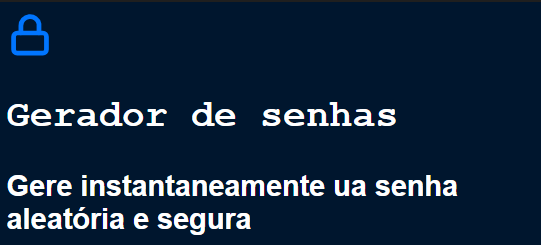
Fim aula 01-
Nessa aula, aprendemos a organizar os conteúdos da página e criar o campo de senha. Vamos revisar nosso código com os conceitos abaixo!
Para alinhar os itens ao centro da página, vamos criar uma nova divisão de conteúdo.
No código HTML, adicione uma div de classe conteudo-titulo e inclua nela as tags img, h2 e h3, desta forma:
Observe que iremos colocar envolta do conteudo que criamos na aula 01.
<div class="conteudo-titulo">    <!-- adicionar conteudo dessa linha -->
    <img src="unlock.svg" alt="cadeado fechado">
    <h2 class="titulo-principal">Gerador de senhas</h2>
    <h3 class="titulo-secundario">Gere instantaneamente uma senha aleatória e segura</h3>
</div> 							<!-- adicionar conteudo dessa linha -->
Em seguida, no arquivo CSS, adicione na classe .conteudo-titulo as propriedades text-align: center; e margin-top: 80px;, como mostra o código abaixo:
Obs: sempre leia o codigo para não duplicar trechos existentes.
.conteudo-titulo{
    text-align: center;
    margin-top: 80px;
}
text-align: center;é responsável por alinhar o texto ao centro;margin-top: 80px;dará um espaçamento superior de 80 px.
Pronto, todos os itens dessa div já estão alinhados corretamente ao centro!
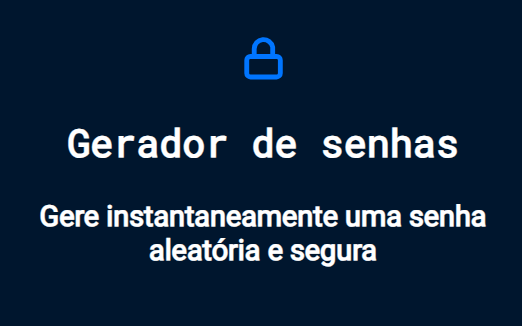
Podemos notar no protótipo do Figma um padrão de peso (espessura) nas fontes:

Para obter o mesmo padrão ao código CSS, adicione abaixo da classe root o seletor universal *, que irá englobar todos os demais seletores do código.
Insira nele a propriedade font-weight: 400;:
Crie esse seletor nas primeiras linhas do style.css.
*{
    font-weight: 400
}
Com essa definição, todas as fontes da página terão peso 400.
Agora, vamos criar o campo de senha no nosso projeto. Observe como ele aparece no protótipo do Figma:

Para isso, adicione dentro do body no arquivo HTML, uma nova div de classe conteudo-senha:
Obs: pule uma linha do anterior e começe a escrever esse codigo.
<div class="conteudo-senha">

</div>
Dentro dela, adicione a tag label for="senha", atribuindo a ela o texto "Senha", da seguinte forma:
<div class="conteudo-senha">
    <label for="senha">Senha</label>
</div>
Em seguida, insira a tag input com o nome "senha", atribuindo o tipo text e um id="campo-senha" :
<div class="conteudo-senha">
    <label for="senha">Senha</label>
    <input name="senha" type="text" id="campo-senha">
</div>
O valor
name="senha"permitirá que olabellocalize oinputno código.
Observe como o projeto está ficando:
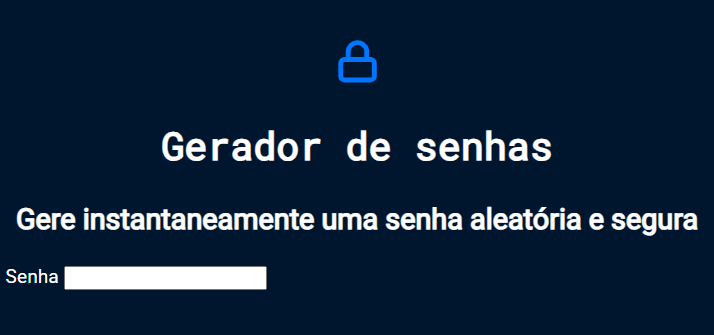
Com o conteúdo HTML criado, vamos agora estilizar essa nova div!
No arquivo CSS, crie um seletor de classe .conteudo-senha e adicione nele a propriedade background-color com o valor var(--fundo-senha):
.conteudo-senha{
    background: var(--fundo-senha);
}
Agora, adicione as propriedades:
padding: 24px: que irá inserir um espaçamentoborder-bottom: 6px solid var(--borda): para adicionar uma borda inferior, determinando sua espessura, tipo e cor.
Seu seletor .conteudo-senha no CSS deve ficar assim:
.conteudo-senha{
    background: var(--fundo-senha);
    padding: 24px;
    border-bottom: 6px solid var(--borda);
}
Feito isso, agora precisamos estilizar o local do input, ou seja, lugar onde será inserido o texto. Adicione um novo seletor no CSS, identificando pelo id #campo-senha:
#campo-senha{

}
Agora, para definir as propriedades de cor, adicione background-color: var(--fundo-senha); e color: var(--branco);
#campo-senha{
    background-color: var(--fundo-senha);
    color: var(--branco);
}
Em seguida, para remover a borda, adicione a propriedade border:none abaixo de background-color, desta forma:
#campo-senha{
    background-color: var(--fundo-senha);
    border: none;
    color: var(--branco);
}
Vamos definir as propriedades de texto, adicionando font-family: var(--roboto-mono); e font-size: 40px;:
#campo-senha{
    background-color: var(--fundo-senha);
    border: none;
    color: var(--branco);
    font-family: var(--roboto-mono);
    font-size: 40px;
}
Apesar de criado o estilo, note que ao clicar no input uma borda laranja aparece:

Para resolver este problema, adicione um novo seletor de nome #campo-senha:focus, inserindo nele a propriedade outline:none:
#campo-senha:focus{
    outline: none;
}
Essa propriedade irá remover o contorno do campo, quando estiver em foco.
Nosso projeto está quase pronto, no entanto observe que o campo de senha está ocupando quase 100% de largura da tela:
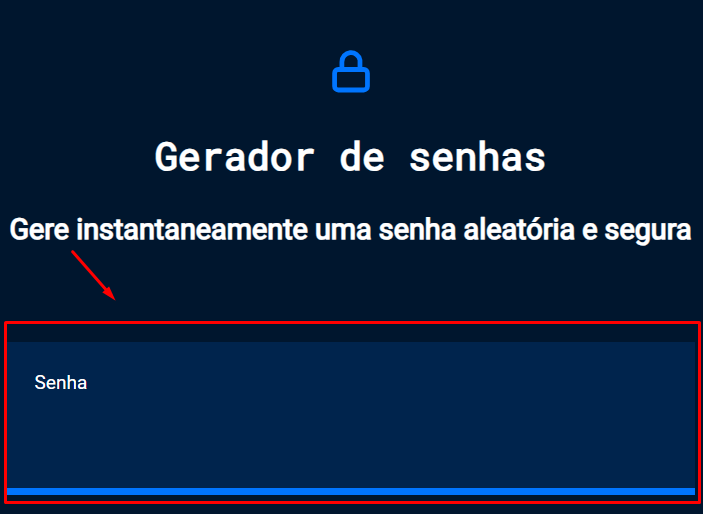
Vamos resolver este problema criando uma seção de conteúdo que irá agrupar as informações.
No HTML, crie uma tag section de classe conteúdo e agrupe nela as divs criadas anteriormente:
<section class="conteudo">
        <div class="conteudo-titulo">
            <img src="unlock.svg" alt="cadeado fechado">
            <h2 class="titulo-principal">Gerador de senhas</h2>
            <h3 class="titulo-secundario">Gere instantaneamente uma senha aleatória e segura</h3>
        </div>
        <div class="conteudo-senha">
            <label for="senha">Senha</label>
            <input name="senha" type="text" id="campo-senha">
        </div>
    </section>
Agora, no arquivo CSS, crie um seletor para a classe .conteudo e adicione nele a propriedade max-width: 1200px; que irá definir um tamanho máximo de tela:
.conteudo{
    max-width: 1200px;
}
Em seguida, adicione a propriedade margin: 0 auto;, para remover as margens de modo automático:
.conteudo{
    max-width: 1200px;
    margin: 0 auto;
}
Está quase pronto! Para finalizar, vamos aumentar o espaçamento entre os elementos da div de classe conteudo-senha:
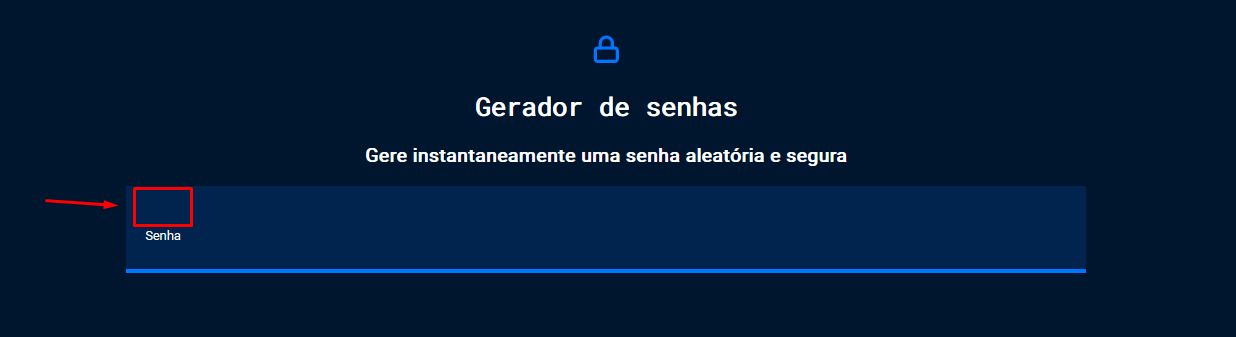
No arquivo CSS, adicione no seletor da classe .conteudo-senha a propriedade margin-top de valor 80 px:
.conteudo-senha{
    margin-top: 80px;
    background: var(--fundo-senha);
    padding: 24px;
    border-bottom: 6px solid var(--borda);
}
Pronto! Todas as propriedades do campo de senha foram criadas e estão de acordo com o protótipo do Figma. Seu projeto ficará assim:
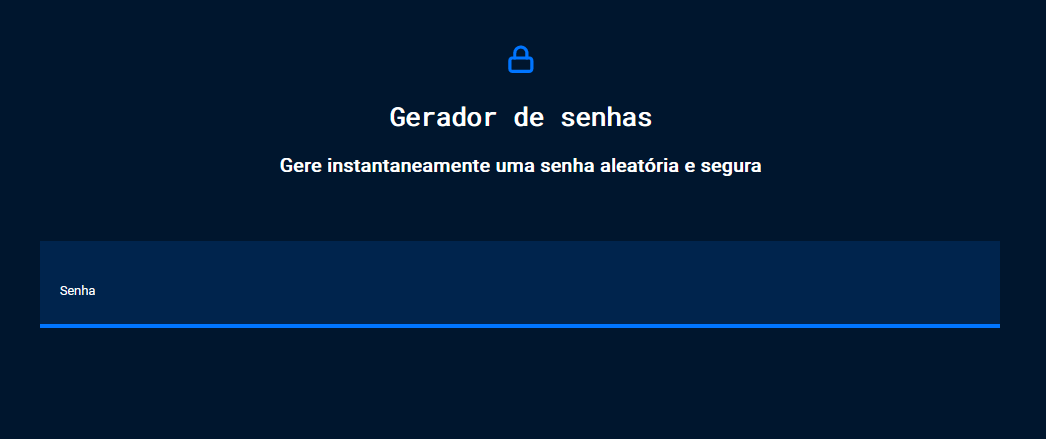
Fim aula 02
Nessa aula aprendemos como adicionar uma nova divisão, aplicando o conceito de Mobile First. Vamos revisar nosso código com o conteúdo abaixo!
Para iniciar o nosso projeto, precisamos ter em mente a aplicação do Mobile First. Mas afinal, o que seria esse conceito?
Mobile First: ou "Celular Primeiro" (traduzido para português) é uma abordagem de desenvolvimento que prioriza a criação da versão para dispositivos móveis (como smartphones).
Pensando nisso, podemos observar nosso projeto e entender a disposição do conteúdo:
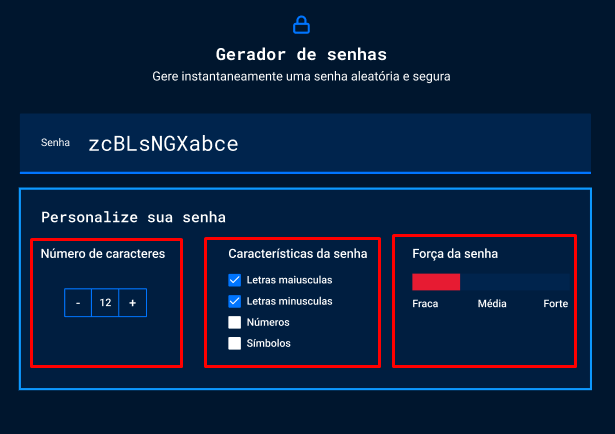
Na disposição de telas de celular, os três blocos que encontram-se alinhados horizontalmente passariam a ser alinhados por uma coluna.
Tenha em mente as informações acima, pois vamos explorar esse conceito novamente em breve!
Vamos criar agora uma nova aba de conteúdo. Essa divisão será responsável por englobar todo o conteúdo que está destacado na figura abaixo:
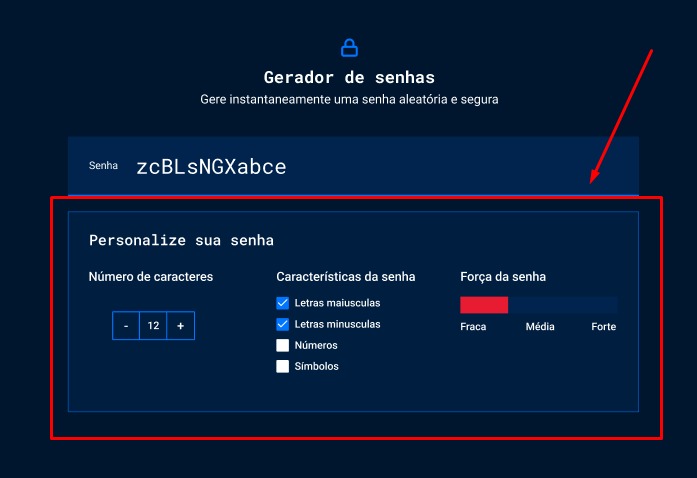
Para isso, no arquivo HTML, crie dentro da tag section uma nova div de classe parametro:
<div class="parametro">

</div>
Agora, dentro da div criada, precisamos adicionar os elementos. Observe que, no protótipo, há um título e um agrupamento de conteúdos:
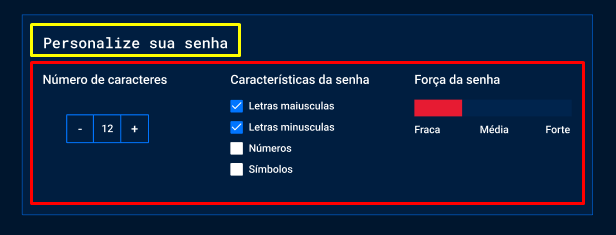
Sendo assim, adicione uma tag h3 de classe parametro-titulo com o texto "Personalize sua senha":
<div class="parametro">
    <h3 class="parametro-titulo">Personalize sua senha</h3>
</div>
Em seguida, adicione dentro dela uma nova div de classe parametro-coluna__senha:
<div class="parametro">
    <h3 class="parametro-titulo">Personalize sua senha</h3>
    <div class="parametro-coluna__senha">

    </div>
</div>
Feito isso, vamos seguir criando o conteúdo. Observe abaixo a disposição dos elementos no protótipo do Figma:
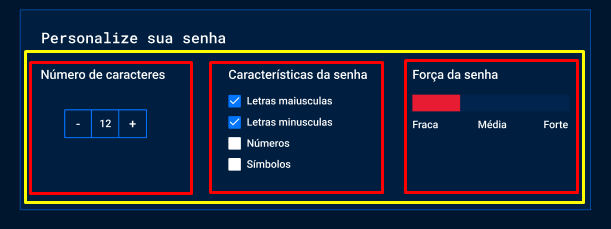
Perceba que, dentro da div que criamos, há uma subdivisão de 3 partes.
Para criar essa subdivisão, adicione uma nova div de classe parametro-senha e dentro dela, insira uma tag h4 de classe parametro-senha__titulo, para adicionar o título "Número de caracteres", desta forma:
<div class="parametro-coluna__senha">
    <div class="parametro-senha">
        <h4 class="parametro-senha__titulo">Número de caracteres</h4>
    </div>
</div>
Feito isso, copie e cole 2x a div de classe parametro-senha, adicionando assim 3 subdivisões, como mostra o código abaixo:
<div class="parametro-coluna__senha">
    <div class="parametro-senha">
        <h4 class="parametro-senha__titulo">Número de caracteres</h4>
    </div>
    <div class="parametro-senha">
        <h4 class="parametro-senha__titulo">Características da senha</h4>
    </div>
    <div class="parametro-senha">
        <h4 class="parametro-senha__titulo">Força da senha</h4>
    </div>
</div>
Não se esqueça de alterar os textos de acordo com os títulos do protótipo!
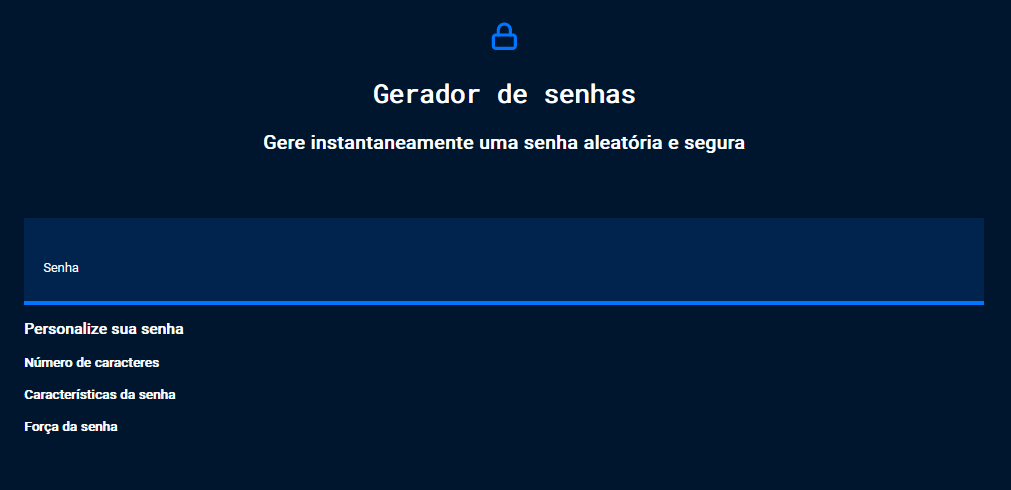
Observe como está ficando o seu projeto no navegador:
Agora vamos adicionar estilo aos textos criados!
Para começar, insira no arquivo CSS um seletor da classe .parametro, adicionando nele as propriedades background-color e border, com os valores mostrados abaixo:
.parametro{
    background-color: var(--fundo-texto);
    border: 2px solid var(--borda);
}
Observe que está faltando um espaçamento entre as divs:
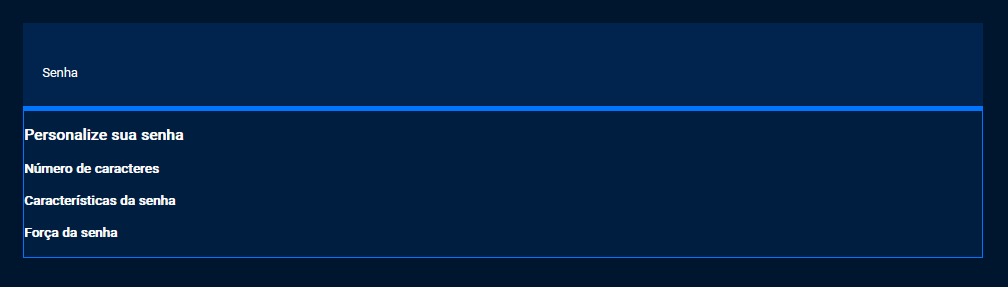
Para resolver este problema, adicione a propriedade margin-top com valor 32px:
.parametro{
    background-color: var(--fundo-texto);
    border: 2px solid var(--borda);
    margin-top: 32px;
}
Pronto! As divs estão espaçadas corretamente.
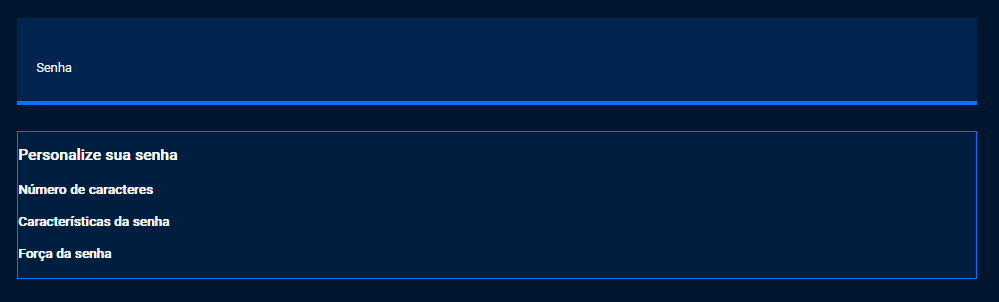
Agora, vamos alterar a fonte e o tamanho de cada título inserido.
Para isso, crie um seletor da classe parametro-titulo, adicionando nele as propriedades font-family e font-size, com os valores mostrados abaixo:
.parametro-titulo{
    font-family: var(--roboto-mono);
    font-size: 28px;
}
Nossos títulos já estão com fontes e tamanhos padrão. Agora, vamos corrigir o espaçamento interno e manter todos os textos alinhados:
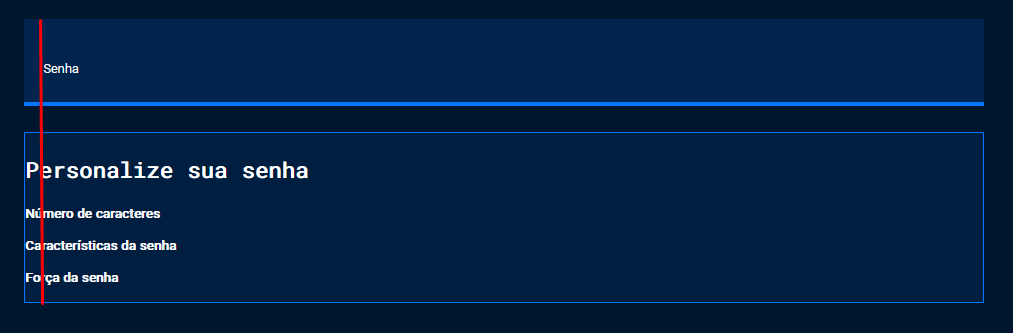
Adicione no seletor da classe .parametro a propriedade padding de valor 24px:
.parametro{
    background-color: var(--fundo-texto);
    border: 2px solid var(--borda);
    margin-top: 32px;
    padding: 24px;
}
Pronto! Todos os textos encontram-se alinhados com o mesmo espaçamento.
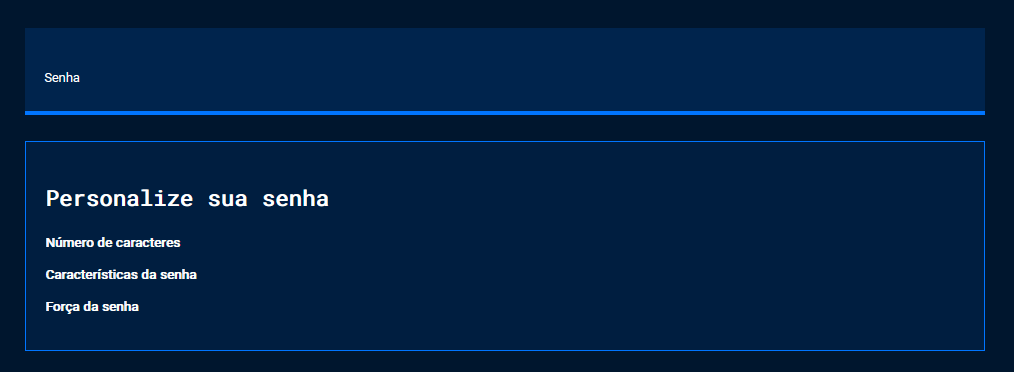
Vamos prosseguir na estilização do projeto, determinando agora um padrão de estilo para a classe parametro-senha__titulo.
Adicione no arquivo CSS um seletor para a classe parametro-senha__titulo, inserindo nela a propriedade font-size de valor 24px:
.parametro-senha__titulo{
    font-size:24px;
}
Observe como está ficando seu projeto no navegador:
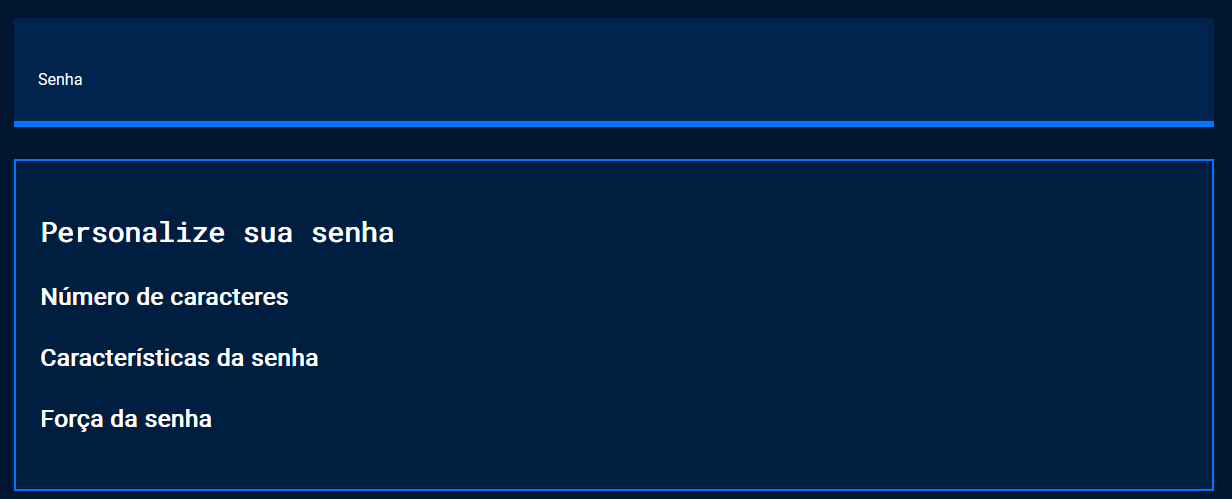
Para aplicar o conceito de Mobile First, precisamos pensar inicialmente na configuração de tela de um celular, onde temos uma tela pequena e uma disposição em colunas dos conteúdos.
Para aplicar isso ao código, adicione no CSS, um seletor da classe parametro-coluna__senha com as propriedades display, flex-direction e justify-content:
.parametro-coluna__senha{
    display: flex;
    flex-direction: column;
    justify-content: center;
}
display: flex;: torna os elementos-filhos dadivflexíveis.flex-direction: column;: determina a disposição dos elementos em coluna.justify-content: center;: alinha o conteúdo ao centro.
Ao visualizar o projeto em telas menores, você vai perceber que ocorreu um bug (erro) no código:
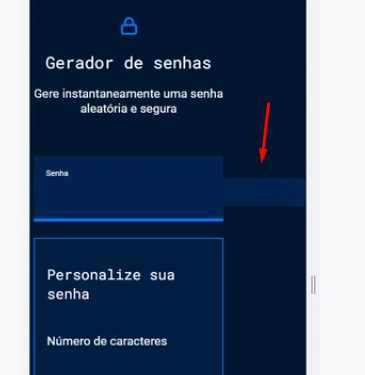
Vamos resolvê-lo a seguir!
Para solucionar este problema de exibição, adicione no seletor #campo-senha a propriedade width com valor 70%:
#campo-senha{
    background-color: var(--fundo-senha);
    border: none;
    color: var(--branco);
    font-family: var(--roboto-mono);
    font-size: 40px;
    width: 70%;
}
É essencial que o valor esteja em porcentagem, para que possa se adequar de forma responsiva ao projeto.
Por fim, vamos adicionar a responsividade ao nosso projeto, para que os elementos sejam alinhados de forma flexível de acordo com o tamanho da tela.
No final do arquivo CSS, adicione a regra @media screen and (min-width: 768px), desta forma:
@media screen and (min-width: 768px) {

}
Todas as propriedades dentro dessa regra serão aplicadas se a largura mínima da tela for equivalente a 768px.
Em seguida, adicione dentro dela o seletor .parametro-coluna__senha, inserindo nele a propriedade flex-direction: row;
@media screen and (min-width: 768px) {
    .parametro-coluna__senha{
        flex-direction: row;
    }
}
flex-direction: row;: determina a disposição dos elementos em linha.
Observe agora o projeto no navegador:
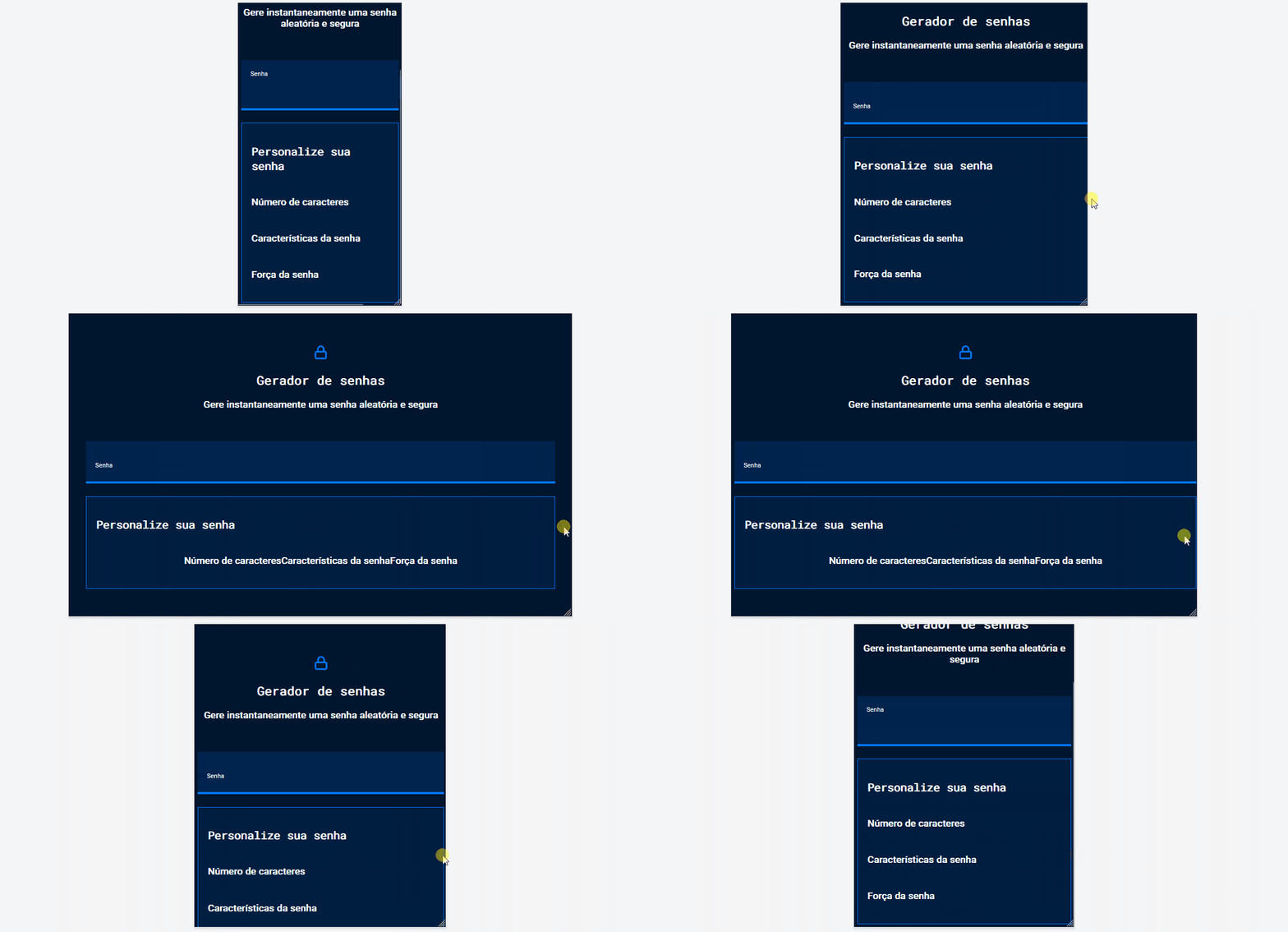
Você pode perceber que a disposição dos elementos muda de acordo com o tamanho da tela. No entanto é necessário adicionar um espaçamento entre os títulos.
Para corrigir o espaçamento, adicione um seletor para a classe .parametro-senha, inserindo nele as propriedades width e margin com os valores descritos abaixo:
.parametro-senha{
    width: 50%;
    margin: 0 auto;
}
width: 50%;: vai determinar a largura do elemento como metade da largura total;margin: 0 auto;: remove as margens de modo automático.
Pronto! Finalizamos o código e o seu projeto ao final da aula ficará assim:
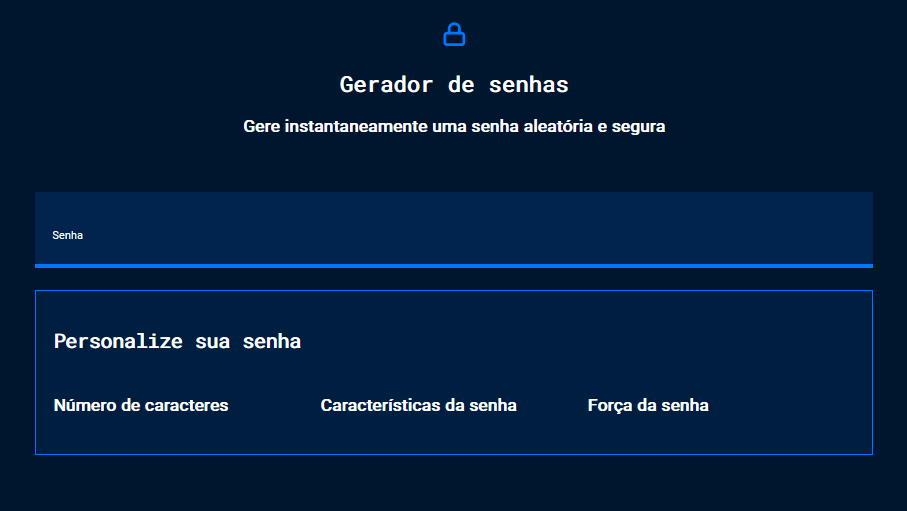
Na próxima aula vamos criar os demais elementos das divs parametro-senha. Te espero lá!
Nessa aula aprendemos a programar o conteúdo da primeira div de classe parametro-senha. Vamos revisar nosso código com os conceitos abaixo!
Vamos criar o conteúdo da parte destacada no protótipo do Figma, como mostra abaixo:
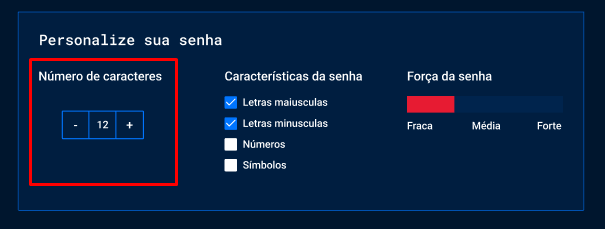
Para isso, no arquivo HTML, adicione dentro da div de classe parametro-senha duas tags button com a classe parametro-senha__botao. Adicione neles o texto - e +, respectivamente:
<div class="parametro-senha">
    <h4 class="parametro-senha__titulo">Número de caracteres</h4>
    <button class="parametro-senha__botao">-</button>
    <button class="parametro-senha__botao">+</button>
</div>
Agora, entre as duas tags que foram criadas, insira uma nova tag ‘p’ com a classe parametro-senha__texto e o texto "12", como demonstrado abaixo:
<div class="parametro-senha">
    <h4 class="parametro-senha__titulo">Número de caracteres</h4>
    <button class="parametro-senha__botao">-</button>
    <p class="parametro-senha__texto">12</p>
    <button class="parametro-senha__botao">+</button>
</div>
Para manter o mesmo padrão de estilo dos elementos criados, podemos adicioná-los a uma nova div.
Crie então uma nova div com a classe parametro-senha-botoes e adicione nela as três tags criadas anteriormente:
<div class="parametro-senha">
    <h4 class="parametro-senha__titulo">Número de caracteres</h4>
    <div class="parametro-senha-botoes">
        <button class="parametro-senha__botao">-</button>
        <p class="parametro-senha__texto">12</p>
        <button class="parametro-senha__botao">+</button>
    </div>
</div>
Observe como está ficando o nosso projeto no navegador:
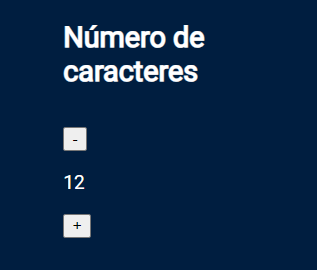
Agora, adicionaremos estilo ao conteúdo que acabamos de criar.
Vamos iniciar a criação do estilo determinando a disposição dos elementos-filhos na div principal.
Para isso, adicione no CSS um seletor para a classe .parametro-senha-botoes, inserindo nele as propriedades display: flex; e justify-content: center;:
.parametro-senha-botoes{
    display: flex;
    justify-content: center;
}
Agora, vamos dar estilo aos botões. Adicione um seletor para a classe .parametro-senha__botao e insira as propriedades de cor background-color e color, para definir a cor de fundo e a cor do texto:
.parametro-senha__botao{
    background-color: var(--fundo-texto);
    color: var(--branco);
}
Em seguida, adicione a propriedade border para definir bordas de 2px, sólidas e de cor var(--borda), como mostra abaixo:
.parametro-senha__botao{
    background-color: var(--fundo-texto);
    color: var(--branco);
    border: 2px solid var(--borda);
}
Feito isso, vamos alterar o espaçamento dos botões, adicionando um padding de valor "24px".
Inclua também a propriedade font-size de valor "24px", para definir o tamanho do texto:
.parametro-senha__botao{
    background-color: var(--fundo-texto);
    color: var(--branco);
    border: 2px solid var(--borda);
    padding: 24px;
    font-size: 24px;
}
Observe o resultado das mudanças de estilo no navegador:
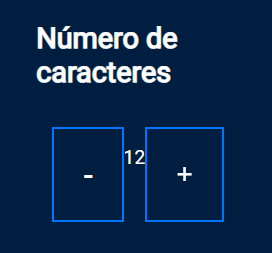
Note que falta adicionar estilo ao texto da tag p.
Sendo assim, adicione no CSS um seletor da classe .parametro-senha__texto, inserindo nele a propriedade padding: 24px; para adicionar um espaçamento:
.parametro-senha__texto{
    padding: 24px;
}
Agora, adicione as propriedades border-top e border-bottom para inserir uma borda no topo e em baixo, ambas de valor "2 px", sólidas e de cor var(--borda).
Inclua também a propriedade margin de valor "0" para remover as margens:
.parametro-senha__texto{
   padding: 24px;
   border-top: 2px solid var(--borda);
   border-bottom: 2px solid var(--borda);
   margin: 0;
}
Feito isso, adicione a propriedade font-size: 24px;, para determinar o tamanho do texto:
.parametro-senha__texto{
    padding: 24px;
    border-top: 2px solid var(--borda);
    border-bottom: 2px solid var(--borda);
    margin: 0;
    font-size: 24px;
}
Após as alterações, seu projeto ficará assim:
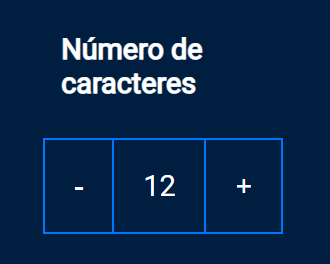
Para finalizar, vamos adicionar um efeito onde, ao passar o mouse por cima dos botões - e +, aparece a opção de clicar. Observe a seguir:
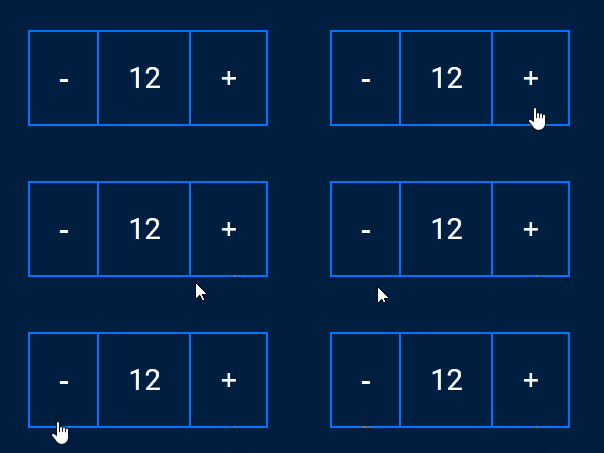
Para isso, adicione no CSS, na classe .parametro-senha__botao a propriedade cursor: pointer;:
.parametro-senha__botao{
    background-color: var(--fundo-texto);
    color: var(--branco);
    border: 2px solid var(--borda);
    padding: 24px;
    font-size: 24px;
    cursor: pointer;
}
Pronto! A primeira divisão de conteúdo já foi criada e funciona corretamente!
Na próxima aula vamos adicionar os checkboxes da segunda divisão. Te espero lá!
Nessa aula aprendemos a criar a divisão “Características da Senha”, adicionando textos e classes correspondentes aos elementos checkbox. Vamos revisar nosso código com o conteúdo abaixo!
Vamos incluir no projeto o conteúdo mostrado a seguir:
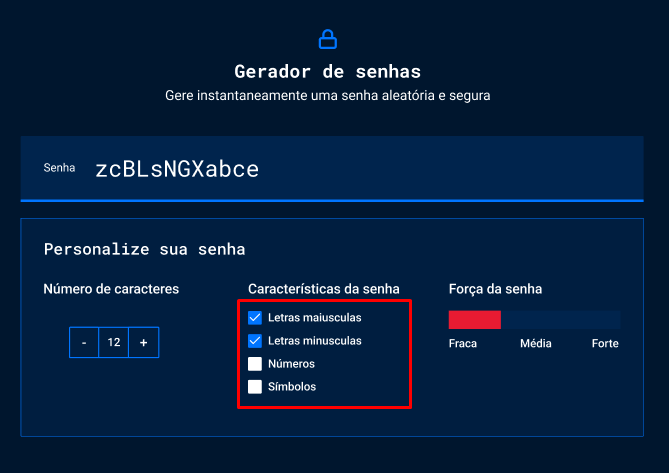
Para criar o primeiro checkbox ou caixa de seleção, adicione dentro da segunda div de classe parametro-senha, uma tag input de nome maiusculo e tipo checkbox, da seguinte forma:
<div class="parametro-senha">
    <h4 class="parametro-senha__titulo">Características da senha</h4>
    <input name="maiusculo" type="checkbox">
 </div>
Em seguida adicione a tag label indicando o for "maiusculo" e o conteúdo de texto "Letras maiúsculas":
<div class="parametro-senha">
    <h4 class="parametro-senha__titulo">Características da senha</h4>
    <input name="maiusculo" type="checkbox">
    <label for="maiusculo">Letras maiúsculas</label>
 </div>
O atributo
name, da taginputnecessariamente terá o mesmo valor do atributofor, da taglabel, para que sejam conectados entre si.
Seu projeto ficará assim:
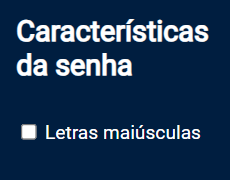
Feito isso, podemos copiar e colar as duas tags criadas acima, alterando os atributos para minusculo e o texto para "Letras minúsculas":
<div class="parametro-senha">
    <h4 class="parametro-senha__titulo">Características da senha</h4>
    <input name="maiusculo" type="checkbox">
    <label for="maiusculo">Letras maiúsculas</label>
    <input name="minusculo" type="checkbox">
    <label for="minusculo">Letras minúsculas</label>
 </div>
Observe o resultado no navegador:
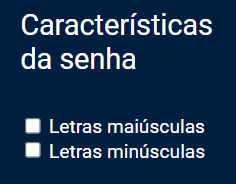
O conteúdo está sendo criado, mas precisamos ter em mente a organização dele no código, para que seja possível aplicar os padrões de estilo.
Para isso, adicione dentro da div parametro-senha uma nova div de classe parametro-senha-checkbox, incluindo nela as duas tags referentes ao primeiro checkbox:
<div class="parametro-senha">
    <h4 class="parametro-senha__titulo">Características da senha</h4>
    <div class="parametro-senha-checkbox">
        <input name="maiusculo" type="checkbox">
        <label for="maiusculo">Letras maiúsculas</label>
    </div>
</div>
Agora, crie uma nova div com a mesma classe parametro-senha-checkbox, adicionando as tags do segundo checkbox:
<div class="parametro-senha">
    <h4 class="parametro-senha__titulo">Características da senha</h4>
    <div class="parametro-senha-checkbox">
        <input name="maiusculo" type="checkbox">
        <label for="maiusculo">Letras maiúsculas</label>
    </div>
    <div class="parametro-senha-checkbox">
        <input name="minusculo" type="checkbox">
        <label for="minusculo">Letras minúsculas</label>
    </div>
</div>
Pronto! Agora seu código já está organizado em divisões de conteúdo, isso irá facilitar a estilização com CSS.
Podemos observar que o padrão da div parametro-senha-checkbox se repete no código, então vamos reutilizá-lo para os próximos checkboxes.
Adicione mais uma div de classe parametro-senha-checkbox, incluindo as tags input name="numero" e label for="numero" com o texto do terceiro checkbox:
<div class="parametro-senha">
    <h4 class="parametro-senha__titulo">Características da senha</h4>
    <div class="parametro-senha-checkbox">
        <input name="maiusculo" type="checkbox">
        <label for="maiusculo">Letras maiúsculas</label>
    </div>
    <div class="parametro-senha-checkbox">
        <input name="minusculo" type="checkbox">
        <label for="minusculo">Letras minúsculas</label>
    </div>
    <div class="parametro-senha-checkbox">
        <input name="numero" type="checkbox">
        <label for="numero">Números</label>
    </div>
</div>
Por último, vamos adicionar a quarta div de classe parametro-senha-checkbox, com as tags e atributos do quarto checkbox.
Insira também o atributo checked no input do primeiro checkbox, para exibi-lo sempre como checado:
<div class="parametro-senha">
    <h4 class="parametro-senha__titulo">Características da senha</h4>
    <div class="parametro-senha-checkbox">
        <input name="maiusculo" type="checkbox" checked>
        <label for="maiusculo">Letras maiúsculas</label>
    </div>
    <div class="parametro-senha-checkbox">
        <input name="minusculo" type="checkbox">
        <label for="minusculo">Letras minúsculas</label>
    </div>
    <div class="parametro-senha-checkbox">
        <input name="numero" type="checkbox">
        <label for="numero">Números</label>
    </div>
    <div class="parametro-senha-checkbox">
    <input name="simbolo" type="checkbox">
        <label for="simbolo">Símbolos</label>
    </div>
</div>
Observe como está ficando seu projeto no navegador:
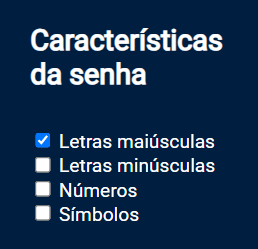
Vamos agora determinar um tamanho de texto para os checkboxes! Para isso, podemos criar um padrão de estilo específico para as tags label, ou seja, os textos que aparecem ao lado de checkboxes.
Para isso, adicione no arquivo CSS um seletor da tag label, incluindo nele a propriedade font-size de valor "20px":
label{
    font-size: 20px;
}
LEMBRE-SE! Para selecionar tags no CSS não utilizamos caracteres como
.ou#.
Observe o resultado da mudança de estilo:
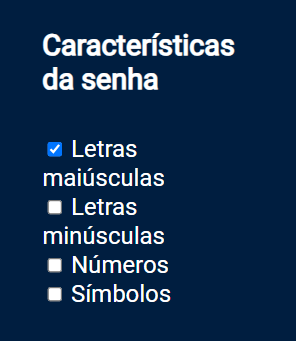
O texto já está no tamanho desejado, vamos agora aumentar o tamanho do checkbox.
Para inserir um estilo, adicione dentro de todas as tags input a classe checkbox.
Seu código HTML ficará assim:
<div class="parametro-senha">
    <h4 class="parametro-senha__titulo">Características da senha</h4>
    <div class="parametro-senha-checkbox">
        <input name="maiusculo" type="checkbox" class="checkbox" checked>
        <label for="maiusculo">Letras maiúsculas</label>
    </div>
    <div class="parametro-senha-checkbox">
        <input name="minusculo" type="checkbox" class="checkbox">
        <label for="minusculo">Letras minúsculas</label>
    </div>
    <div class="parametro-senha-checkbox">
        <input name="numero" type="checkbox" class="checkbox">
        <label for="numero">Números</label>
    </div>
    <div class="parametro-senha-checkbox">
        <input name="simbolo" type="checkbox" class="checkbox">
        <label for="simbolo">Símbolos</label>
    </div>
</div>
Agora, selecione a classe .checkbox no CSS, adicionando as propriedades width e height de valor "20px":
.checkbox{
    width: 20px;
    height: 20px;
}
Em seguida, adicione a propriedade cursor: pointer; para identificar os locais em que o projeto pode ser clicado:
.checkbox{
    width: 20px;
    height: 20px;
    cursor: pointer;
}
Ao final da aula, essa divisão de conteúdo ficará da seguinte forma no projeto:
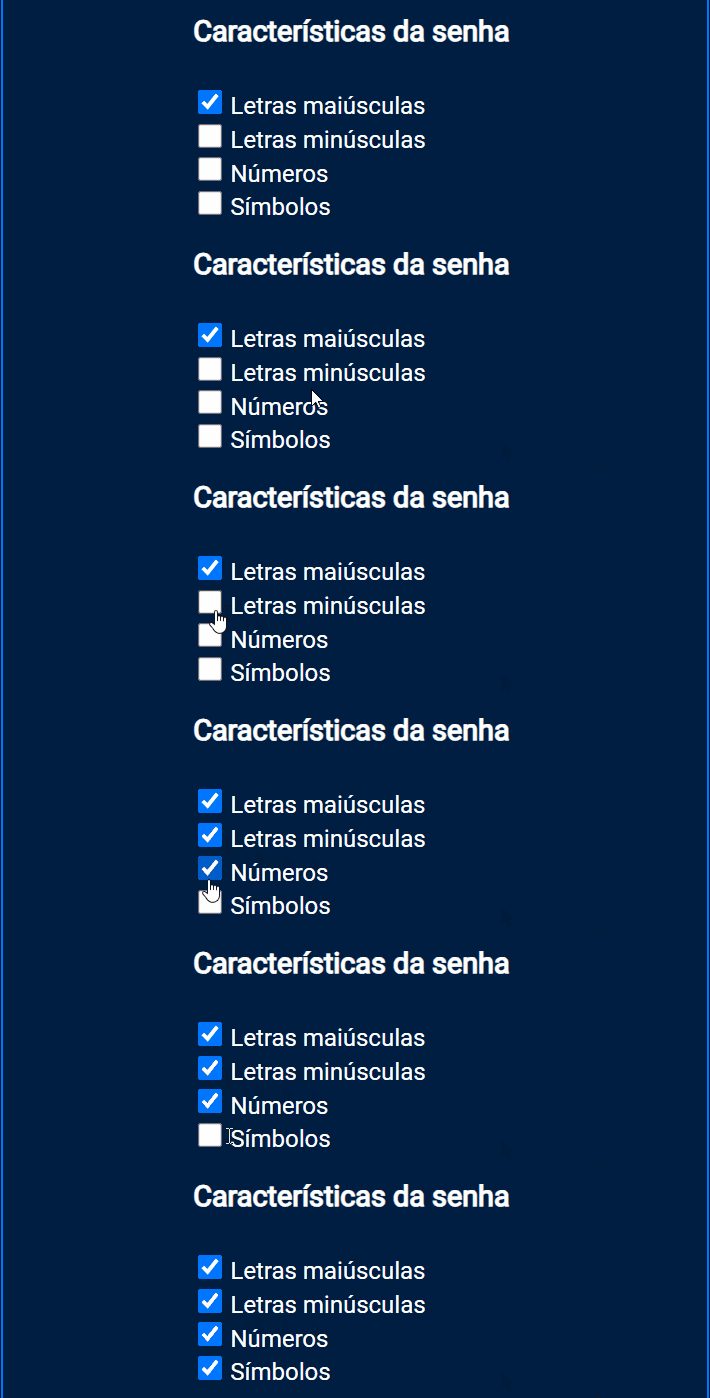
Na próxima aula vamos finalizar o CSS do projeto. Te espero lá!
Nessa aula aprendemos a inserir a barra de força da senha. Vamos revisar nosso código com o conteúdo abaixo!
Podemos observar no protótipo que existem três barras a serem adicionadas:
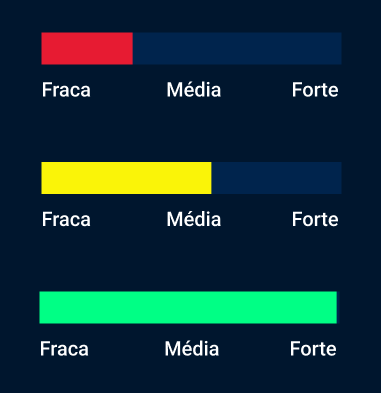
Para isso, adicione dentro da terceira div de classe parametro-senha e adicione mais três divs com as respectivas classes:
barraforca fracaparametro-senha-textos
No segundo item, inserimos palavras separadas por um espaço (
space) para determinar mais de uma classe ao mesmo elemento.
Seu código ficará assim:
<div class="parametro-senha">
    <h4 class="parametro-senha__titulo">Força da senha</h4>
    <div class="barra"></div>
    <div class="forca fraca"></div>
    <div class="parametro-senha-textos"></div>
</div>
Em seguida, adicione três tags p dentro da div de classe parametro-senha-textos com seus respectivos textos, como mostra abaixo:
<div class="parametro-senha">
    <h4 class="parametro-senha__titulo">Força da senha</h4>
    <div class="barra"></div>
    <div class="forca fraca"></div>
    <div class="parametro-senha-textos">
        <p>Fraca</p>
        <p>Média</p>
        <p>Forte</p>
    </div>
</div>
Observe o resultado do código no navegador:
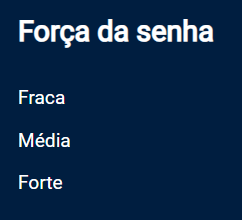
Antes de iniciar a criação das barras, vamos determinar um tamanho e cor de fundo para o espaço onde a barra irá ficar.
No arquivo CSS, selecione a classe .barra e insira as propriedades background-color, height e width, com os valores atribuídos abaixo:
.barra{
    background-color: var(--fundo-senha);
    height: 30px;
    width: 100%;
}
Em seguida, adicione um seletor para a classe .forca, inserindo nele as propriedades height, position e bottom, com os valores mostrados abaixo:
.forca{
    height: 30px;
    position: relative;
    bottom: 30px;
}
Este seletor irá determinar as propriedades de tamanho e posição de cada barra.
Para criar a primeira barra, selecione a classe .fraca no CSS e insira propriedades width: 25%; e background-color: #E71B32;, para determinar seu tamanho e cor vermelha:
.fraca{
    width: 25%;
    background-color: #E71B32;
}
Observe como ela irá ficar no projeto:
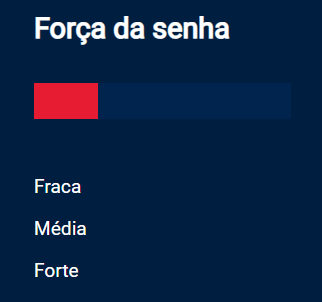
Vamos alterar o texto de modo em que apareça com alinhamento horizontal em relação à barra.
Para isso, adicione um seletor da classe .parametro-senha-textos e insira as propriedades display e justify-content, com os valores mostrados abaixo:
.parametro-senha-textos{
    display: flex;
    justify-content: space-between;
}
Pronto, seu texto já está alinhado conforme o protótipo!
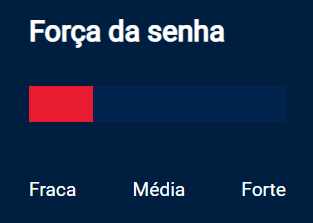
Vamos adicionar agora as demais barras: "Média" e "Forte".
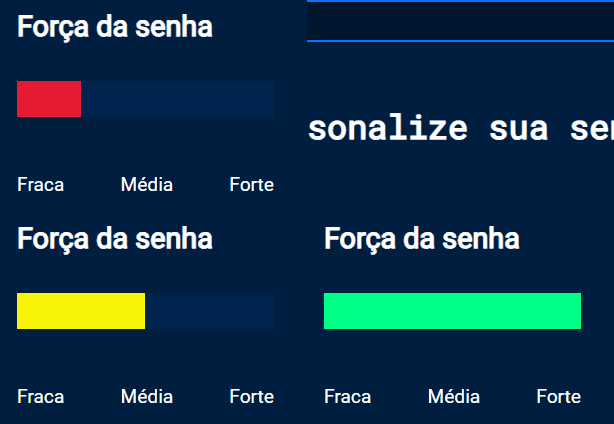
No arquivo CSS, abaixo do seletor .fraca adicione um seletor de classe .media, incluindo nele as propriedades background-color e width, com os valores mostrados abaixo:
.media{
    background-color: #FAF408;
    width: 50%;
}
Em seguida, adicione um seletor de classe .forte, incluindo nele as propriedades background-color e width, com seus respectivos valores:
.forte{
    background-color: #00FF85;
    width: 100%;
}
No arquivo HTML, você pode substituir a classe fraca por media ou forte para observar o resultado das demais barras no navegador:
<div class="forca fraca"></div>
Este será o resultado da substituição:
Na próxima aula, vamos aprender a adicionar e remover essas classes com JavaScript. Te espero lá!
Nessa aula começamos a implementar o arquivo JavaScript no nosso projeto. Vamos revisar nosso código com os conceitos abaixo.
Vamos tornar os botões "-" e "+" do protótipo funcionais.
Para isso, crie um arquivo de nome main.js:
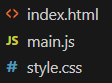
Adicione no HTML a tag script com src="main.js" no final da tag body:
<script src="main.js"></script>
Para acessar a parte da div do HTML, adicione no arquivo JavaScript a constante numeroSenha, atribuindo-a ao DOM com querySelector('.parametro-senha__texto'), desta forma:
const numeroSenha = document.querySelector('.parametro-senha__texto');Agora, vamos acessar o conteúdo de texto da tag p. Para isso crie uma variável let de nome tamanhoSenha e valor 12:
let tamanhoSenha = 12;
Logo abaixo, atualize a variável numeroSenha, com a propriedade textContent e o valor tamanhoSenha:
let tamanhoSenha = 12;
numeroSenha.textContent = tamanhoSenha;
Para acessar a classe dos botões, adicione uma nova constante de nome botoes atribuindo-a ao DOM, através do querySelectorAll('.parametro-senha__botao'):
const botoes = document.querySelectorAll('.parametro-senha__botao');O
querySelectorAllselecionará todos os elementos que possuem essa classe.
Agora vamos verificarvamos verificar se a constante botoes está funcionando, adicionando console.log(botoes) no final do código :
const numeroSenha = document.querySelector('.parametro-senha__texto');
let tamanhoSenha = 12;
numeroSenha.textContent = tamanhoSenha;

const botoes = document.querySelectorAll('.parametro-senha__botao');

console.log(botoes)
Você verá que as tags ‘button’ do HTML aparecem no console do navegador.
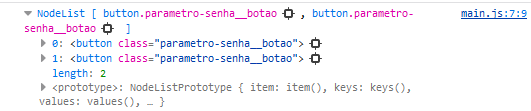
Para dar funcionalidade ao botão -, vamos adicionar à ele um evento de clique.
Indique o objeto botoes[0], e atribua a ele o evento .onclick com a função diminuiTamanho, que criaremos em breve:
botoes[0].onclick = diminuiTamanho;
O objeto
botoes[0]acessará o primeiro item da listabotoes, ou seja, o botão-.
Agora crie a função diminuiTamanho() e insira dentro dela o retorno tamanhoSenha = tamanhoSenha-1;
function diminuiTamanho(){
    tamanhoSenha = tamanhoSenha-1;
}
A função irá retornar o valor subtraído em 1 toda vez que o botão
-for clicado.
No entanto, podemos observar que quando clicamos, o novo número não é exibido:
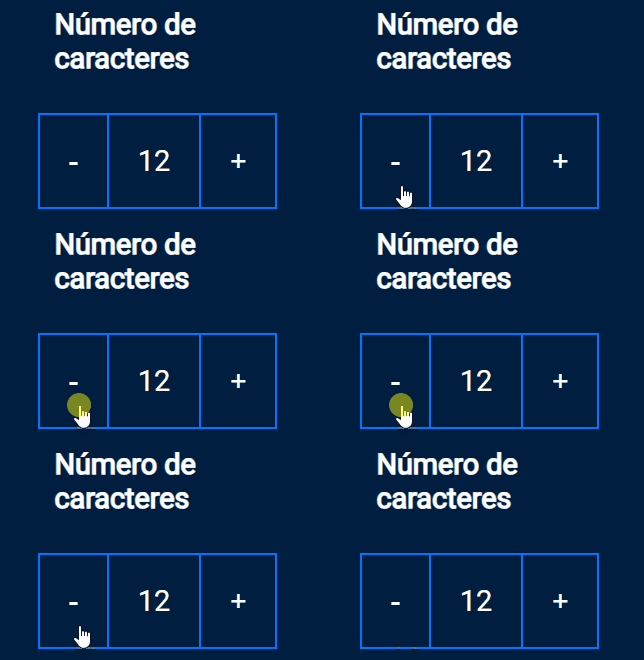
Vamos resolver este problema adicionando uma atualização ao código.
Para isso, copie a linha numeroSenha.textContent = tamanhoSenha; e cole dentro da função criada:
function diminuiTamanho(){
    tamanhoSenha = tamanhoSenha-1;
    numeroSenha.textContent = tamanhoSenha;
}
Pronto, a interação do botão - foi criada e o código já funciona corretamente!
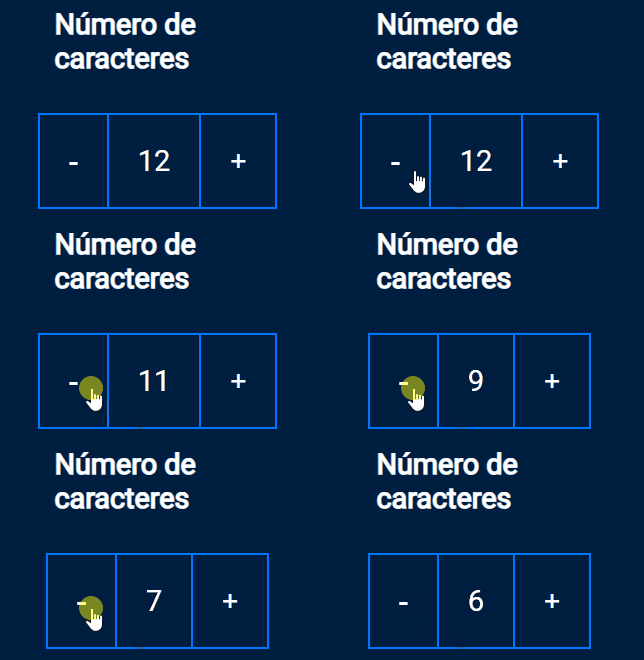
Vamos agora adicionar a funcionalidade do botão +. Podemos basear o código do botão - para isso.
Abaixo do objeto botoes[0] indique também botoes[1], e atribua a ele o evento .onclick com a função aumentaTamanho:
botoes[0].onclick = diminuiTamanho;
botoes[1].onclick = aumentaTamanho;
O objeto
botoes[1]acessará o segundo item da listabotoes, ou seja, o botão+.
Agora, crie a função aumentaTamanho(), adicionando nela o retorno tamanhoSenha = tamanhoSenha+1;
function aumentaTamanho(){
    tamanhoSenha = tamanhoSenha+1;
}
Este retorno irá adicionar 1 a cada vez que o botão
+for clicado.
Por fim, para atualizar o valor exibido na tela, adicione a linha numeroSenha.textContent = tamanhoSenha; dentro da função:
function aumentaTamanho(){
    tamanhoSenha = tamanhoSenha+1;
    numeroSenha.textContent = tamanhoSenha;
}
Seu botão + deve funcionar da seguinte forma:
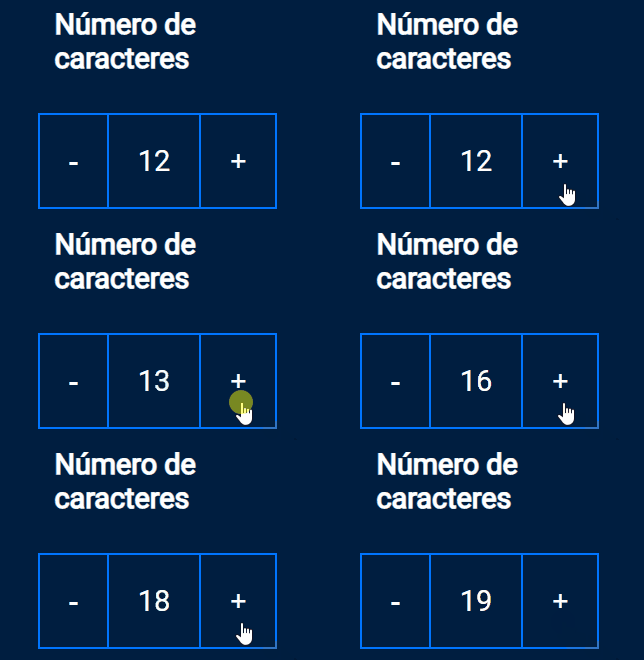
Nossos botões já estão funcionando, no entanto precisamos criar uma regra para que o número de caracteres seja possível somente entre 1 a 20.
Para isso, adicione uma condição if na função diminuiTamanho(), com o parâmetro (tamanhoSenha > 1) , inserindo dentro dela o retorno tamanhoSenha = tamanhoSenha-1;:
function diminuiTamanho(){
    if (tamanhoSenha > 1){
        tamanhoSenha = tamanhoSenha-1;
    }
    numeroSenha.textContent = tamanhoSenha;
}
Você pode perceber que agora, números menores que 1 não aparecem no projeto:
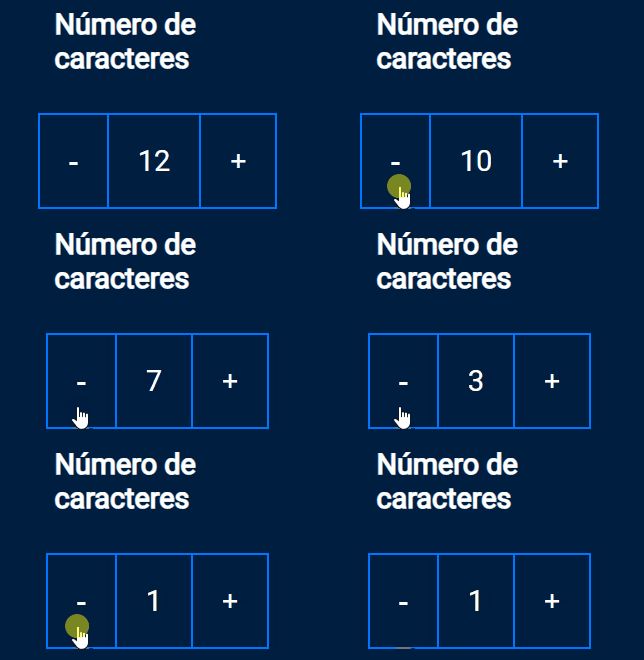
Faça o mesmo para a função aumentaTamanho(), adicionando uma condição de parâmetro (tamanhoSenha < 20), e dentro dela o retorno tamanhoSenha = tamanhoSenha+1; ficará da seguinte forma:
function aumentaTamanho(){
    if (tamanhoSenha < 20){
       tamanhoSenha = tamanhoSenha+1;
    }
    numeroSenha.textContent = tamanhoSenha;
}
Observe que os números maiores que 20 também não ficarão disponíveis no visor:
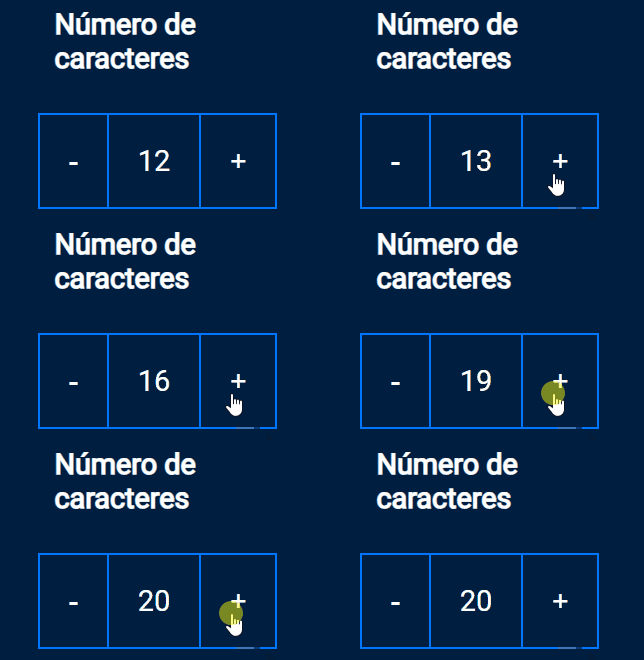
Para aprimorar o código JavaScript, na função diminuiTamanho(), comente a linha tamanhoSenha = tamanhoSenha-1; adicionando // na frente dela para torná-la inativa.
Em seguida adicione tamanhoSenha--;, para inserir o comando de subtrair 1:
function diminuiTamanho(){
    if (tamanhoSenha > 1){
       // tamanhoSenha = tamanhoSenha-1;
        tamanhoSenha--;
    }
    numeroSenha.textContent = tamanhoSenha;
}
A expressão
tamanhoSenha--é equivalente ax = (x - 1).
Agora na função aumentaTamanho(), comente a linha tamanhoSenha = tamanhoSenha+1; para torná-la inativa e adicione tamanhoSenha++;:
function aumentaTamanho(){
    if (tamanhoSenha < 20){
       // tamanhoSenha = tamanhoSenha+1;
       tamanhoSenha++;
    }
    numeroSenha.textContent = tamanhoSenha;
}
A expressão
tamanhoSenha++é equivalente ax = (x + 1).
Seu código já está otimizado e funciona corretamente!
Na próxima aula vamos aprender a gerar senhas com o número de caracteres selecionado nos botões. Te espero lá!
Nessa aula você aprendeu como gerar uma senha de letras maiúsculas. Vamos revisar nosso código com o conteúdo abaixo!
Antes de criar o gerador de senhas, vamos adicionar uma propriedade que irá bloquear o input name="senha", ou seja, ele não poderá ser editado.
Dentro da div conteudo-senha, adicione a propriedade readonly no elemento input:
<input name="senha" type="text" id="campo-senha" readonly>
Observe que agora ele não pode mais ser editado:
Agora, no arquivo JavaScript, adicione uma constante de nome campoSenha, atribuindo-a ao DOM e selecionando o id #campo-senha:
const campoSenha = document.querySelector('#campo-senha');Crie também uma nova constante de nome letrasMaiusculas e valor 'ABCDEFGHIJKLMNOPQRSTUVXYWZ', para adicionar todas as letras do alfabeto:
const letrasMaiusculas = 'ABCDEFGHIJKLMNOPQRSTUVXYWZ';Para exibir o resultado dentro do campo de senha, adicione campoSenha.value com retorno letrasMaiusculas:
const letrasMaiusculas = 'ABCDEFGHIJKLMNOPQRSTUVXYWZ';

campoSenha.value = letrasMaiusculas;
Observe o resultado no navegador:

Agora vamos adicionar uma sequência de números aleatórios para testar o gerador.
Para isso, crie uma função geraSenha(), inserindo nela a variável let numeroAleatorio.
Adicione no valor da variável numeroAleatorio a função Math.random(), multiplicada (*) pela constante letrasMaiusculas e atribuindo a propriedade .length:
function geraSenha(){
    let numeroAleatorio = Math.random()*letrasMaiusculas.length;
    console.log(numeroAleatorio);
}
A função
Math.random()gera um número aleatório. Ao multiplicar porletrasMaiusculas.length, este número terá entre 0 e 26 casas decimais.
Para executar a função criada acima, adicione a chamada geraSenha(); abaixo da constante letrasMaiusculas:
const letrasMaiusculas = 'ABCDEFGHIJKLMNOPQRSTUVXYWZ';
geraSenha();
Observe o resultado no console e perceba que os números estão com uma grande quantidade de casas decimais:

Vamos arredondar esses números usando a função Math.floor.
Para isso, adicione uma nova linha para a variável numeroAleatorio, atribuindo a ela a função Math.floor(numeroAleatorio), como mostra a seguir:
function geraSenha(){
    let numeroAleatorio = Math.random()*letrasMaiusculas.length;
    numeroAleatorio = Math.floor(numeroAleatorio);
    console.log(numeroAleatorio);
}
Observe agora o novo resultado do console:

Agora, são exibidos números aleatórios sem casas decimais.
Feito isso, vamos mudar a chamada do console para que sejam exibidas letras ao invés de números.
Altere a saída do console de numeroAleatorio para letrasMaiusculas[numeroAleatorio], como mostra abaixo:
function geraSenha(){
    let numeroAleatorio = Math.random()*letrasMaiusculas.length;
    numeroAleatorio = Math.floor(numeroAleatorio);
    console.log(letrasMaiusculas[numeroAleatorio]);
}
Observe que agora, a saída do console ocorre em letras:

Para adicionar uma sequência de letras é necessário uma repetição.
Crie dentro da função geraSenha() um laço de repetição for de parâmetros (let i = 0; i < tamanhoSenha;i++) e adicione dentro dele as linhas criadas anteriormente:
function geraSenha(){
    for (let i = 0; i < tamanhoSenha;i++){
        let numeroAleatorio = Math.random()*letrasMaiusculas.length;
        numeroAleatorio = Math.floor(numeroAleatorio);
        console.log(letrasMaiusculas[numeroAleatorio]);
    }
}
Observe agora o que aparece no console do navegador:
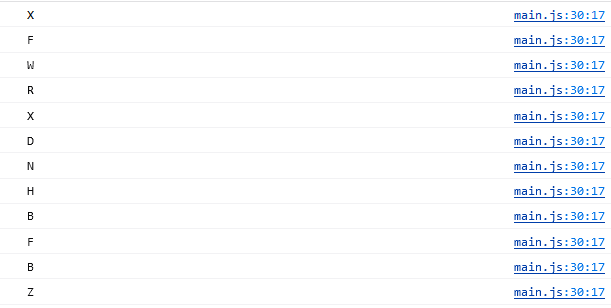
Neste caso, apareceram 12 letras pois o valor inicial do Número de caracteres é igual a 12.
Observe o teste abaixo, perceba que quando atualizamos o número de caracteres a senha não é atualizada no console:
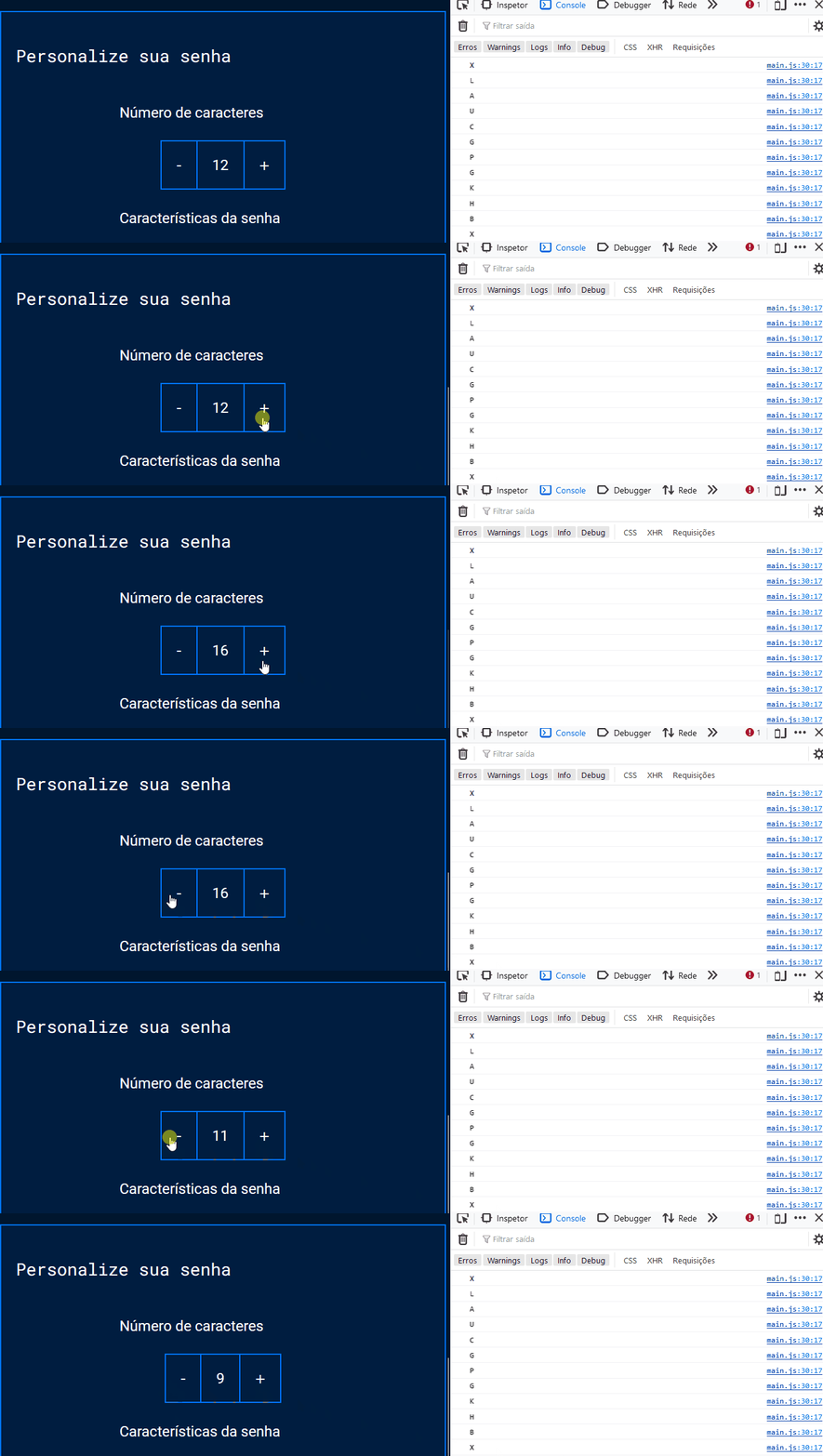
Para corrigir este bug (erro), vamos adicionar a chamada geraSenha() nas funções diminuiTamanho() e aumentaTamanho(), referente a cada um dos botões:
function diminuiTamanho(){
    if (tamanhoSenha > 1){
       // tamanhoSenha = tamanhoSenha-1;
        tamanhoSenha--;
    }
    numeroSenha.textContent = tamanhoSenha;
    geraSenha();
}
function aumentaTamanho(){
    if (tamanhoSenha < 20){
       // tamanhoSenha = tamanhoSenha+1;
       tamanhoSenha++;
    }
    numeroSenha.textContent = tamanhoSenha;
    geraSenha();
}
Pronto, agora tudo funciona corretamente!
Por fim, vamos concatenar, ou seja, unir as letras para formar uma senha.
Adicione na função geraSenha() a variável let senha = '' ”;, para que ela inicie vazia:
function geraSenha(){
    let senha = '' ”;
    for (let i = 0; i < tamanhoSenha;i++){
        let numeroAleatorio = Math.random()*letrasMaiusculas.length;
        numeroAleatorio = Math.floor(numeroAleatorio);
        console.log(letrasMaiusculas[numeroAleatorio]);
    }
}
Feito isso, apague a linha console.log, pois utilizamos apenas para verificar o funcionamento do código, então não será mais necessário mantê-la.
Em seguida, insira dentro da repetição for a variável senha, atribuindo à ela o valor senha + letrasMaiusculas[numeroAleatorio];:
function geraSenha(){
    let senha = '' ”;
    for (let i = 0; i < tamanhoSenha;i++){
        let numeroAleatorio = Math.random()*letrasMaiusculas.length;
        numeroAleatorio = Math.floor(numeroAleatorio);
        senha = senha + letrasMaiusculas[numeroAleatorio];
    }
}
Agora, vamos alterar a linha campoSenha.value = letrasMaiusculas;, que está fora da função. Substitua seu valor para senha, desta forma:
campoSenha.value = senha;
Por último, mova esta linha para dentro da função geraSenha():
function geraSenha(){
    let senha = '' ”;
    for (let i = 0; i < tamanhoSenha;i++){
        let numeroAleatorio = Math.random()*letrasMaiusculas.length;
        numeroAleatorio = Math.floor(numeroAleatorio);
        senha = senha + letrasMaiusculas[numeroAleatorio];
    }
    campoSenha.value = senha;
}
Seu projeto ao final da aula ficará assim:
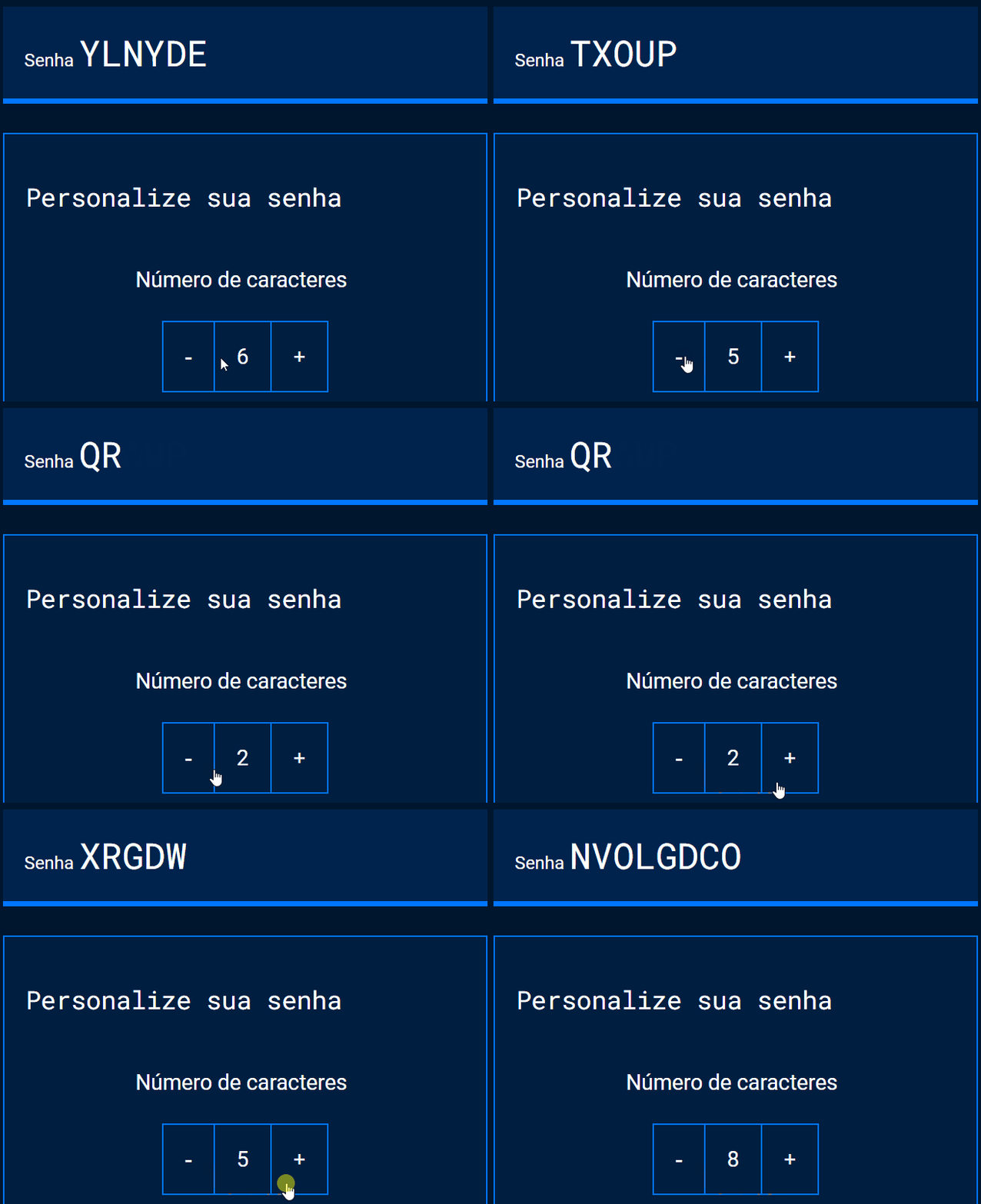
Na próxima aula vamos adicionar outras funcionalidades ao gerador! Te espero lá!
Nessa aula aprendemos como adicionar regras aos campos de checkbox do nosso projeto. Vamos revisar nosso código com o conteúdo abaixo!
Para acessar as caixas de seleção, adicione uma constante de nome checkbox, atribuindo-a ao DOM através do querySelectorAll e selecionando a classe .checkbox:
const checkbox = document.querySelectorAll('.checkbox');Insira também uma saída console.log para observar se o primeiro checkbox está marcado:
const campoSenha = document.querySelector('#campo-senha');
const checkbox = document.querySelectorAll('.checkbox');

console.log(checkbox[0].checked);
Observe o que aparece no console:

Neste caso apareceu
truepois o checbox está marcado.
Agora que já verificamos, você pode excluir a linha console.log(checkbox[0].checked);.
Até agora, nosso gerador só exibe senhas com letras maiúsculas. Vamos então determinar novas características para as senhas.
Abaixo da const letrasMaiusculas, adicione uma nova constante de nome letrasMinusculas e valor 'abcdefghijklmnopqrstuvxywz', para inserir o alfabeto de letras minúsculas.
const letrasMinusculas = 'abcdefghijklmnopqrstuvxywz';Agora, adicione uma constante de nome numeros e valor '0123456789', para inserir todos os números.
const numeros = '0123456789';Por último, adicione uma constante de nome simbolos e valor '!@%*?', para inserir todos os símbolos.
const simbolos = '!@%*?';Vamos criar agora uma verificação, para saber se os seletores estão marcados ou não.
Começando pelas letras maiúsculas, no início da função geraSenha(), adicione a variável let alfabeto, de valor vazio:
let alfabeto = '';
Agora, insira uma condição if com o parâmetro (checkbox[0].checked), que irá verificar se o primeiro checkbox foi marcado.
let alfabeto = '';
if (checkbox[0].checked){
}
Adicione também uma nova declaração da variável alfabeto, atribuindo agora o valor alfabeto + letrasMaiusculas:
let alfabeto = '';
if (checkbox[0].checked){
    alfabeto = alfabeto + letrasMaiusculas;
}
Por último, adicione uma saída console.log de valor alfabeto, para checar o novo valor da variável:
let alfabeto = '';
if (checkbox[0].checked){
    alfabeto = alfabeto + letrasMaiusculas;
}
console.log(alfabeto);
Observe o resultado do console:

Perceba que, quando clicamos nos seletores a senha não é atualizada:
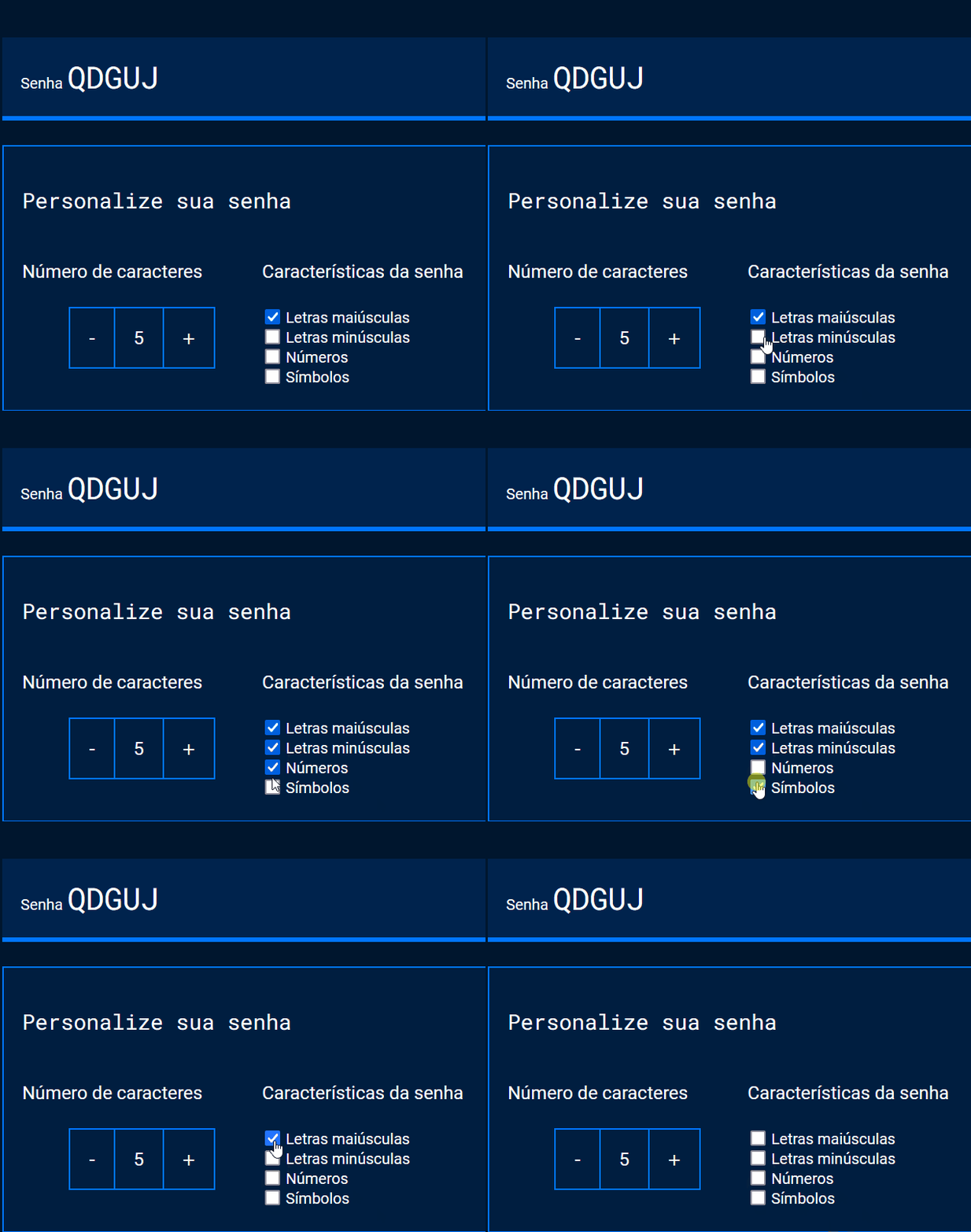
Vamos corrigir este problema adicionando um evento de clique.
Abaixo das constantes campoSenha e checkbox, adicione um laço de repetição for com parâmetro (i=0; i < checkbox.length;i++):
for (i=0; i < checkbox.length;i++){

}
Insira dentro dele o índice checkbox[i] com o evento .onclick, atribuindo a função geraSenha:
for (i=0; i < checkbox.length;i++){
    checkbox[i].onclick = geraSenha;
}
Observe que, no console aparece uma atualização em azul, no canto direito, a cada vez que os checkboxes são clicados.

Para continuar criando a verificação de cada seletor, copie o padrão da condição if, alterando seu índice e o valor da constante, assim como mostra nos códigos abaixo.
Verificando letras minúsculas:
if (checkbox[1].checked){
    alfabeto = alfabeto + letrasMinusculas;
}
Verificando números:
if (checkbox[2].checked){
    alfabeto = alfabeto + numeros;
}
Verificando símbolos:
if (checkbox[3].checked){
    alfabeto = alfabeto + simbolos;
}
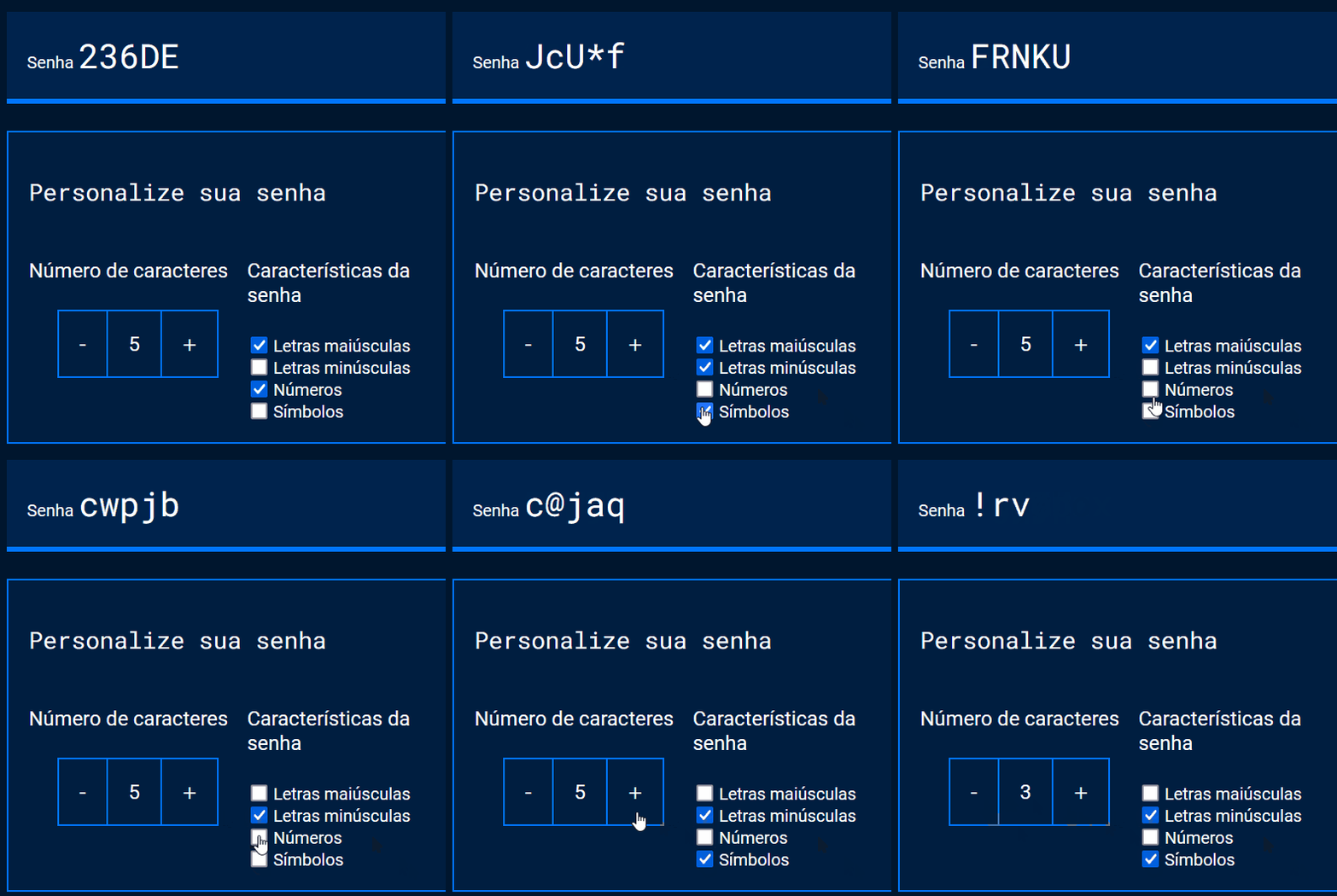
Observe o resultado do projeto quando clicamos em cada uma das caixas de seleção:
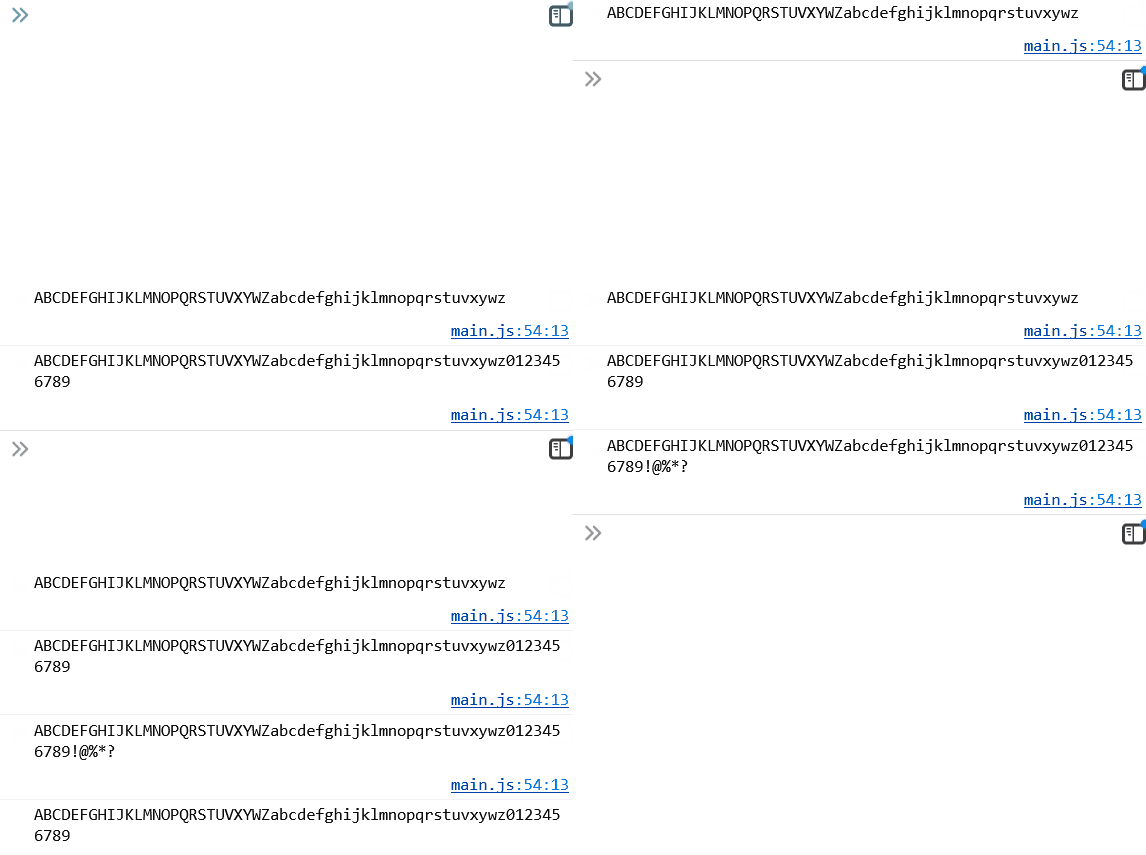
Agora, vamos fazer uma pequena alteração no laço for da função geraSenha, para que seja possível utilizar todos os alfabetos na senha.
Para isso, substitua a constante letrasMaiusculas por alfabeto nas linhas do for. Seu for deve ficar assim:
for (let i = 0; i < tamanhoSenha;i++){
        let numeroAleatorio = Math.random()*alfabeto.length;
        numeroAleatorio = Math.floor(numeroAleatorio);
        senha = senha + alfabeto[numeroAleatorio];
    }
Você pode conferir o código completo da função geraSenha() abaixo:
function geraSenha(){
    let alfabeto = '';
    if (checkbox[0].checked){
        alfabeto = alfabeto + letrasMaiusculas;
    }
    if (checkbox[1].checked){
        alfabeto = alfabeto + letrasMinusculas;
    }
    if (checkbox[2].checked){
        alfabeto = alfabeto + numeros;
    }
    if (checkbox[3].checked){
        alfabeto = alfabeto + simbolos;
    }
    console.log(alfabeto);
    let senha = '';
    for (let i = 0; i < tamanhoSenha;i++){
        let numeroAleatorio = Math.random()*alfabeto.length;
        numeroAleatorio = Math.floor(numeroAleatorio);
        senha = senha + alfabeto[numeroAleatorio];
    }
    campoSenha.value = senha;
}
Seu projeto ao final da aula ficará assim:
Nessa aula, aprendemos como criar a funcionalidade da divisão Força da Senha. Vamos revisar nosso código com o conteúdo abaixo!
Antes de iniciar a criação do código, vamos organizar alguns elementos para facilitar a leitura.
Primeiro, reposicione todas as variáveis let e constantes const nas primeiras linhas do arquivo. Seu código deve ficar assim:
const numeroSenha = document.querySelector('.parametro-senha__texto');
let tamanhoSenha = 12;
numeroSenha.textContent = tamanhoSenha;
const letrasMaiusculas = 'ABCDEFGHIJKLMNOPQRSTUVXYWZ';
const letrasMinusculas = 'abcdefghijklmnopqrstuvxywz';
const numeros = '0123456789';
const simbolos = '!@%*?';
const botoes = document.querySelectorAll('.parametro-senha__botao');
const campoSenha = document.querySelector('#campo-senha');
const checkbox = document.querySelectorAll('.checkbox');Vamos agora classificar nossa senha em fraca, média e forte.
Para isso, adicione uma constante forcaSenha, atribuindo-a ao DOM através do querySelector, selecionando a classe .forca
const forcaSenha = document.querySelector('.forca');Em seguida crie abaixo da função geraSenha() uma nova função de nome classificaSenha().
function classificaSenha(){

}
Dentro dela acesse a constante forcaSenha, inserindo o seletor classList com a propriedade add para adicionar a classe forte:
function classificaSenha(){
    forcaSenha.classList.add('forte');

}
Agora, insira a chamada da função classificaSenha() no final da função geraSenha(), desta forma:
function geraSenha() {
    let alfabeto = '';
    if (checkbox[0].checked) {
        alfabeto = alfabeto + letrasMaiusculas;
    }
    if (checkbox[1].checked) {
        alfabeto = alfabeto + letrasMinusculas;
    }
    if (checkbox[2].checked) {
        alfabeto = alfabeto + numeros;
    }
    if (checkbox[3].checked) {
        alfabeto = alfabeto + simbolos;
    }
    let senha = '';
    for (let i = 0; i < tamanhoSenha; i++) {
        let numeroAleatorio = Math.random() * alfabeto.length;
        numeroAleatorio = Math.floor(numeroAleatorio);
        senha = senha + alfabeto[numeroAleatorio];
    }
    campoSenha.value = senha;
    classificaSenha();
}
Observe o resultado no navegador:
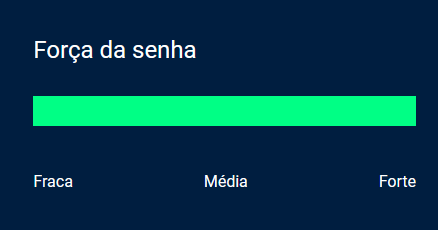
Ao clicar em inspecionar no console, é possível observar que a div de classe forca possui mais duas classes: fraca e forte:

Vamos resolver isso removendo inicialmente essas classes.
Acesse no início da função classificaSenha() a constante forcaSenha, inserindo o seletor classList com propriedade remove para remover as classes fraca, media, forte:
function classificaSenha(){
    forcaSenha.classList.remove('fraca','media','forte');

    forcaSenha.classList.add('forte');
}
Agora, todas as classes foram removidas e a barra ficará vazia:
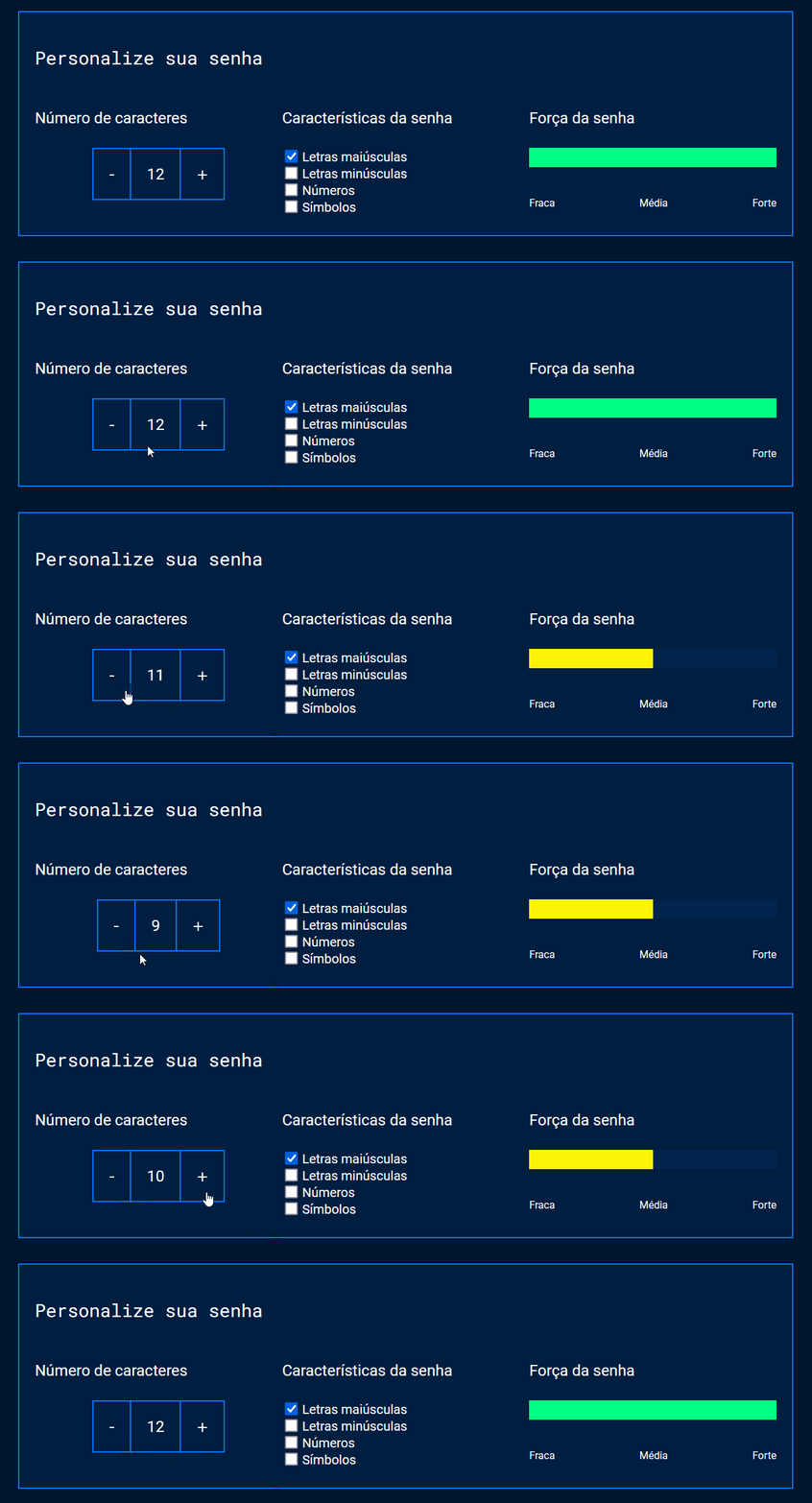
Vamos agora inserir uma regra que irá determinar quando cada barra deve aparecer.
Adicione dentro da função classificaSenha() uma condição if de parâmetro (tamanhoSenha > 11).
function classificaSenha(){
    forcaSenha.classList.remove('fraca','media','forte');
    if (tamanhoSenha > 11){

    }
}
Dentro dela, insira a linha que criamos para adicionar a classe forte, desta forma:
function classificaSenha(){
    forcaSenha.classList.remove('fraca','media','forte');
    if (tamanhoSenha > 11){
        forcaSenha.classList.add('forte');
    }
}
Em seguida, inclua após o if uma nova condição else:
function classificaSenha(){
    forcaSenha.classList.remove('fraca','media','forte');
    if (tamanhoSenha > 11){
        forcaSenha.classList.add('forte');
    } else {
        forcaSenha.classList.add('media');
    }
}
Observe o resultado no navegador, perceba que a barra é atualizada de acordo com o tamanho de caracteres:
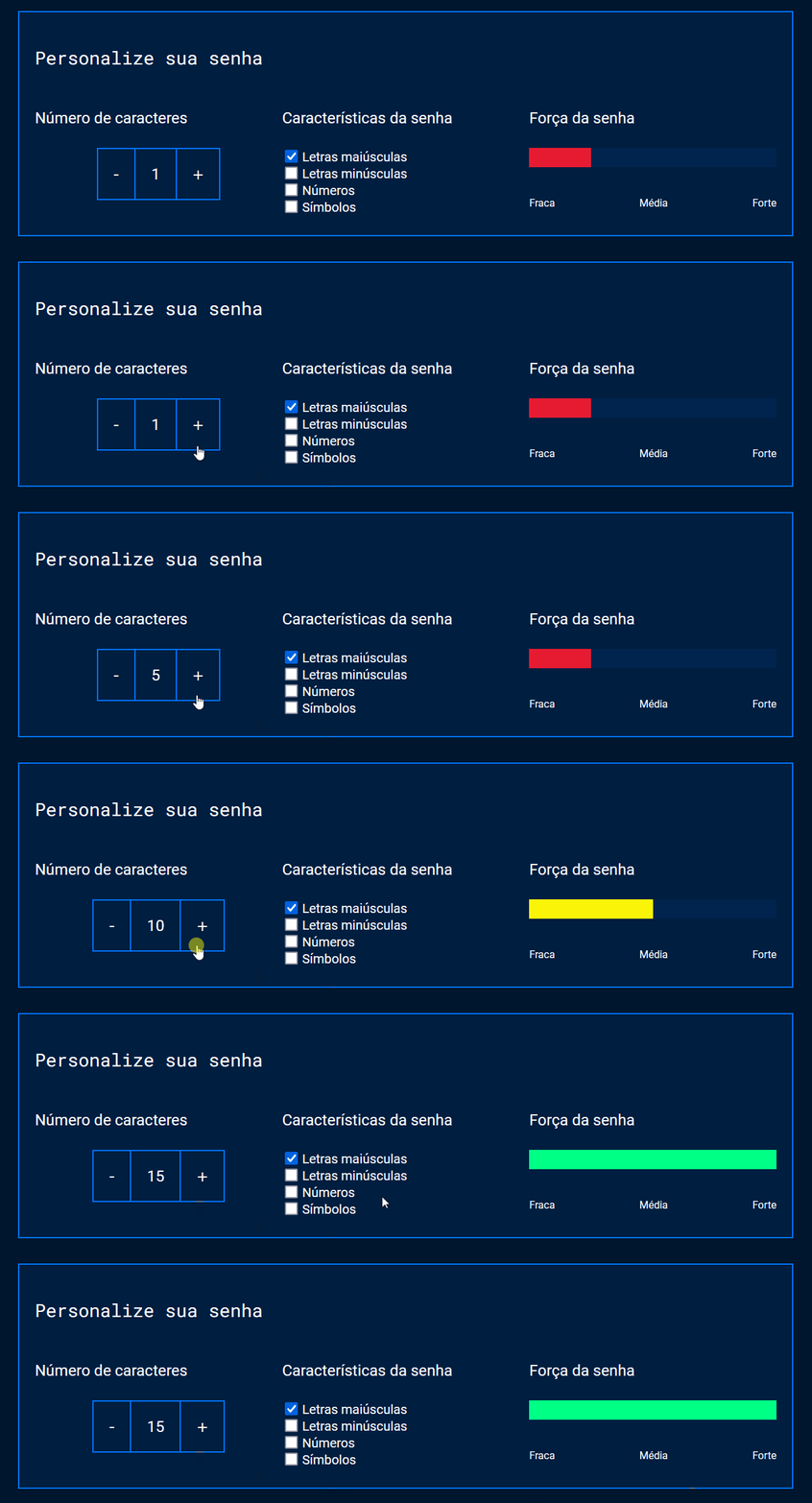
Agora vamos criar uma nova regra para a classe fraca no mesmo if, mas antes é necessário organizar a condição já criada.
Para isso, seguido do else adicione uma nova condição if com os parâmetros (tamanhoSenha > 5 && tamanhoSenha < 12 ), e insira dentro dela a linha que adiciona a classe media:
function classificaSenha(){
    forcaSenha.classList.remove('fraca','media','forte');
    if (tamanhoSenha > 11){
        forcaSenha.classList.add('forte');
    } else if (tamanhoSenha > 5 && tamanhoSenha < 12 ) {
        forcaSenha.classList.add('media');
    }
}
Na condição criada, a classe
mediaserá exibida se otamanhoSenhafor equivalente a um número entre 6 e 11.
Agora, adicione uma terceira condição else if com parâmetro (tamanhoSenha <= 5) e retorno forcaSenha.classList.add('fraca');:
function classificaSenha(){
    forcaSenha.classList.remove('fraca','media','forte');
    if (tamanhoSenha > 11){
        forcaSenha.classList.add('forte');
    } else if (tamanhoSenha > 5 && tamanhoSenha < 12 ) {
        forcaSenha.classList.add('media');
    } else if (tamanhoSenha <= 5){
        forcaSenha.classList.add('fraca');
    }
}
Pronto! Observe que a regra já funciona corretamente!
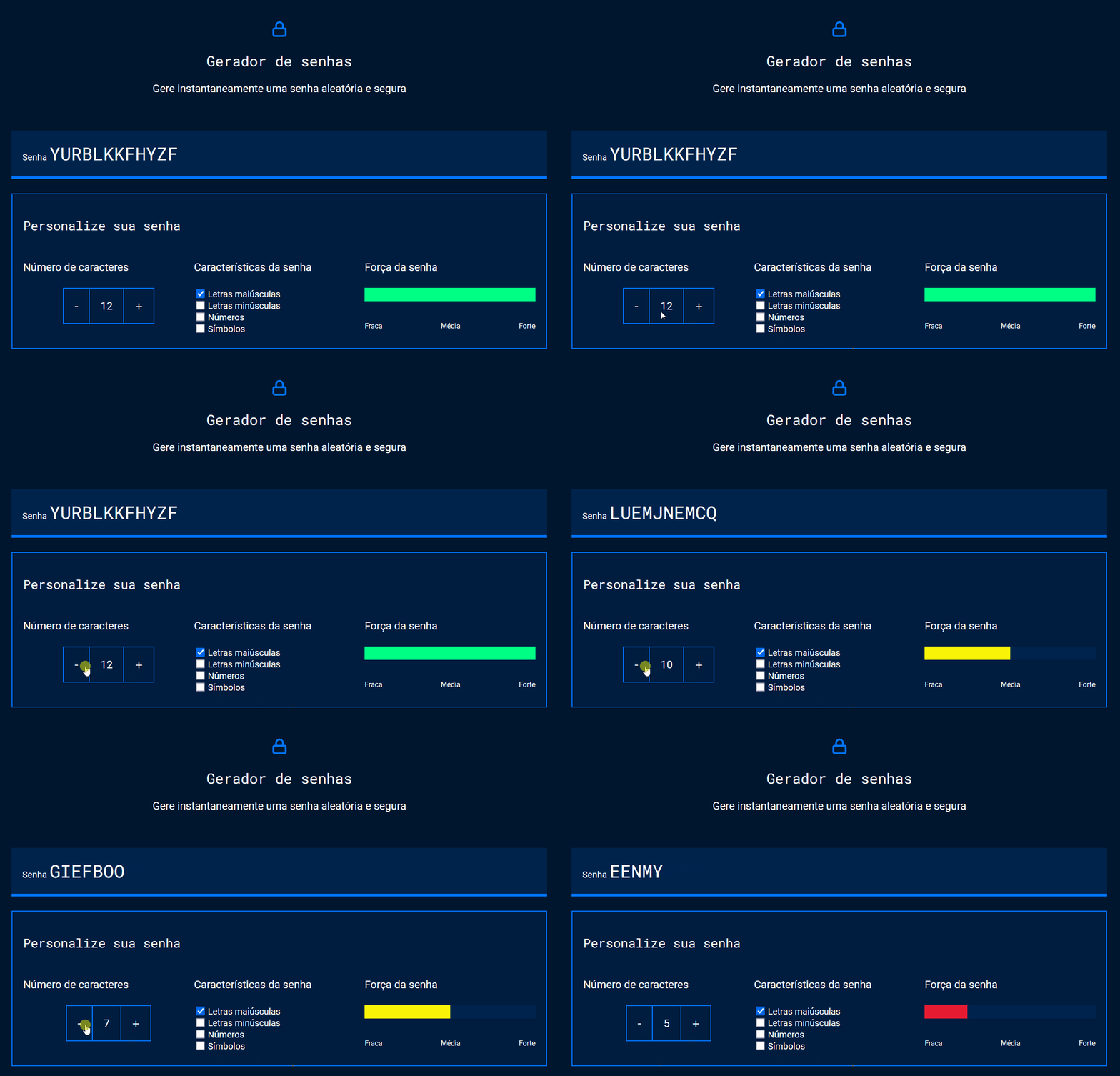
Nessa aula, entendemos o conceito de entropia das senhas. Vamos revisar nosso código com os conceitos abaixo.
Em sua definição, a entropia é uma medida de incerteza e aleatoriedade.
É uma forma de medir a força da sua senha, calculando o quão previsível ou imprevisível ela é, por exemplo, quanto maior for a entropia, mais imprevisível será a sua senha.
Para calculá-la utilizamos uma equação, observe abaixo:
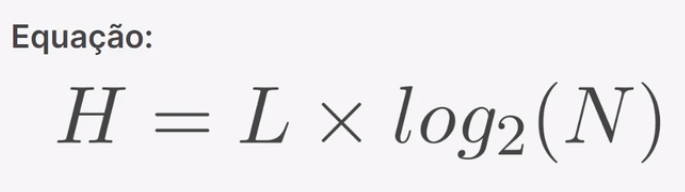
Sendo:
- H = Entropia
- L = Comprimento da senha
- N = Tamanho dos conjuntos de caracteres
Mas afinal, o que significa log2?
O log é um registro inverso da equação exponencial, ou seja, ele irá calcular o número de possibilidades até encontrar seu resultado final. O log é como um “detetive matemático” que nos ajuda a descobrir o número de opções necessárias para chegar a um resultado específico. Observe o exemplo abaixo:
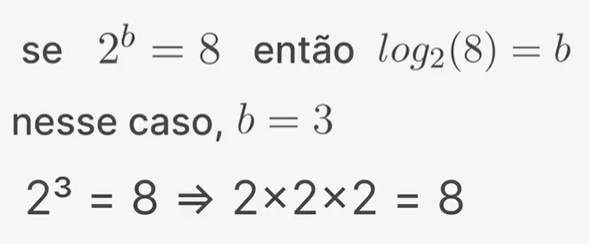
Nesse caso, o resultado dessa equação será 3 bits, pois o número 2 se multiplica três vezes para alcançar o resultado ‘8’.
Vamos agora utilizar a entropia no nosso projeto.
No arquivo JavaScript, adicione dentro da função classificaSenha() uma variável let entropia, atribuindo o valor tamanhoSenha * Math.log2(alfabeto.length);:
let entropia = tamanhoSenha * Math.log2(alfabeto.length);Em seguida adicione uma saída no console do navegador, para verificar o funcionamento da nova variável que criamos:
console.log(entropia);
Perceba que, no console aparece um erro, pois o alfabeto não está definido.
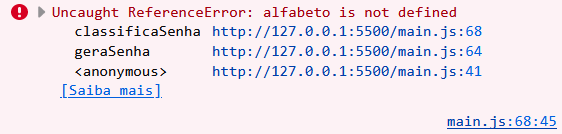
Para resolver este problema, adicione a referência alfabeto.length no parâmetro da função clasisficaSenha, dentro da função geraSenha:
function geraSenha() {
    let alfabeto = '';
    if (checkbox[0].checked) {
        alfabeto = alfabeto + letrasMaiusculas;
    }
    if (checkbox[1].checked) {
        alfabeto = alfabeto + letrasMinusculas;
    }
    if (checkbox[2].checked) {
        alfabeto = alfabeto + numeros;
    }
    if (checkbox[3].checked) {
        alfabeto = alfabeto + simbolos;
    }
    let senha = '';
    for (let i = 0; i < tamanhoSenha; i++) {
        let numeroAleatorio = Math.random() * alfabeto.length;
        numeroAleatorio = Math.floor(numeroAleatorio);
        senha = senha + alfabeto[numeroAleatorio];
    }
    campoSenha.value = senha;
    classificaSenha(alfabeto.length);

}
Agora, adicione o parâmetro tamanhoAlfabeto na função classificaSenha:
function classificaSenha(tamanhoAlfabeto){
    let entropia = tamanhoSenha * Math.log2(alfabeto.length);
    console.log(entropia);
    forcaSenha.classList.remove('fraca','media','forte');
    if (tamanhoSenha > 11){
        forcaSenha.classList.add('forte');
    } else if (tamanhoSenha > 5 && tamanhoSenha < 12) {
        forcaSenha.classList.add('media');
    } else if (tamanhoSenha <= 5){
        forcaSenha.classList.add('fraca');
    }
}
Insira este mesmo parâmetro na função Math.log2();, substituindo o valor alfabeto.length, dentro da mesma função classificaSenha(tamanhoAlfabeto):
let entropia = tamanhoSenha * Math.log2(tamanhoAlfabeto);Observe agora no console que não apresenta mais erro:

Para aumentar a incerteza da senha, vamos adicionar o padrão de entropia nas condições.
Na primeira condição if dentro da função classificaSenha, substitua o parâmetro (tamanhoSenha > 11) por (entropia > 57):
if (entropia > 57){
    forcaSenha.classList.add('forte');
} else if (tamanhoSenha > 5 && tamanhoSenha < 12) {
    forcaSenha.classList.add('media');
} else if (tamanhoSenha <= 5){
    forcaSenha.classList.add('fraca');
}
Agora, na condição else if substitua o parâmetro (tamanhoSenha > 5 && tamanhoSenha < 12) por (entropia > 35 && entropia < 57):
if (entropia > 57){
    forcaSenha.classList.add('forte');
} else if (entropia > 35 && entropia < 57) {
    forcaSenha.classList.add('media');
} else if (tamanhoSenha <= 5){
    forcaSenha.classList.add('fraca');
}
Por último, substitua na segunda condição else if o parâmetro (tamanhoSenha <= 5) por (entropia <= 35):
function classificaSenha(tamanhoAlfabeto){
    let entropia = tamanhoSenha * Math.log2(tamanhoSenha);
    console.log(entropia);
    forcaSenha.classList.remove('fraca','media','forte');
    if (entropia > 57){
        forcaSenha.classList.add('forte');
    } else if (entropia > 35 && entropia < 57) {
        forcaSenha.classList.add('media');
    } else if (entropia <= 35){
        forcaSenha.classList.add('fraca');
    }
}
Observe o resultado no navegador:
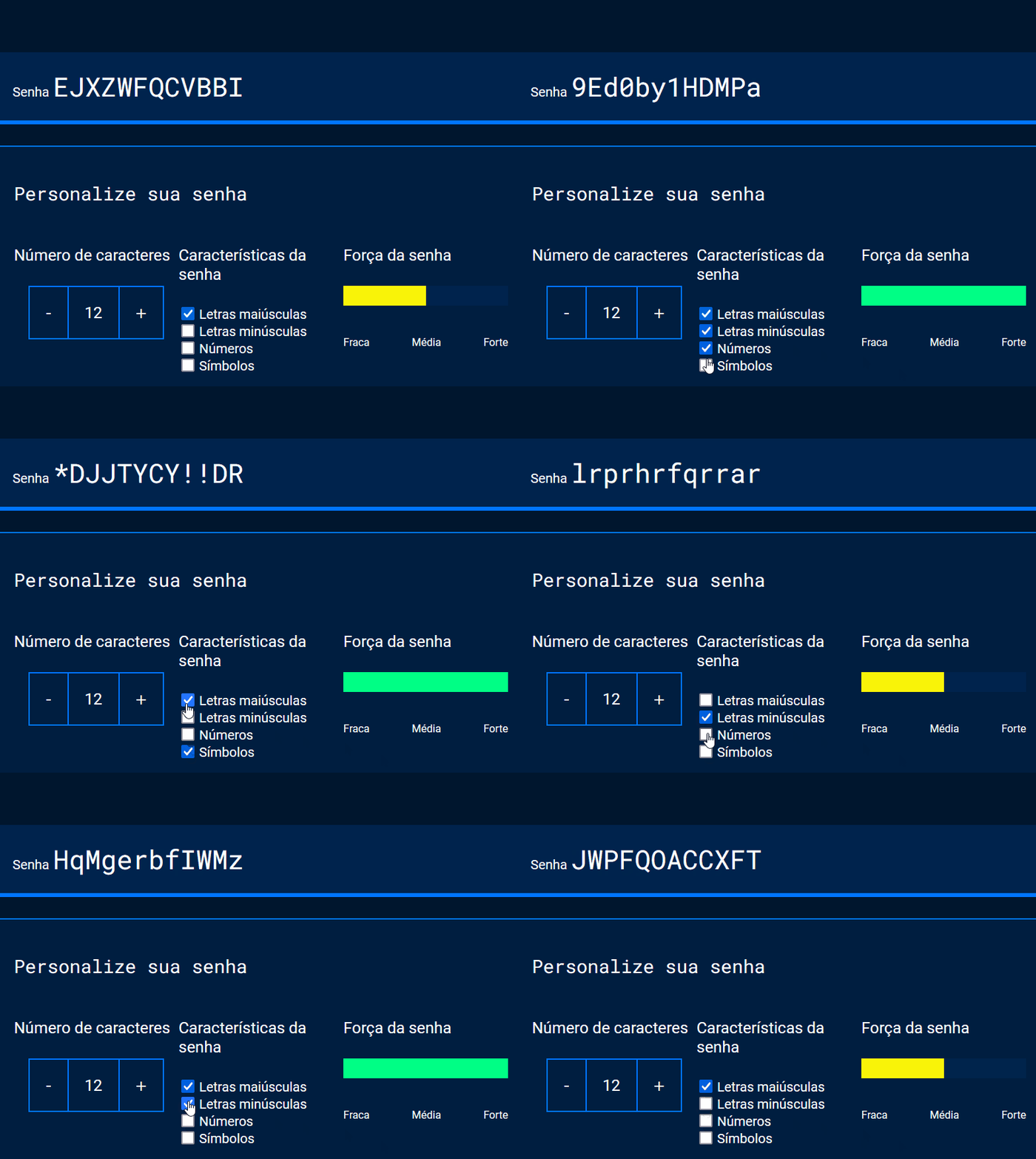
Para exibir a entropia no projeto, adicione no arquivo HTML, na última div parametro-senha, uma tag p de classe entropia:
<p class="entropia"></p>
Agora, no arquivo JavaScript, adicione dentro da função classificaSenha uma constante de nome valorEntropia, atribuindo-a ao DOM e selecionando a classe .entropia:
const valorEntropia = document.querySelector('.entropia');Em seguida, adicione uma chamada da constante que acabamos de criar, inserindo nela a propriedade textContent e atribuindo o valor 2**Math.floor(entropia):
const valorEntropia = document.querySelector('.entropia');
valorEntropia.textContent = 2**Math.floor(entropia);
Observe que é exibido um número muito extenso no navegador:
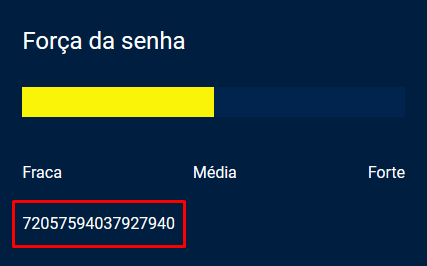
Para reduzir este número, adicione a divisão pelo número 100e6*60*60*24:
const valorEntropia = document.querySelector('.entropia');
valorEntropia.textContent = 2**Math.floor(entropia)/(100e6*60*60*24);
Interpretando este valor, temos:
100e6: 1.000.000, ou seja, a quantidade em milissegundos;*60: 60 segundos;*60: 60 minutos;*24: 24 horas.
Pronto, agora seu projeto já está considerando o conceito de entropia na classificação das senhas!
Nessa aula aprendemos como aprimorar a exibição da entropia no projeto. Vamos revisar nosso código com os conceitos a seguir
Observe que no projeto, a exibição do número de entropia continua de uma forma muito extensa:
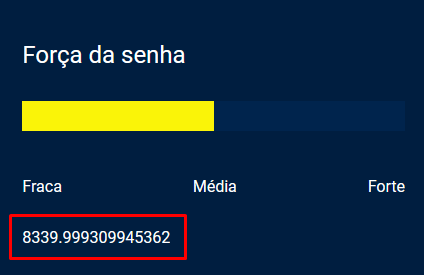
Para exibir a resposta em dias. Corrija o código da função classificaSenha, inserindo toda a operação do Math.floor entre os parênteses, desta forma:
Antes
valorEntropia.textContent = 2**Math.floor(entropia)/(100e6*60*60*24);
Depois
valorEntropia.textContent = Math.floor(2**entropia/(100e6*60*60*24));
Agora o valor será exibido em dias:
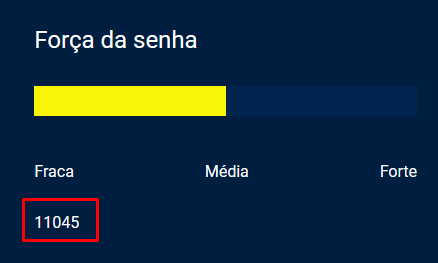
Vamos criar um contexto de exibição, para que a aparição deste número faça sentido no projeto.
Para isso, na mesma linha da constante valorEntropia, adicione logo após o sinal = o texto "Um computador pode levar até " e o símbolo + para concatenar os elementos:
valorEntropia.textContent = "Um computador pode levar até " + Math.floor(2**entropia/(100e6*60*60*24));
Em seguida, após a expressão da função Math.floor, adicione novamente o sinal + e o texto " dias para descobrir essa senha.":
valorEntropia.textContent = "Um computador pode levar até " + Math.floor(2**entropia/(100e6*60*60*24)) + " dias para descobrir essa senha.";
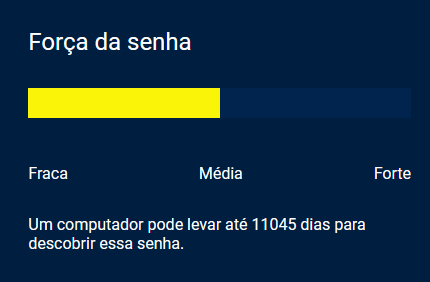
Observe como aparece agora no navegador: