Добро пожаловать в подробное руководство для начинающих пользователей по PaintProject!
О чем пойдет речь в этой статье?
- Что такое PaintProject
- Установка
- Как пользоваться PaintProject
- Дополнительные советы
- Устранение неполадок и поддержка
- Работа с исходным кодом
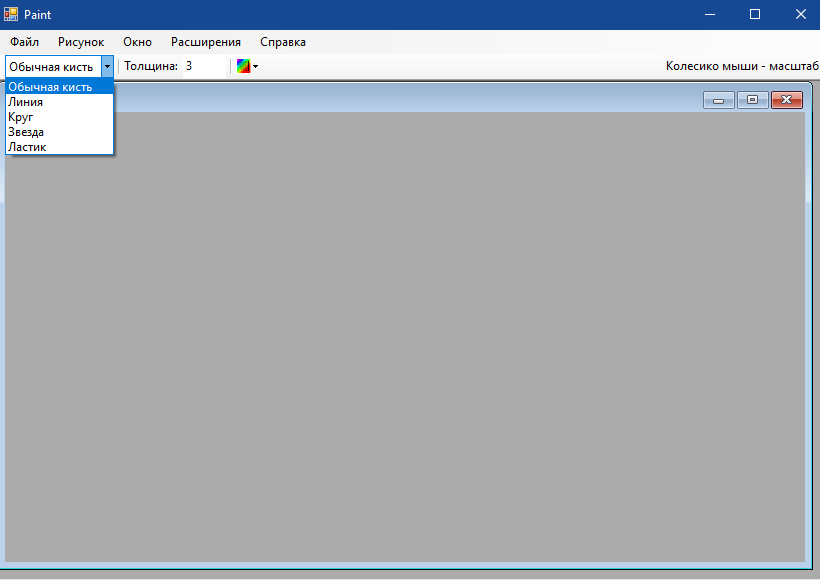
Учебный проект для получения опыта работы с плагинами, MDI и технологией рефлексии. В версии 0.4 доступны следующие возможности:
- рисование обычной кистью;
- построение простых геометрических фигур;
- возможность сохранения холста в следующих форматах:
- .BMP
- .JPG
- .PNG.
-
Скачать установочный файл (В настоящий момент поддержка Windows 7 и более поздних).
-
Следовать инструкциям мастера установки.
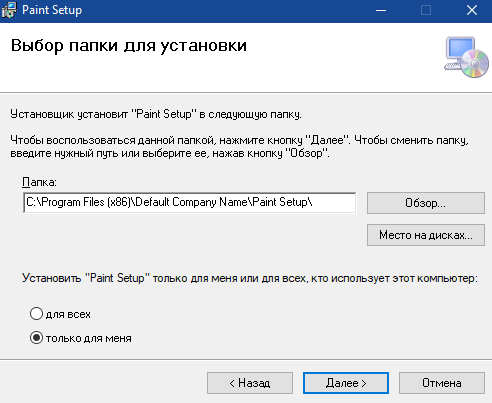
Ярлык приложения появится на рабочем столе, и вы можете начать работу с проектом.
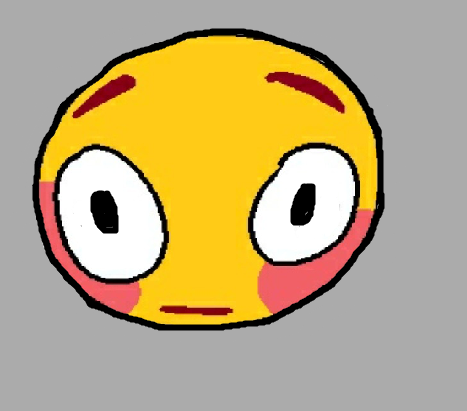
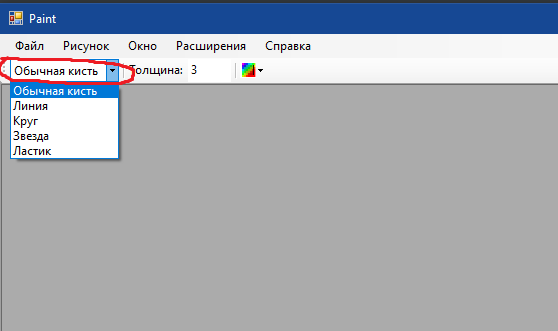
Чтобы выбрать инструмент для рисования:
- В меню в выпадающем списке выберите нужный инструмент и нажмите на него.
 <!--- стоит более аккуратно оформять (относится ко всем) --->
-
Обычная кисть - имитирует ручную кисть. Он используется для создания полос сплошного цвета. Чтобы рисовать с помощью этого инструмента, зажмите левую кнопку мыши и ведите кисть по полотну.
Форма кончика кисти всегда круглая.
-
Линия - используется для рисования линий. Чтобы нарисовать линию, укажите точку начала линии с помощью левой кнопки мыши и проведите линию к желаемой конечной точке. Освобождение кнопки мыши завершает этап рисования.
-
Круг - используется для создания эллипса. Чтобы нарисовать эллипс, укажите точку, располагающуюся на линии фигуры и растяните фигуру до желаемого размера.
Совет! Эллипс будет иметь равные ширину и высоту при вытягивании, если удерживать клавишу Shift. ⭕️
-
Звезда - создает звезду ⚝ фиксированного размера вокруг указателя мыши.
-
Ластик - отмечает области холста как прозрачные и стирает нарисованные фигуры.

Это толщина (в пикселях) кончика кисти/линии.
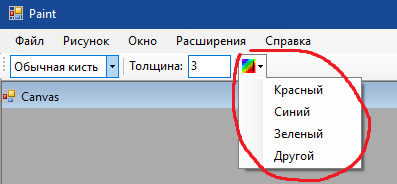
Цвет, применяемый к выбранному инструменту рисования. Доступные следующие цвета:
-
Красный
-
Синий
-
Зеленый
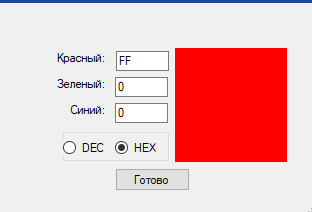
Для задания другого цвета нажмите кнопку Другой и задайте пользовательский цвет в одной из систем:
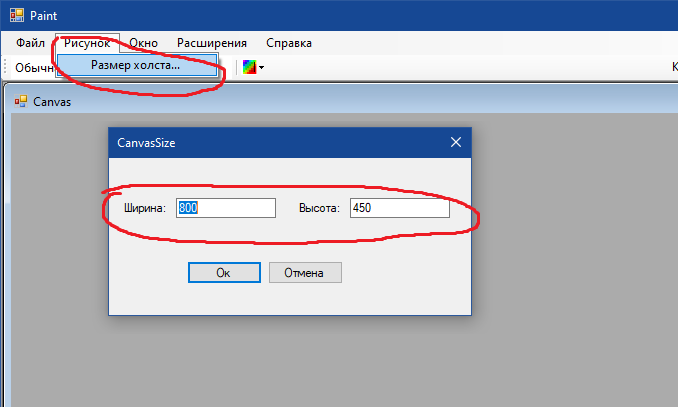
Чтобы изменить размер холста, перейдите на вкладку Рисунок и нажмите Размер холста. В открывшемся окне вы можете увеличить или уменьшить размер (в пикселях) выделенного холста.
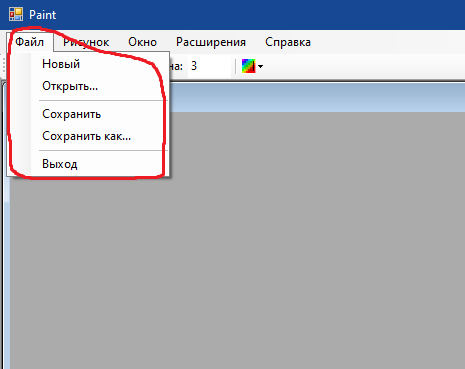
На вкладке Файл вы можете:
- Открыть новый холст;
- Открыть существующее изображение в следующих форматах:
- .BMP;
- .JPG;
- .PNG.
- Сохранить изменения;
- Сохранить выбранный холст в другом формате;
- Выйти из приложения.
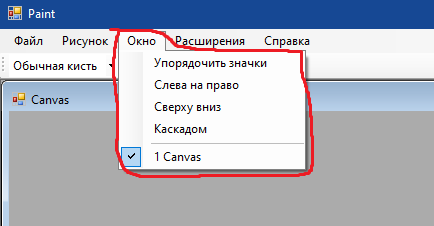
На вкладке Окна вы можете выбрать формат расположения окон приложения:
- Упорядочить значки (сеткой);
- Слева на право;
- Сверху вниз;
- Каскадом (окна поверх друг друга).
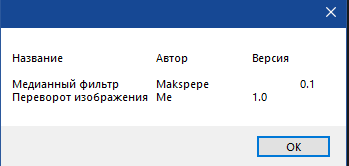
Все загружаемые расширения отображаются при запуске:
Для работы с расширениями перейдите на соответствующую вкладку:
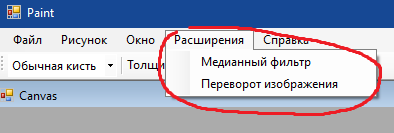
На данный момент доступны следующие расширения:
- Переворот изображения (переворачивает изображение на 90 градусов);
- Медианный фильтр (цвет каждого пикселя заменяется на среднее значение соседних пикселей).
- Так как в PaintProject нет слоёв, используйте сочетание клавиш ctrl+z для отмены последнего действия.
- Не забывайте о возможности вставки изображений из буфера.
- Изменяйте масштаб рисунка при помощи колеса мыши (прокрутка на себя - уменьшение, прокрутка от себя - увеличение).
Если у вас возникнут вопросы или предложения, передайте их в сообщении службе поддержки приложения.
Вы можете редактировать и компилировать проект как на Windows, так и на Linux и Mac OS.
- Нажмите Clone > Download ZIP, чтобы скачать архив с кодом:
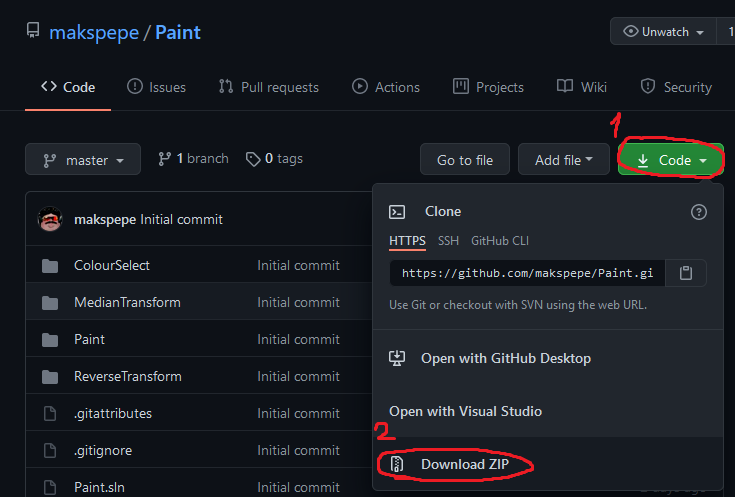
- Распакуйте архив.
Вы можете использовать следующую команду:
git clone https://github.com/makspepe/Paint.git
- Запустите файл Paint.sln в Visual Studio Code или Visual Studio (версии 2017 и позднее).