1. Home
Firstpass soll es den Nutzern erlauben, ihre Passwörter sicher und einfach abzulegen. Unter anderem bieten wir einen Passwortgenerator an, der automatisch sichere Passwörter generiert. Dieser ist nahtlos in den Manager eingebunden und kann nach belieben konfiguriert werden. Aber nicht nur Nutzername und ein Passwort können abgespeichert werden: Es ist zusätzlich möglich eine URL zu der Website mit abzuspeichern, um einfacher auf diese zu gelangen. Auch kann ein Notiz hinterlassen werden, der selbstverständlich mitverschlüsselt wird. Die Sicherheit der Daten haben bei uns höchste Priorität!
Wie kann man sich einloggen? Wie erstelle ich eine neue Datenbank? Wie funktioniert das alles?
Nach dem Start des Programms hat der Nutzer die Möglichkeit, eine bestehende Datenbank zu laden oder eine neue zu erstellen.
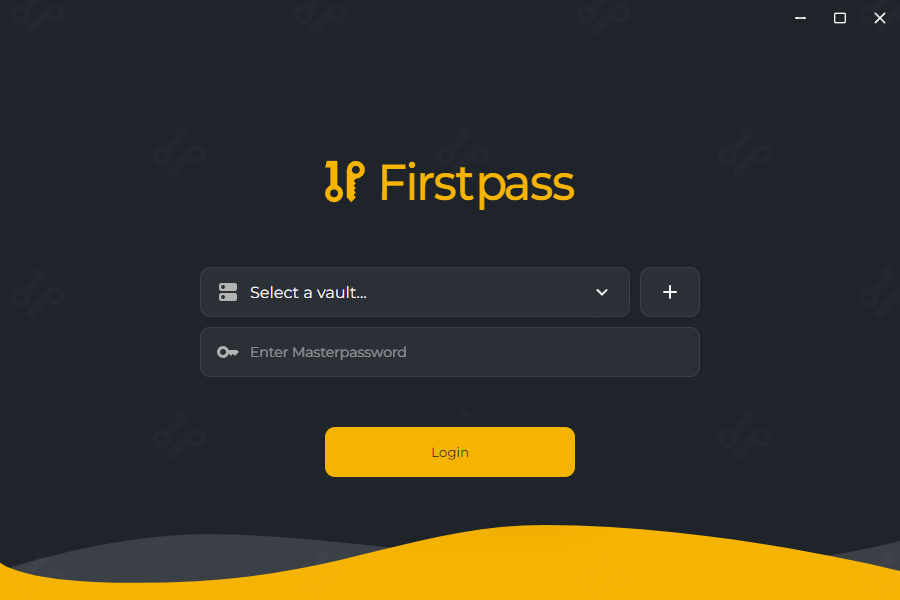
Firstpass merkt sich über eine auf dem System gespeicherte Config-Datei im .json Format, welche Datenbanken zuletzt geöffnet wurden. Diese werden bei einem Klick ins Textfeld Select a database... in einem Drop-Down Menü aufgelistet, um dem Nutzer ein unnötiges Durchklicken seines Dateisystems zu ersparen.
Man kann entweder eine der vorgeschlagenen Datenbanken wählen, oder über einen Klick auf die Open File...-Option einen Datei-Manager öffnen und eine .fpdb-Datei wählen.
Nun muss nur noch das Masterpasswort in das 2. Textfeld eingegeben werden und die Datenbank kann mit einem Klick auf "Login" geöffnet werden.
Um eine neue Firstpass-Datenbank zu erstellen, muss der Nutzer nur auf die +-Schaltfläche klicken.
Die Ansicht wechselt zu:
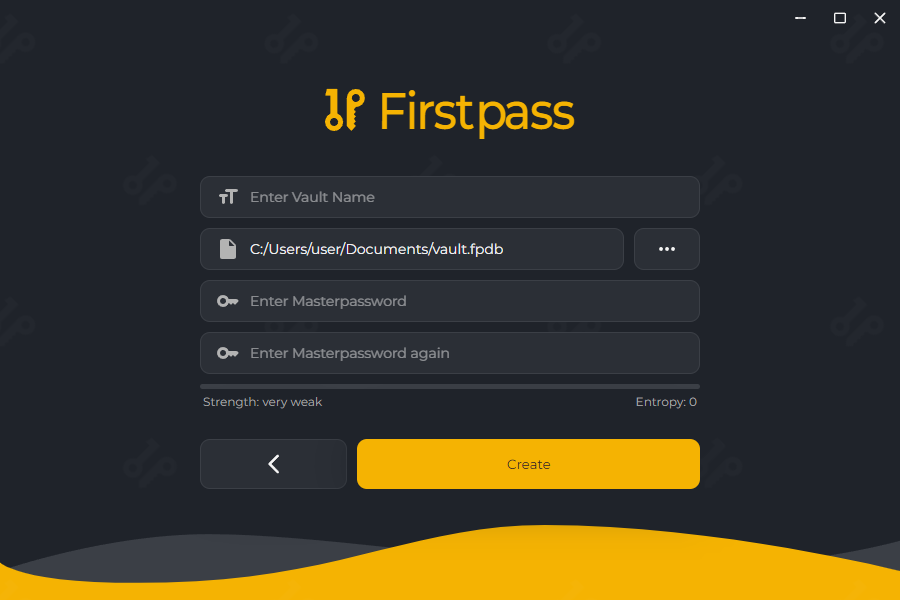
Füllt man die Felder aus, passt sich der Dateiname sofort automatisch dem eingegeben Vault-Namen an. Gibt man das Masterpasswort ein, indiziert einem der farbige Balken unten den Textfeldern die Stärke des vergebenen Passworts. Der grüne ✔ wird zu einem roten ❌, wenn die Passwörter nicht übereinstimmen oder kein Passwort eingetragen wurde.
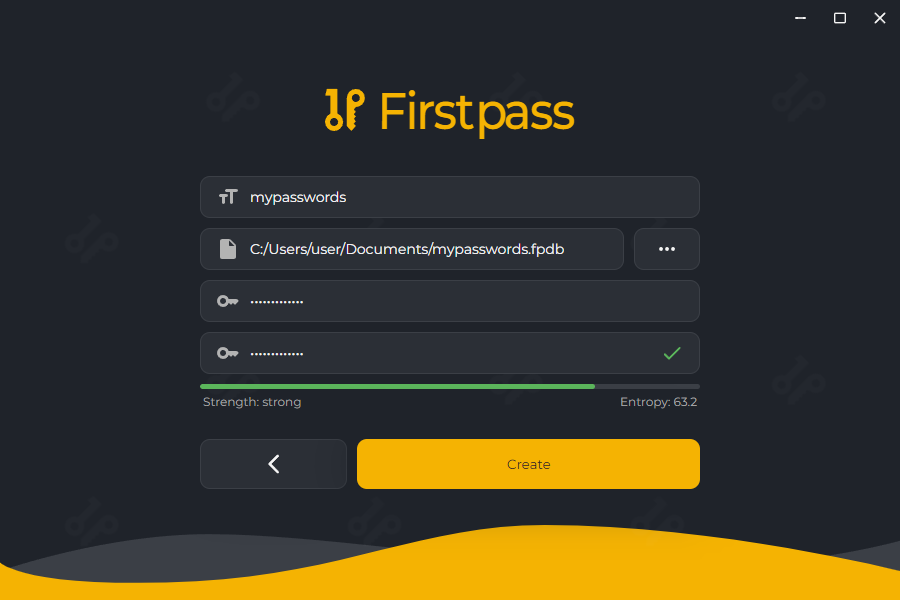
Über den Button Create wird die Datenbank dann mit den angegeben Merkmalen erstellt.
Wo sehe ich meine Passwörter? Welche Informationen kann ich abspeichern?
Mit einem Klick auf den gewünschten Eintrag gelangt man zu einer Detail-Übersicht des Eintrags.
Über das Icon
 kann man die Werte direkt in die Zwischenablage kopieren.
Um einen neuen Passwort-Eintrag anzulegen, einfach auf den + New-Button klicken.
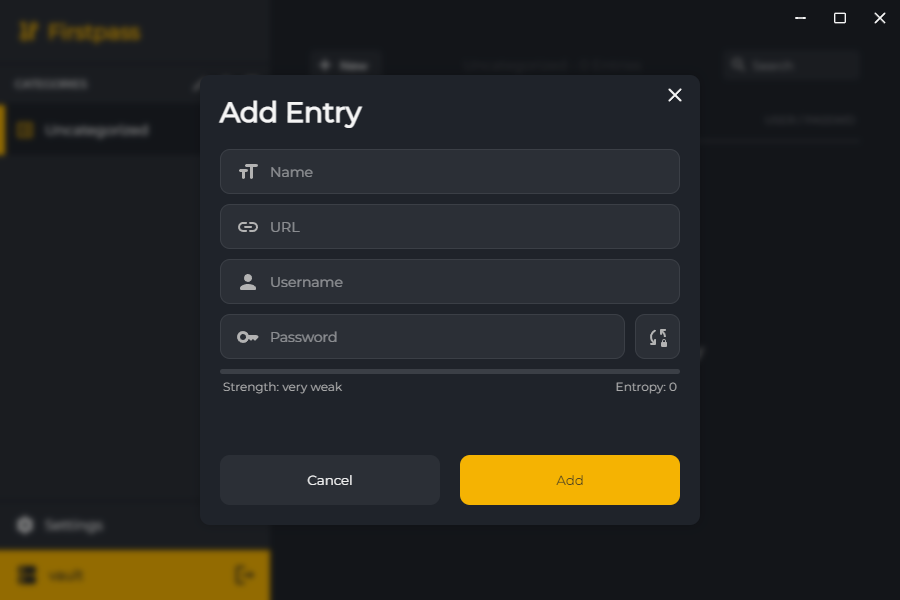
| Feld | Beschreibung |
|---|---|
Name |
Der Name des neuen Eintrags. |
URL |
Die URL der Website, auf der das Passwort verwendet wird. Das Icon des Eintrags wird sich automatisch an das der angegebenen Seite anpassen. |
Username |
Der Username des Accounts. |
Password |
Das Passwort des Accounts. |
Die Leiste unter dem Passwort-Feld gibt die Stärke des Passworts an, um dich vor zu schwachen Passwörten zu warnen.

Wählt man einen Eintrag, können alle Felder des Eintrags angepasst werden.
Ein Feld wird editierbar, wenn man auf das ✏️-Symbol klickt.
Um die vorgenommenen Änderungen zu übernehmen, einfach auf ✔ Apply klicken.
Unten in der Mitte befindet sich ein Delete-Button. Über diesen kann der Eintrag entfernt werden.
Standardmäßig gibt es nur die Rubrik Ungetegorized in der Seitenleiste zur Auswahl.
Um eine neue Kategorie zu erstellen, einfach auf die Schaltfläche + oben links klicken, einen Namen für die neue Kategorie eingeben und anschließend mit Add bestätigen.
Passwörter können per Drag and Drop in andere Kategorien verschoben werden.
Kategorien können über die Icons ✏️ und 🗑️ umbenannt bzw. gelöscht werden.
Wo finde ich die Einstellungen? Was kann ich alles einstellen?
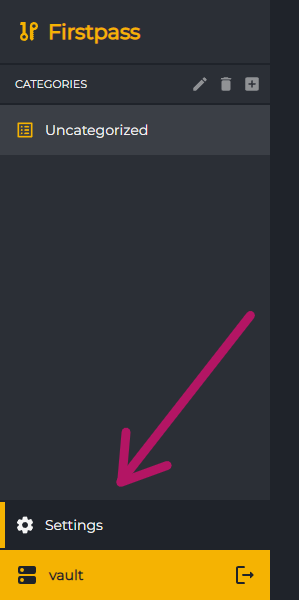
Zu den Einstellungen gelangt man über die Schaltfläche "Settings ⚙️" unten links in der Sidebar.
Firstpass soll sich bestmöglich in den alltäglichen Workflow seines Benutzers integrieren.
Dazu gehört auch eine gewisse Flexibilität der Benutzeroberfläche im Bezug auf Farben.
Um diesen Ansprüchen gerecht zu werden, ist Firstpass mit verschiedenen vorkonfigurierten Themes ausgestattet,
die nach belieben um weitere Custom-Themes ergänzt werden können.
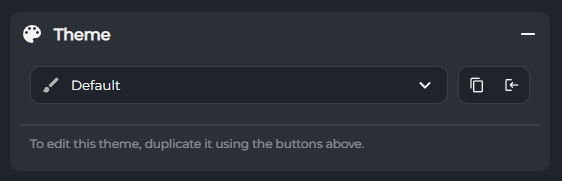
Es sind sowohl fertige Dark🌙- als auch Light🌞-Themes verfügbar.
Über den
Button lässt sich ein Default-Theme kopieren. Es kann anschließend umbenannt und angepasst werden.
Die 📲-Schaltfläche öffnet den Datei-Manager, um eine Theme-Datei im .json-Format zu importieren.
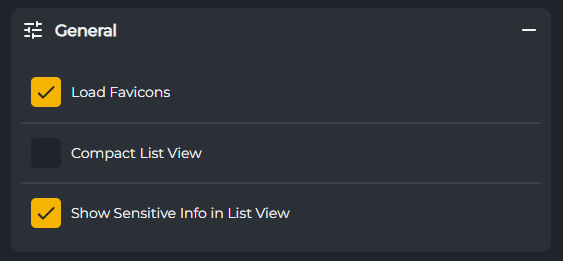
| Einstellung | Beschreibung |
|---|---|
Load Favicons |
(De-)Aktiviert das automatische Herunterladen von Icons für Passworteinträge, die eine gültige URL haben. |
Compact List View |
Passwort-Einträge werden durch einen geringere Zeilenabstand näher zusammengerückt. |
Show Sensitive Info in List View |
(De-)Aktiviert das Anzeigen von Usernames in der Listenansicht. |
Was sind sichere Passwörter? Wie kann man diese generieren
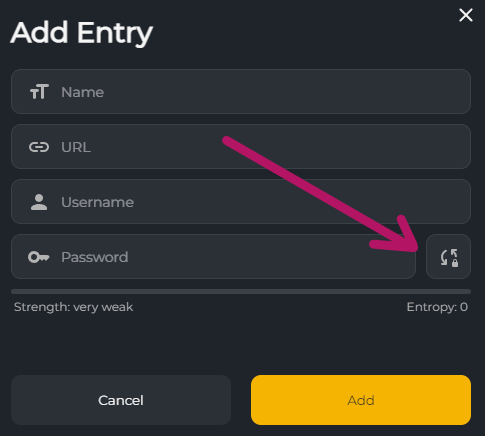
Erstellt man einen neuen Passwort-Eintrag, kann über den Button "Generate Password" ein zufälliges Passwort mit einer
Entropy >120.0 generiert werden.
@Maurice Dolibois @Antonia Herdtner @Alexander Bossert @Michael Dick @Leonard Laisé @Tom Flocken @Luca von Kannen