



TableCraft是一个通用、可拓展的解析配置源文件,生成配置描述文件与客制化配置读取代码解决方案。
项目提供了一个.NET6运行时库(TableCraft.Core),同时也提供了基于此库的命令行工具(TableCraft.Console),与一个基于此库的Avalonia可视化编辑器(TableCraft.Editor)作为使用范例。
TableCraft.Core是整个解决方案的核心,它可以根据规则,从不同类型的配置文件提取出关键信息(配置文件名,字段名等),并使用额外的描述文件进行信息补充(字段类型,字段标签),以规定的JSON格式输出一份配置文件的完整信息。同时还能够使用这份配置文件信息,根据你提供的模板生成任何你想要的文本(这在生成一些规则重复的代码文件时非常有用)。
- 规定字段的合法数值类型,集合类型
- 为字段添加标签进行特殊处理(例如表格的主键)
- 支持不同文件类型的数据源(目前支持:csv)
- 支持不同文件类型的数据描述(目前支持:json)
- 支持使用T4 Text Templates与TableCraft提供的API生成任意语言的业务代码
- 支持版本控制(目前支持:perforce)
*运行设备需要安装.NET 6.0
- 基于Avalonia的可视化编辑器
- 支持配置数据源文件目录与数据描述文件目录
- 支持配置不同使用途径下的代码导出目录
- 自动化版本控制(perforce)
现有 Students.csv:
| ID | ClassID | Name | Age | Courses |
|---|---|---|---|---|
| 0 | 1 | Edward | 24 | CS61A;MIT18.01;MIT18.06 |
| 1 | 1 | Alex | 24 | UCB CS61B;MIT 6.006 |
通过额外的一份JSON文件加以描述,补充字段类型,标签等:
自己完成这样一份JSON文件的配置可能让人比较沮丧,你可以使用TableCraft.Editor可视化工具来完成JSON文件的生成。
现在通过完成一份文本模板(.tt)来简单描述你的生成规则:
<#@ template debug="true" hostspecific="true" language="C#" #>
<#@ parameter type="System.String" name="CurrentUsage"#>
<#
var configInfoObject = Host.GetHostOption("CurrentConfigInfo");
var configInfo = configInfoObject as ConfigInfo;
if (configInfo == null) throw new Exception("null CurrentConfigInfo received, exit!");
#>
namespace Foo {
public class <#= configInfo.GetExportName(CurrentUsage) #> {
<#
foreach( var info in configInfo.AttributeInfos ){
if(info.IsValid() && info.HasUsage(CurrentUsage)){
#>
public <#= info.ValueType #> <#= info.GetUsageFieldName(CurrentUsage) #> { get; private set; }
<#
}
}
#>
}
}
大功告成,现在TableCraft.Core将会为你输出以下结果:
namespace Foo {
public class StudentsTable {
public int ID { get; private set; }
public uint ClassID { get; private set; }
public string Name { get; private set; }
public uint Age { get; private set; }
public string Courses { get; private set; }
}
}使用运行时库TableCraft.Core需要配置libenv.json文件,并在使用前通过接口TableCraft.Core.Configuration.ReadConfigurationFromJson进行初始化
{
// 规定数值类型
"DataValueType": ["int", "uint", "float", "boolean", "string"],
// 规定集合类型
"DataCollectionType": ["none", "array"],
// 规定可用的字段标签
"AttributeTag": ["primary", "label1", "label2"],
// TableCraft默认使用UTF8编码,在此指定是否需要BOM头
"UTF8BOM": false,
// 对csv类型数据源文件,规定字段名所在的行数,与注释所在的行数(若不存在则填-1)
"CsvSource":{
"HeaderLineIndex": 0,
"CommentLineIndex": 1
},
// 规定各种导出的代码途径
"ConfigUsageType":{
"usage0":{
// 用于生成代码的T4模板文件,此文件需要放在可执行文件同级Templates目录下
"CodeTemplateName": "usage0-template.tt",
// 生成文件的类型,此例生成的文件为c#代码
"TargetFileType": ".cs",
// 生成文件名的格式字符串,若此字符串中包含文件类型,将被TargetFileType替换
"OutputFormat": "{0}_base"
}
},
// 导出途径组,用于同时导出多种途径
"ConfigUsageGroup":{
"group0":[
"usage0",
"usage1"
]
}
}appsettings.json中配置了一些重要的文件目录
{
// 配置文件所在的共同根目录,用于读取配置文件
"ConfigHomePath": "",
// 配置描述文件的共同根目录,用于保存描述文件
"JsonHomePath": "",
// 生成目录
"ExportPath": {
"usage0": ""
}
}Perforce 版本控制相关信息现在存储在用户配置目录中,无需手动编辑配置文件。配置位置:
- Windows:
%APPDATA%\TableCraft\p4config.json - macOS/Linux:
~/.config/TableCraft/p4config.json
你可以在应用内的设置界面中配置 Perforce 连接信息,配置将自动保存到用户目录中。
按照下述步骤操作前,请先保证上述的两个json文件已配置正确;若存在错误配置,可在Editor可执行文件同级Logs目录下查看具体问题。
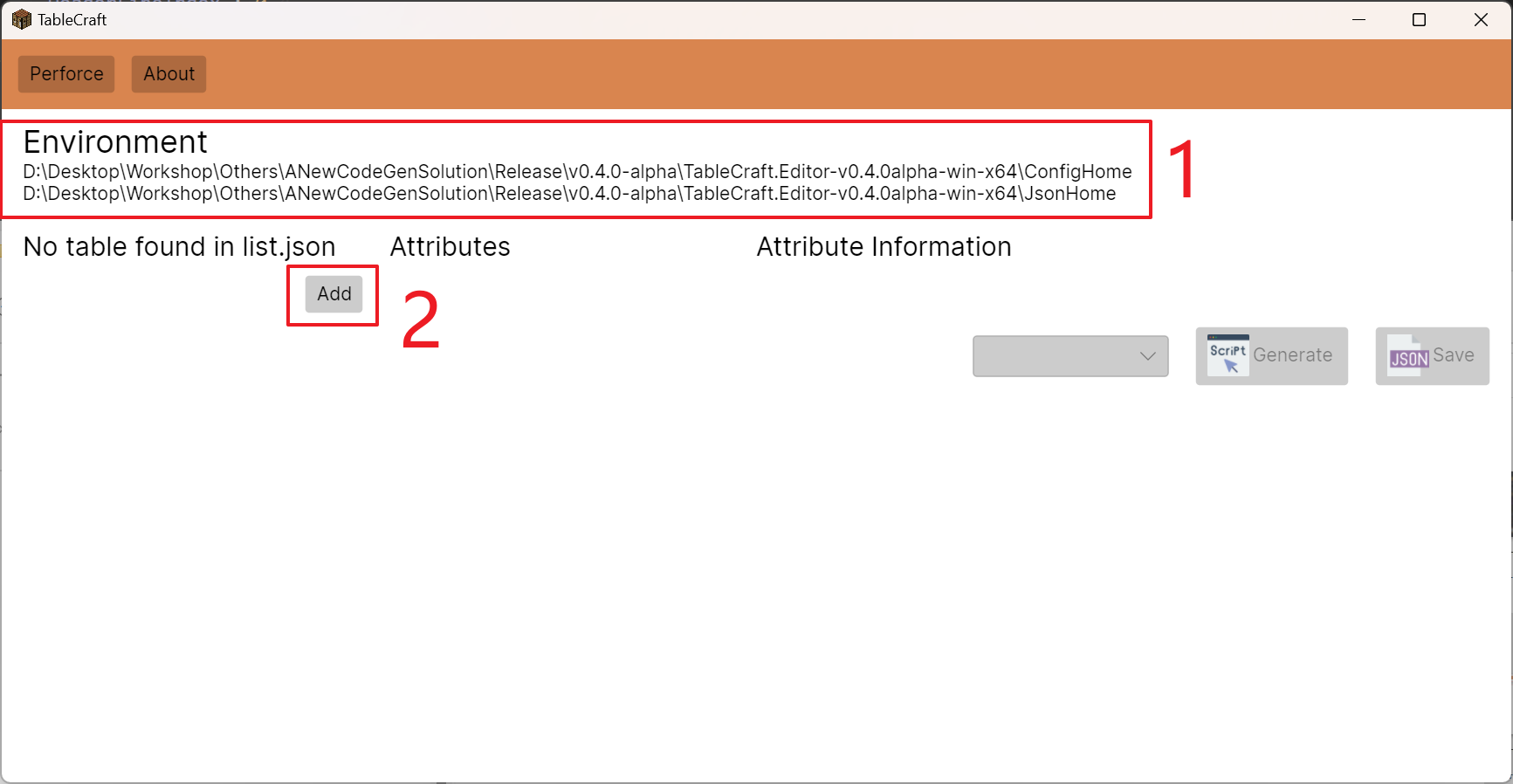
- 查看工具配置情况
- 可点击此按钮添加新的配置项
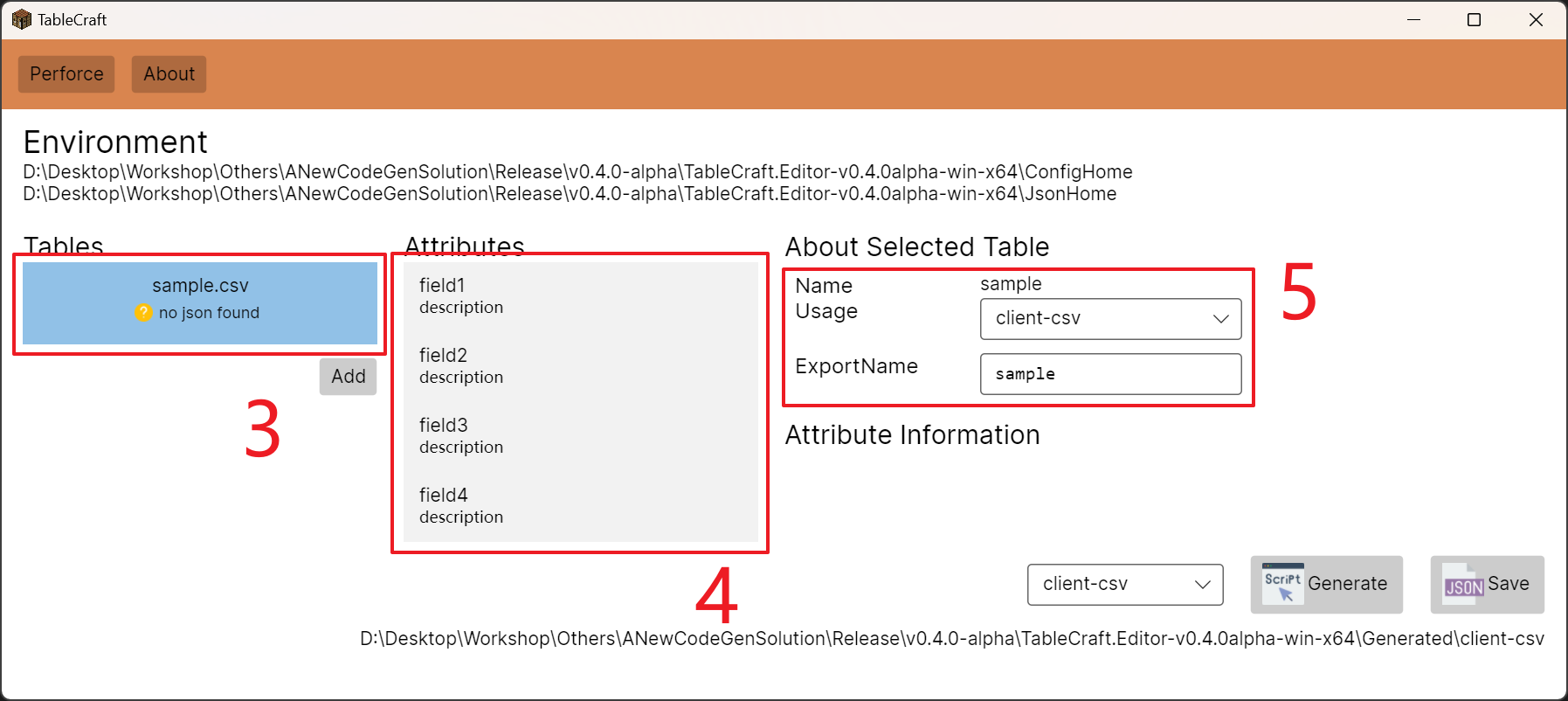
- 选择已加入到工具中的配置表
- 选中配置表后,此处会显示配置表的字段信息
- 展示当前配置表的原文件名,在"Usage"选中使用途径后,可在"ExportName"指定该途径下的客制化名称
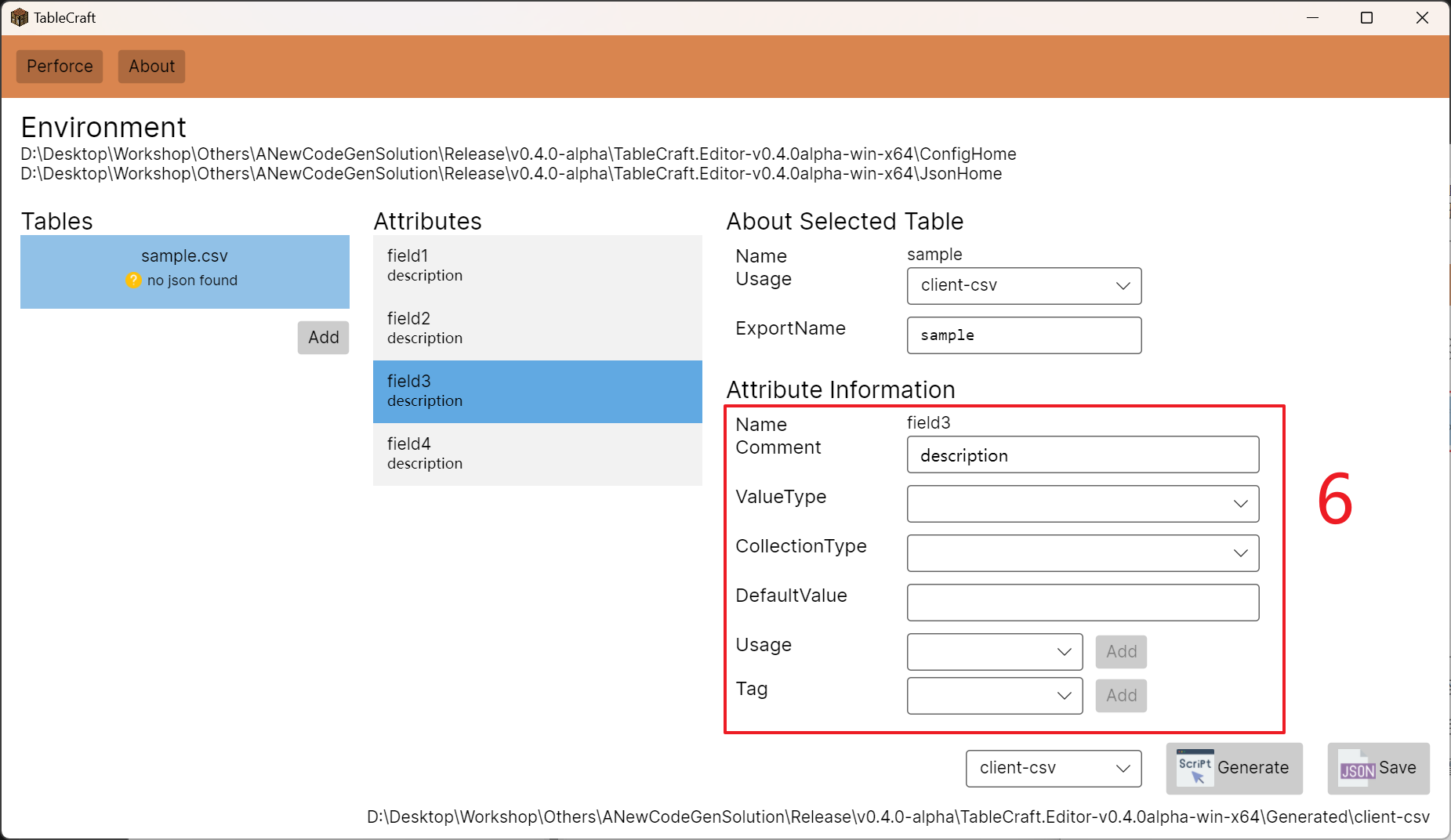
- 选中特定字段后,在此处可以编辑字段的描述(注释),数值类型,集合类型,默认值,特定使用途径下的导出名称(常用于不同命名风格的变量名),添加标签
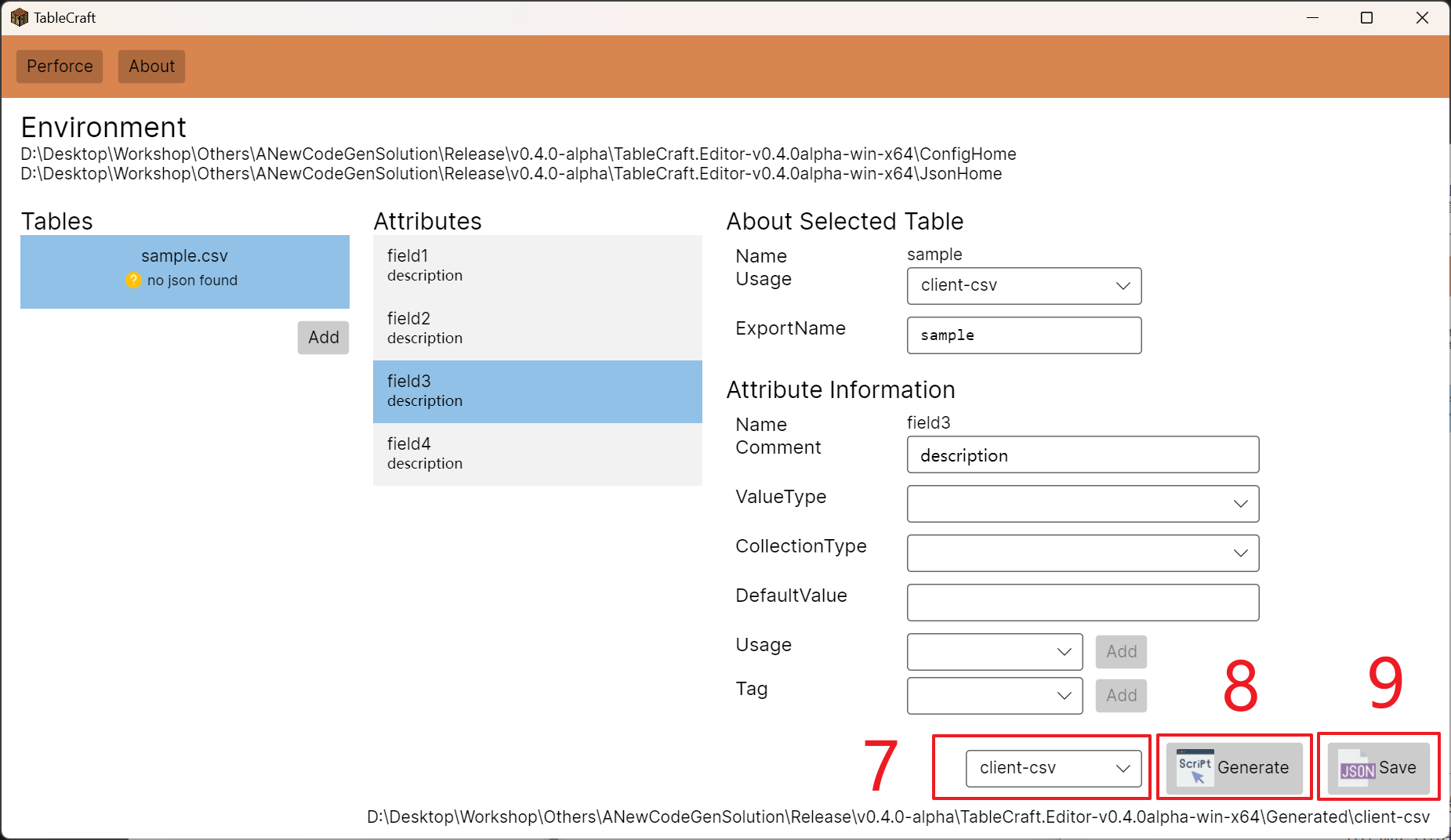
- 指定生成文件的单一目标使用途径或途径组
- 点击此按钮导出文件(如选择单一途径,导出路径显示按钮下方)
- 点击此按钮将数据描述文件保存至"JsonHome"
项目提供了 build.cmd 脚本用于自动化构建和打包 TableCraft.Editor。
前置要求:
- .NET 6.0 SDK
- (可选)7-Zip - 用于创建 zip 压缩包
- (可选)Inno Setup - 用于创建 Windows 安装程序
使用方法:
# 构建并创建 zip 压缩包
# "--no-copy-config" 用于禁用复制 Example 目录内容的行为
build.cmd --no-copy-config --zip
# 构建并创建安装程序
build.cmd --no-copy-config --installer
# 同时创建 zip 和安装程序
build.cmd --no-copy-config --zip --installer
# 查看所有可用选项
build.cmd --help构建输出位于 publish\[version]\ 目录下。
自定义工具路径:
如果 7-Zip 或 Inno Setup 安装在非默认位置,可以编辑 build.cmd 文件中的以下变量:
set _7z_path=C:\Program Files\7-Zip\7z.exe
set _inno_compiler=C:\Users\[YourUsername]\AppData\Local\Programs\Inno Setup 6\ISCC.exeThis project is licensed under the MIT License.
Copyright (c) 2023-2025 Boming Chen
{
    "ConfigName" : "Students",
    "Usage"      : {
        "usage0" : {
            "ExportName" : "StudentsTable"
        }
    },
    "Attributes" : [
        {
            "AttributeName" : "ID",
            "Comment"       : "Identifier",
            "ValueType"     : "int",
            "DefaultValue"  : "",
            "CollectionType" : "none",
            "Usages"         : [
                {
                    "Usage" : "usage0",
                    "FieldName" : "ID"
                }
            ],
            "Tag"            : [
                "primary"
            ]
        },
        // ...
    ]
}