Você pode conhecer a biblioteca clicando no link abaixo ou adicionar esse trecho de código no seu index.html abaixo do seu arquivo CSS.
<script src="https://cdn.plot.ly/plotly-2.27.0.min.js" charset="utf-8"></script>Após adicionar a biblioteca de gráficos vamos capturar os dados de outra fonte externa então dentro da pasta já criada graficos crie mais um arquivo chamado: quantidadeUsuarios.js
Depois, no arquivo index.html, vamos adicionar dentro do <body> mais um script:module, referenciando nosso novo arquivo pelo caminho graficos/quantidadeUsuarios.js.
<script type="module" src="graficos/quantidadeUsuarios.js"></script>No arquivo quantidadeUsuarios.js, faremos o mesmo feita anteriormente no arquivo informacoesGlobais.js.
async function quantidadeUsuarios() {
  const url = 'https://raw.githubusercontent.com/guilhermeomrails/api/main/numero-usuarios.json'
  const res = await fetch(url)
  const dados = await res.json()
}

quantidadeUsuarios()É importante saber que tipo de gráfico queremos gerar. Inicialmente, vamos gerar um gráfico de barras, onde teremos uma barra para cada rede social, definida pela quantidade em cada uma delas.
Primeiro vamos separar cada uma dessa informações dos dados entre chaves ( keys ) e valores ( values ).
No arquivo quantidadeUsuarios.js, dentro da função, depois de const dados, vamos criar uma nova variável const nomeDasRedes que recebe Object.keys(dados). Ou seja, essa variável conterá apenas os nomes das redes, que são as chaves ( keys ).
Depois, vamos criar outra variável const quantidadeUsuarios que recebe Object.values(dados). Ou seja, nossa variável conterá apenas as quantidades de usuários de cada rede, que são nossos valores ( values ).
async function quantidadeUsuarios() {
  const url = 'https://raw.githubusercontent.com/guilhermeomrails/api/main/numero-usuarios.json'
  const res = await fetch(url)
  const dados = await res.json()
  const nomeDasRedes = Object.keys(dados)
  const quantidadeUsuarios = Object.values(dados)

}

quantidadeUsuarios()
Agora, vamos criar a estrutura do gráfico.
Teremos uma variável nomeada como const data ( data significa dado, informação), que receberá colchetes e chaves [{}].
Dentro das chaves, vamos inserir as informações (dados) que serão exibidas no gráfico. Ele terá um eixo x ( horizontal ) e um eixo y ( vertical ), além de um type ( tipo ). Um gráfico sempre receberá essas três informações.
O eixo x vai receber nomeDasRedes. O eixo y vai receber quantidadeUsuarios. O type vai receber bar, afinal, queremos criar um gráfico de barras.
const data = [
  {
    x: nomeDasRedes,
    y: quantidadeUsuarios,
    type: 'bar'
  }
]Para exibir esse gráfico, precisamos inseri-lo dentro da seção graficos-container, que está no arquivo index.html. Faremos isso diretamente pelo JavaScript.
Ainda no arquivo quantidadeUsuarios.js, depois da const data, vamos criar uma variável const grafico (no singular) que recebe document.createElement('div').
Logo depois, vamos criar uma classe de CSS para esse gráfico, com grafico.className = 'grafico'.
const grafico = document.createElement('div')
grafico.className = 'grafico'
document.getElementById('graficos-container').appendChild(grafico)
Plotly.newPlot(grafico, data)
Para acessar esse gráfico no HTML, em graficos-container, podemos escrever document.getElementById('graficos-container'), que é o local onde vamos gerar todos os gráficos, e adicionar .appendChild(grafico) para inserir o nosso novo gráfico.
Para finalizar, vamos pedir para o Plotly criar um novo gráfico, usando o método .newPlot() e passando como parâmetros a estrutura do gráfico e as informação que ele apresentará. Portanto: Plotly.newPlot(grafico, data).
Agora, vamos criar a estrutura do gráfico.
Teremos uma variável nomeada como const data ( data significa dado, informação), que receberá colchetes e chaves [{}].
Dentro das chaves, vamos inserir as informações (dados) que serão exibidas no gráfico. Ele terá um eixo x ( horizontal ) e um eixo y ( vertical ), além de um type ( tipo ). Um gráfico sempre receberá essas três informações.
O eixo x vai receber nomeDasRedes. O eixo y vai receber quantidadeUsuarios. O type vai receber bar, afinal, queremos criar um gráfico de barras.
const data = [
  {
    x: nomeDasRedes,
    y: quantidadeUsuarios,
    type: 'bar'
  }
]Para exibir esse gráfico, precisamos inseri-lo dentro da seção graficos-container, que está no arquivo index.html. Faremos isso diretamente pelo JavaScript.
Ainda no arquivo quantidadeUsuarios.js, depois da const data, vamos criar uma variável const grafico (no singular) que recebe document.createElement('div').
Logo depois, vamos criar uma classe de CSS para esse gráfico, com grafico.className = 'grafico'.
const grafico = document.createElement('div')
grafico.className = 'grafico'
document.getElementById('graficos-container').appendChild(grafico)
Plotly.newPlot(grafico, data)
Para acessar esse gráfico no HTML, em graficos-container, podemos escrever document.getElementById('graficos-container'), que é o local onde vamos gerar todos os gráficos, e adicionar .appendChild(grafico) para inserir o nosso novo gráfico.
Para finalizar, vamos pedir para o Plotly criar um novo gráfico, usando o método .newPlot() e passando como parâmetros a estrutura do gráfico e as informação que ele apresentará. Portanto: Plotly.newPlot(grafico, data).
Nosso gráfico foi gerado, porém, ele está usando as cores padrão do Plotly. Queremos usar nossas próprias cores, a paleta de cores que escolhemos no início do projeto. Vamos lá!
Primeiramente, vamos instruir o código a utilizar as cores que queremos.
No arquivo quantidadeUsuarios.js, dentro da const data, vamos adicionar uma vírgula e uma linha para definir que as barras do gráfico ( marker ) tenham uma propriedade de cor.
const data = [
  {
    x: 'nomeDasRedes',
    y: quantidadeDeUsuarios,
    type: 'bar',
    marker: {
      color: 'red'
    }
  }
]
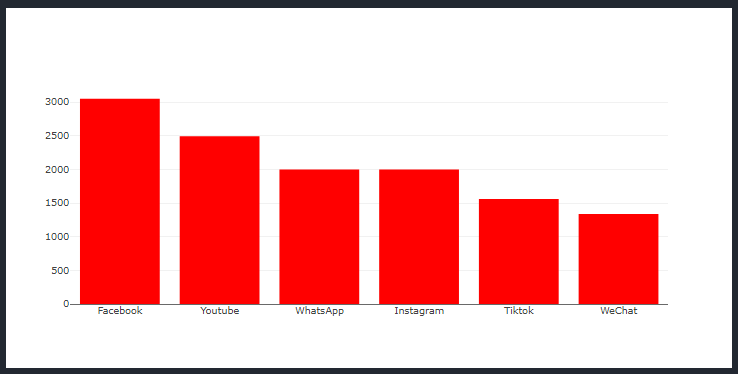
Por exemplo, se definirmos a color: 'red' e salvarmos, veremos que as barras agora estão vermelhas.
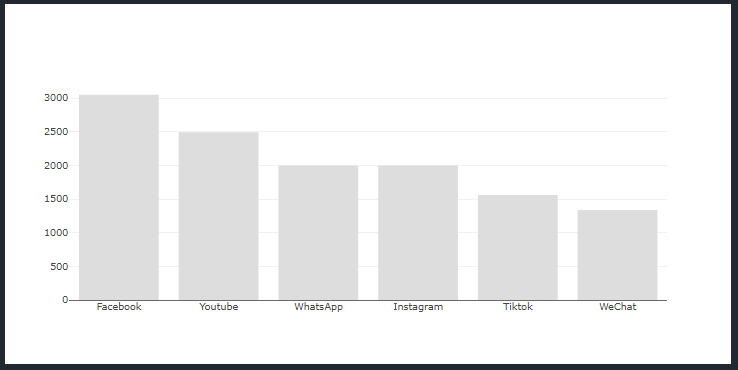
Queremos que o gráfico utilize as cores definidas com nossa paleta de cores, que foi criada no arquivo style.css. Para isso, vamos instruir o código a pegar os estilos do documento, especificamente do body, usando o método getComputedStyle() e passando document.body como parâmetro. Para pegar a propriedade específica de cor, também passaremos get.PropertyValue('--primary-color').
const data = [
  {
    x: 'nomeDasRedes',
    y: quantidadeDeUsuarios,
    type: 'bar',
    marker: {
      color: getComputedStyle(document.body).getPropertyValue('--primary-color')
    }
  }
]
Ao salvar e voltar ao projeto, veremos que agora as barras estão utilizando as cores do projeto.
Essa linha de código é grande demais e difícil de ler. Para otimizar nosso código, vamos criar uma const, em um novo arquivo, que poderá ser usada quantas vezes precisarmos, de forma muito mais prática.
Dentro da pasta graficos, vamos criar um novo arquivo chamado common.js. Esse arquivo terá todo código que é comum a outros arquivos e que podemos reutilizar.
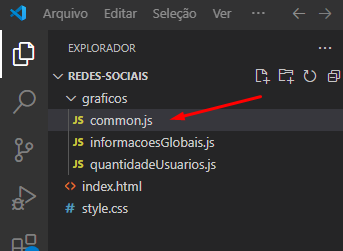
Depois de criar o novo arquivo, vamos adicioná-lo ao código do index.html, através do script:module, definindo o src = "graficos/common.js".
Como sempre, lembre-se de conferir se o arquivo
common.jsestá dentro do diretóriograficos.
</footer>
<script type="module" src="graficos/common.js"></script>
<script type="module" src="graficos/informacoesGlobais.js"></script>
<script type="module" src="graficos/quantidadeUsuarios.js"></script>
</body>
</html>
Uma boa prática é inserir esse módulo comum antes dos demais, para garantir que ele possa ser usado por qualquer outro arquivo.
No arquivo common.js, vamos criar uma const chamada getCSS, que receberá uma variável como argumento. Em seguida, chamaremos uma * arrow function * ( => ) e retornaremos o valor da propriedade CSS correspondente a essa variável.
const getCSS = (variavel) => {
  return getComputedStyle(document.body).getPropertyValue(variavel)
};
Uma arrow function nada mais é do que uma forma mais enxuta de escrever certas funções, permitindo uma * sintaxe * mais limpa em certos casos.
Em seguida, precisaremos exportar para que outros módulos possam utilizar.
const getCSS = (variavel) => {
  return getComputedStyle(document.body).getPropertyValue(variavel)
};

export {getCSS}
Voltando ao arquivo quantidadeUsuarios.js, na primeira linha, vamos importar o getCSS do common.js.
import { getCSS } from "./common.js";Agora, podemos remover a linha de código longa que escrevemos antes e substituí-la simplesmente por getCSS('--primary-color').
const data = [
  {
    x: 'nomeDasRedes',
    y: quantidadeDeUsuarios,
    type: 'bar',
    marker: {
      color: getCSS('--primary-color')
    }
  }
]
Ao salvar, o projeto continua exatamente como antes, mas agora conseguimos reutilizar o código em outras partes, de maneira muito mais prática.
Existe uma configuração que pode ser feita para o layout do gráfico. Se quisermos, por exemplo, remover a cor de fundo branca do gráfico e deixar apenas a cor de background, podemos criar uma nova variável chamada layout e definir a propriedade plot_bgcolor como getCSS('--bg-color').
const layout = {
    plot_bgcolor: getCSS('--bg-color')
}
Em seguida, passamos essa configuração do layout para o gráfico. Então, em Plotly.newPlot(), adicionamos uma vírgula e escrevemos layout.
Plotly.newPlot(grafico, data, layout)
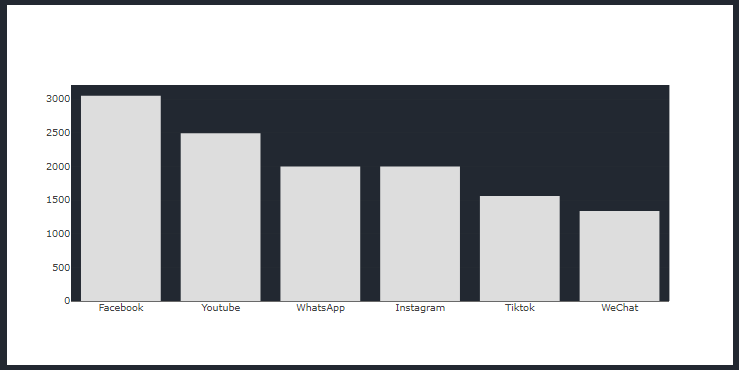
Apenas a área logo atrás das barras ficou com a cor de fundo correta. Além disso, temos uma área branca em torno do gráfico. Para alterar a cor dela, vamos adicionar a propriedade paper_bgcolor ao layout e definir seu valor como getCSS('--bg-color').
const layout = {
    plot_bgcolor: getCSS('--bg-color'),
    paper_bgcolor: getCSS('--bg-color')
}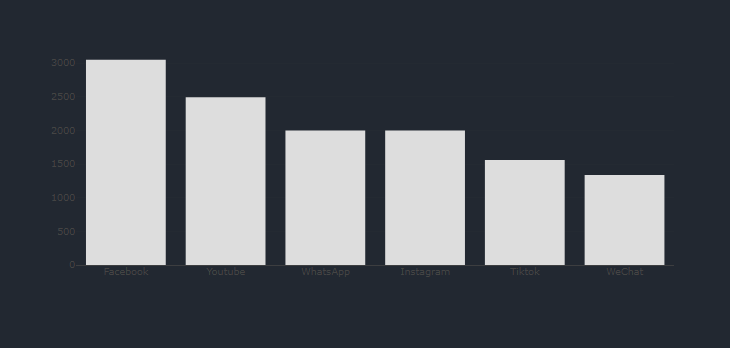
Agora, nosso gráfico está muito melhor, utilizando as cores da paleta que escolhemos desde o início do projeto.
Olá, estudante!
Nesta unidade, aprenderemos sobre Ciência de Dados utilizando JavaScript!
Existem milhares de dados espalhados pelo mundo sobre diversos assuntos. Um desses assuntos são as redes sociais.
Já parou para pensar quantas pessoas utilizam redes sociais? Quais são as redes sociais com mais usuários no mundo?
Vamos explorar essas perguntas de forma prática, usando dados reais. Vamos coletar informações de uma API externa que traz dados globais das pessoas e transformar essas informações em um relatório visual incrível, com gráficos, números importantes, títulos, labels (etiquetas), descrições e muito mais. Faremos tudo isso do zero!
Observe como nosso projeto vai ficar:
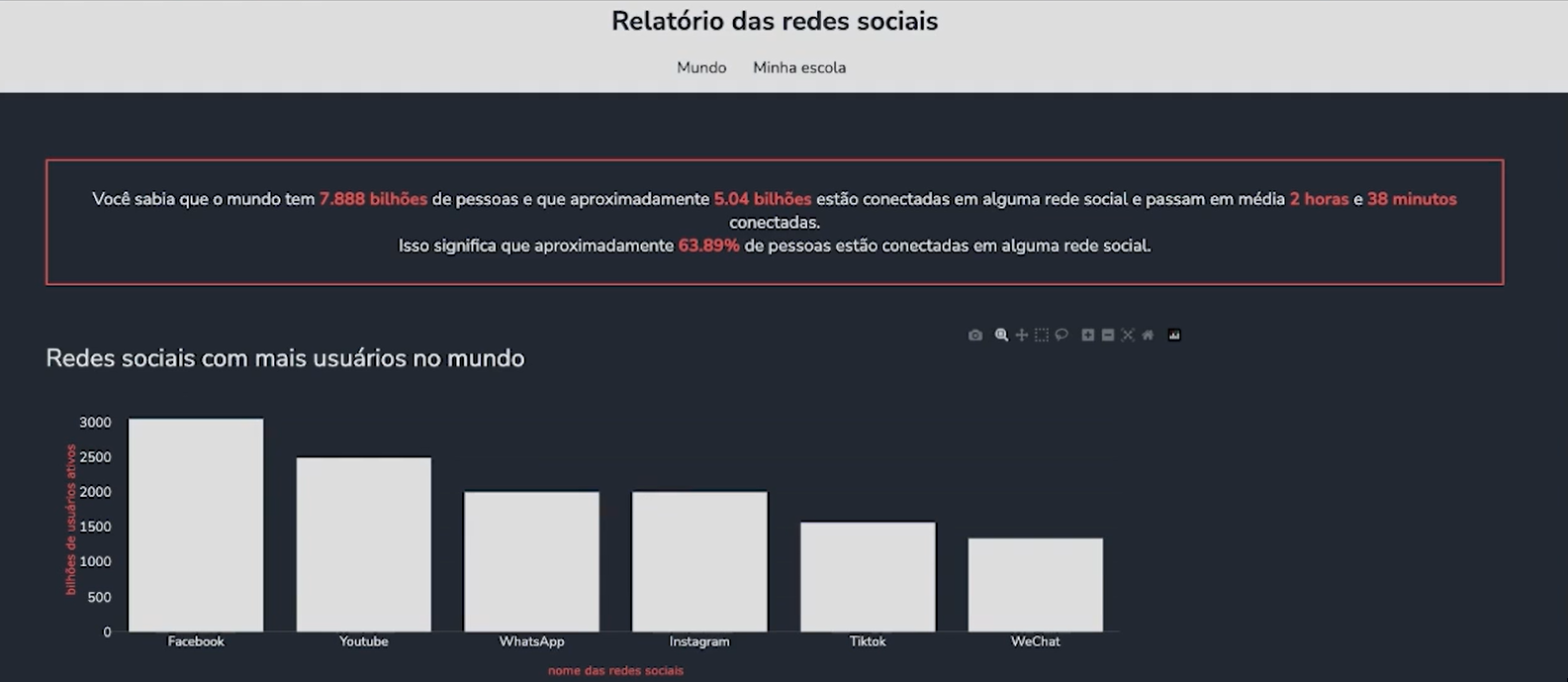
Antes de começar a programar e escrever nosso relatório sobre redes sociais, vamos falar sobre o que é Data Science (Ciência de Dados).
Ciência de Dados é a análise de dados do passado e do presente para tomar decisões e ter ideias sobre o futuro.
Nosso projeto usará HTML, CSS e JavaScript para criar gráficos e textos.
Embora grande parte do mercado utilize Python para analisar dados, é possível fazer isso com outras linguagens como C#, por exemplo.
Após coletar dados de diferentes bancos de dados, analisar as informações e criar gráficos, a pessoa cientista de dados precisará ter muita curiosidade e criatividade para saber contar histórias. O nome técnico disso é Storytelling.
Na Ciência de Dados, sempre teremos uma questão, um problema, um desafio, algo que queremos validar. Para responder essa questão, obtemos dados, entendemos esses dados e elaboramos novas questões para, então, entender o mundo e o contexto em que estamos trabalhando.
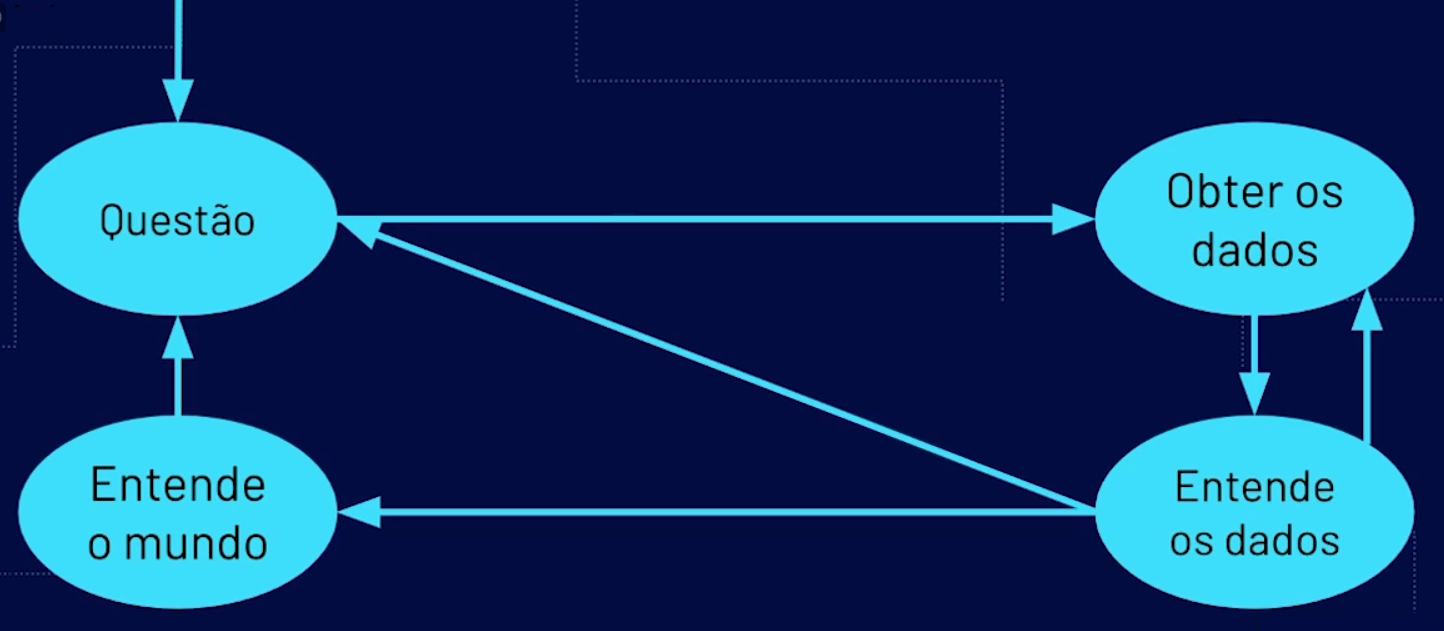
Depois que esse ciclo é finalizado, apresentamos um relatório das nossas conclusões, com soluções e decisões para o futuro.
No desafio dessa unidade, vamos analisar as redes sociais. Vamos levantar algumas questões sobre o assunto para serem respondidas com dados:
- Quantas horas, em média, as pessoas da sua escola passam nas redes sociais?
- Qual é a rede social mais usada pelas pessoas da sua sala? E pela sua família? e Pelo mundo?
- Quando as pessoas acessam as redes sociais como, Instagram, TikTok ou Facebook, qual é seu principal objetivo? O que elas fazem?
Pensando nisso, vamos criar dois tipos de relatório. O primeiro será com base no mundo. Tendo acesso a um banco de dados sobre o uso de redes sociais no mundo, vamos tentar dizer algo como:
No mundo, as pessoas passam em média X horas por dia conectadas nas redes sociais. A rede social mais usada por elas é Y. Quando elas acessam as redes sociais, geralmente procuram fazer W e Z.
Já temos, então, as questões. Na sequência, nosso objetivo é obter esses dados, entender como eles se relacionam e levantar novas questões ou entender o contexto e validar nossas respostas, pensando:
Será que o mundo, nossa escola e a nossa sala se comportam da mesma forma quando o assunto é rede social?
Vamos descobrir!