Desafio de relatório criativo utilizando o Power BI.
Para esse projeto foi utilizada uma base de dados sample, um relatório financeiro em .csv que segue disponível neste repositório. Foi disponibilizado também o arquivo do relatório.
- relatorio financial.pbix
- Data Base.xlsx
Abaixo podemos ver as páginas e os gráficos gerados nesse relatório.


O relatório é todo interativo, no qual podemos selecionar datas, selecionar produtos específicos e todos os gráficos se alteram automaticamente.
Para esse projeto foram utilizadas duas extensões:
- Chiclet Slicer - Para gerar o fatiamento dos botões de data.
- Radar Chart - Um gráfico em forma de radar em exibição na segunda página.
- Map Chart - Bolhas que mostram a distribuição de dados em diferentes locais.

Veja acima como ocorre a interação. Selecionamos apenas o produto Paseo que é também o mais vendido. Veja como todos os gráficos e cards se alteram automaticamente para apresentar somente suas informações.
Através da análise apresentada na terceira página, podemos observar que as regiões com os maiores números de vendas não foram, necessariamente, as que obtiveram o maior lucro. Essa discrepância pode ser atribuída a diversos fatores, como os custos operacionais variáveis entre as regiões, a diferença nos preços de venda e a eficiência das estratégias de marketing implementadas. Portanto, é crucial considerar não apenas o volume de vendas, mas também a margem de lucro ao avaliar o desempenho regional.
A partir da Sample acima vamos criar um novo relatório mais estético e com mais funcionalidades.
- Botões para navegação entre as páginas.
- Alterar o viés de gráficos.
- Melhorar a visibilidade dos relatórios.
- Utilização de proporção áureo para criação de gráficos.
- Segmentação de Dados.
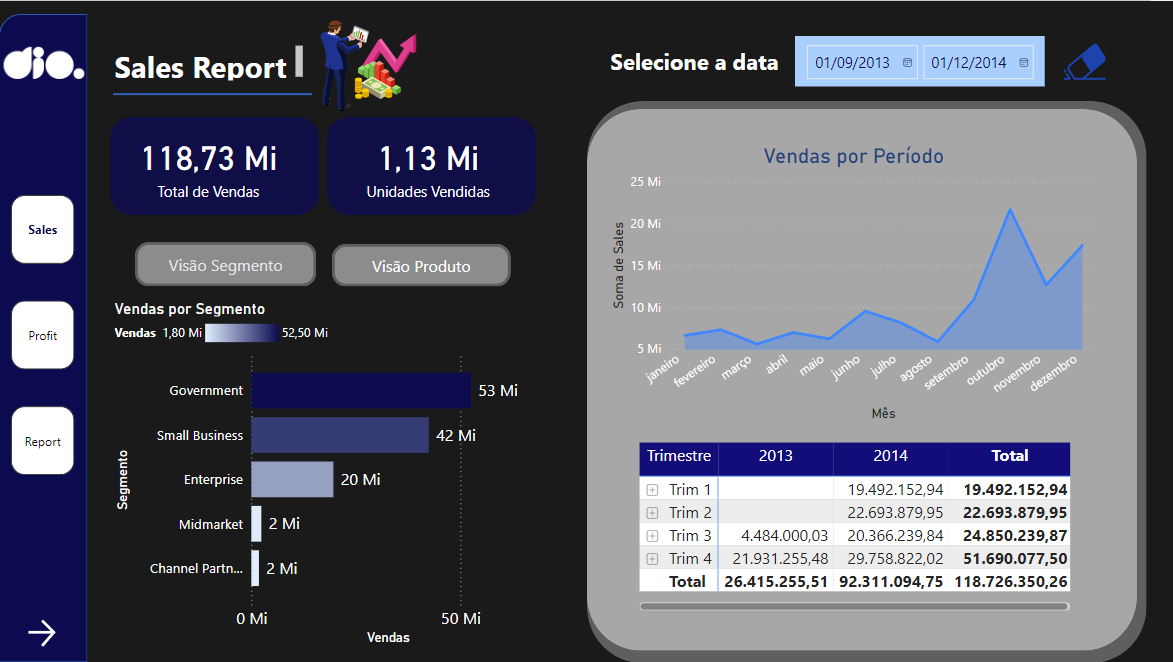
A primeira página dedicamos apenas para os dados referente às vendas. Incluimos também os botões de navegação entre páginas e um botão para alterar o tipo de gráfico entre Vendas por Produto e Vendas por Segmento.

A segunda página foi dedicada aos dados de Lucro. Detalhamos o lucro por segmento, lucro por ano e trimestre e criamos um botão para voltar para a Home Page.

A terceira página dedicamos para mostrar os dados por períodos, mostrando a evolução das vendas ao longo dos meses e anos.
Agora, vamos aprofundar nosso relatório de vendas utilizando a amostra financeira. Vamos incluir um relatório gerencial completo que aborde as vendas e os lucros, além de utilizar opções avançadas como Top N, Gráfico de Dispersão e Gráficos Dinâmicos, acessíveis através de botões.
Também criaremos botões para navegação entre as páginas, tornando nosso relatório mais responsivo. Por fim, faremos uma verificação de outliers e adicionaremos uma pequena animação para representar o período analisado.

A capa é bem estética e possui um botão Explorar análise que nos leva à pagina principal do relatório.

Já na pagina principal encontramos todas as informações necessárias sobre vendas. Total de vendas, vendas por segmento, por país, por período e ainda possui dois gráficos dinamicos, onde podemos mudar o seu tipo e visualizar melhor as informações conforme necessário.

Já na página de detalhes temos gráficos mais avançados, como um Histograma das unidades vendidas, uma matriz com as vendas por trimestre e um gráfico dinâmico de venda por período, onde é possível escolher entre semestre ou mês através dos botões acima.

A terceira página apresenta dois gráficos utilizando a função P e R. No primeiro gráfico, mostramos os Top 3 produtos vendidos por país, enquanto no segundo gráfico destacamos os Top 3 produtos mais vendidos no geral.
Além disso, incluímos um gráfico de dispersão de vendas, que permite observar o comportamento das vendas de cada produto ao longo dos meses. Utilizando o Eixo de Reprodução, é possível visualizar uma animação dessa variação ao longo do período analisado.

Na última pagina adicionamos um gráfico de segmento e um gráfico de vendas / lucro, utilizando parâmetros como comparação. Cada botão acima apresenta um parâmetro, como vendas, produto, mês e outros. Assim os gráficos ficam mais dinâmicos e consigo ecnomizar páginas para contrastar as informações.

Cada botão selecionado em parâmetro, um novo gráfico é apresentado na tela, deixando as informações muito mais dinâmicas e econômicas.
Um relatório gerencial em Power BI é uma ferramenta poderosa para a tomada de decisões estratégicas. Ele permite a visualização e análise de dados de forma interativa e dinâmica, facilitando a identificação de tendências, padrões e insights valiosos.

Utilizar diferentes tipos de gráficos em um relatório gerencial no Power BI permite uma análise mais completa e detalhada dos dados de vendas. Isso não só melhora a compreensão dos dados, mas também apoia a tomada de decisões informadas e estratégicas, contribuindo para o sucesso e crescimento do negócio.
Caso tenha ficado curioso ou queira saber mais sobre esse relatório, o arquivo ficara disponível para download nesse repositório: