Specialne v obdobi, kedy vyucba prebieha na dialku, musia ziaci na svoja notebooky kvoli vyucbe programovacich jazykov instalovat potrebne aplikacie (Python, Java develpment kit...). Toto moze predstavovat nezelanu komplikaciu, kedze ucitel musi riesit okrem vyucby aj problemy ziakov s instalaciou.
Nasledovny postup je samozrejme mozne pouzit aj na pripravu skolskych notebookov na vyucbu. nebude treba jednotlivo riesit verzie aplikacii na jednotlivych notebookoch.
Tento dokument je vytvoreny pre demonstraciu moznej vyucby Python a inych programovacich jazykov (pripadne aj napriklad zaklady prace s Linuxom) bez toho, aby si napr. Python museli instalovat aj vsetci ziaci na svojich pocitacoch. Jednoduchym sposobom budu mat ziaci pristup prostrediu, ktore je pripravene na pracu priamo ucitelom. Vsetci ziaci budu mat rovnake prostredie, ziadne problemy s tym ze "u mna to nefunguje". navyse budu tymto sposobom uvedeny do modernych nastrojov pouzivanych v IT:
- instalacia aplikacii
- instalacia rozsirenia do VS Code
- kontrola Docker Desktop
- spustanie programov
- zdroje informacii
Pre vyucbu vsetkych dostupnych programovacich jazykov (Python, Java, PHP...) je potrebne nainstalovat len dve nasledovne bezplatne aplikacie:
- Visual Studio Code https://code.visualstudio.com/download
- Docker Desktop https://www.docker.com/products/docker-desktop
- nainstalovat rozsirenie Remote - Containers

start aplikacie Docker Desktop moze trvat pomerne dlho. skor nez sa pristupi k dalsiemu kroku je dolezite ubezpecit sa, ze aplikacia hlasi Docker Desktop is running

zobrazit zoznam prikazov stlacenim klavesy F1 -> pripojit sa cez rozsirenie Remote - Containers

v zozname prikazov zvolit Clone Repository in Container Volume -> nasledovne vlozit URL https://github.com/d4libor/egjak-info-python.git

pre skusku ake rozne prostredia je mozne pripravit takymto sposobom je mozne pouzit F1 ->
- pripojit sa cez rozsirenie Remote - Containers
- pouzit Try a Sample... . Takto je mozne nacitat priklady kontajnerov pre prostredia, ktore pripravil priamo tim Microsoft pre programovacie jazyky C++, Go, Java, PHP, .NET Core...

Priklad:

nasledne bude automaticky lokalne zbuildovany Docker kontajner
Priklad:

Po uspesnej lokalnej priprave Docker kontajnera moze ziak hned programovat

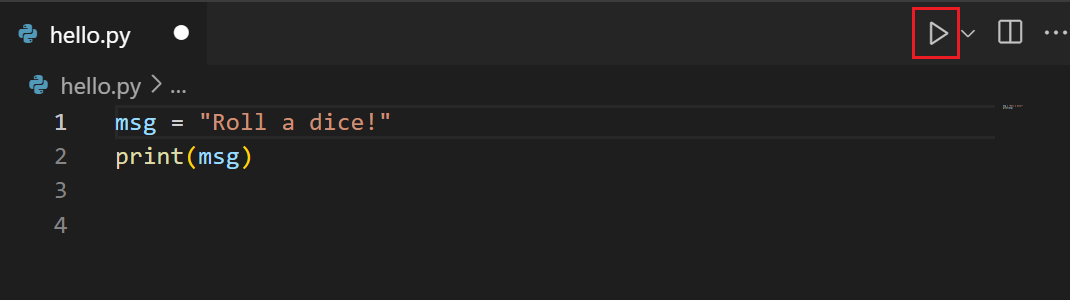
Spustanie programov je tiez super jednoduche. Pri otvorenom *.PY subore staci jednoducho kliknut vpravo hore na zelenu sipku Run python file in terminal
Priklad:
Postup vratane screenshotov je rozpisany v originalnom dokumente Development Containers in Education: A Guide for Instructors * https://code.visualstudio.com/blogs/2020/07/27/containers-edu/?WT.mc_id=devcloud-11496-cxa
Video navod pre pracu s kontajnermi a VS Code https://channel9.msdn.com/Series/Beginners-Series-to-Dev-Containers?WT.mc_id=devcloud-11496-cxa
priklady Python suborov su prevzate z https://github.com/microsoft/c9-python-getting-started