运行截图
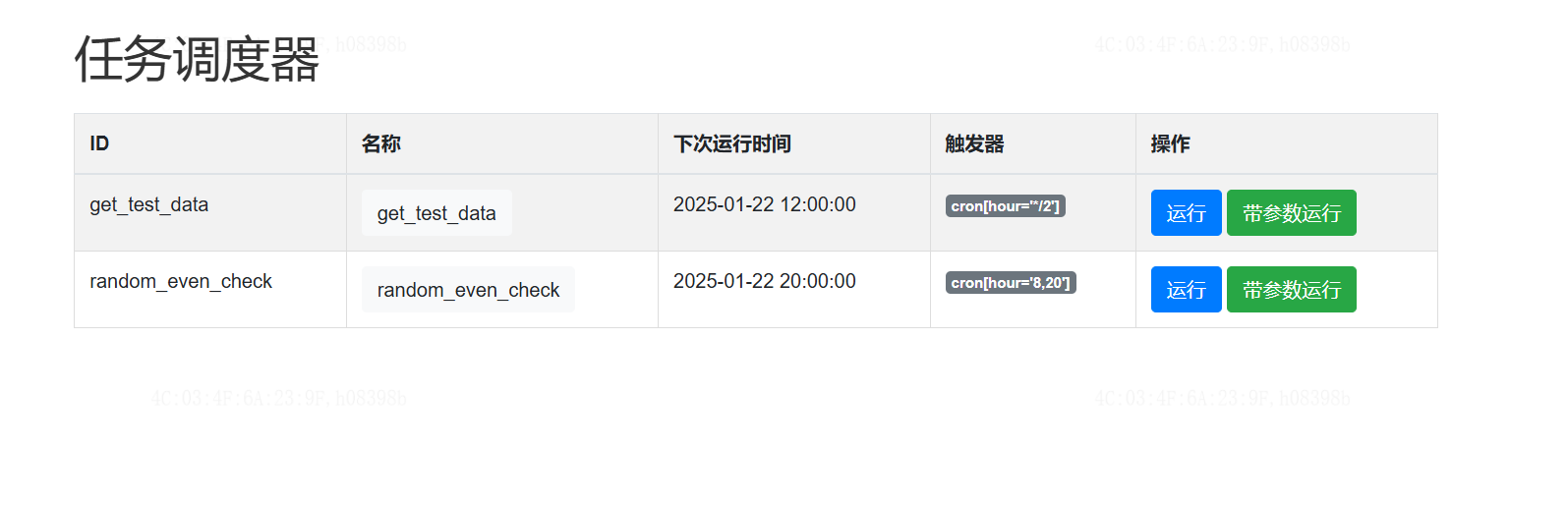
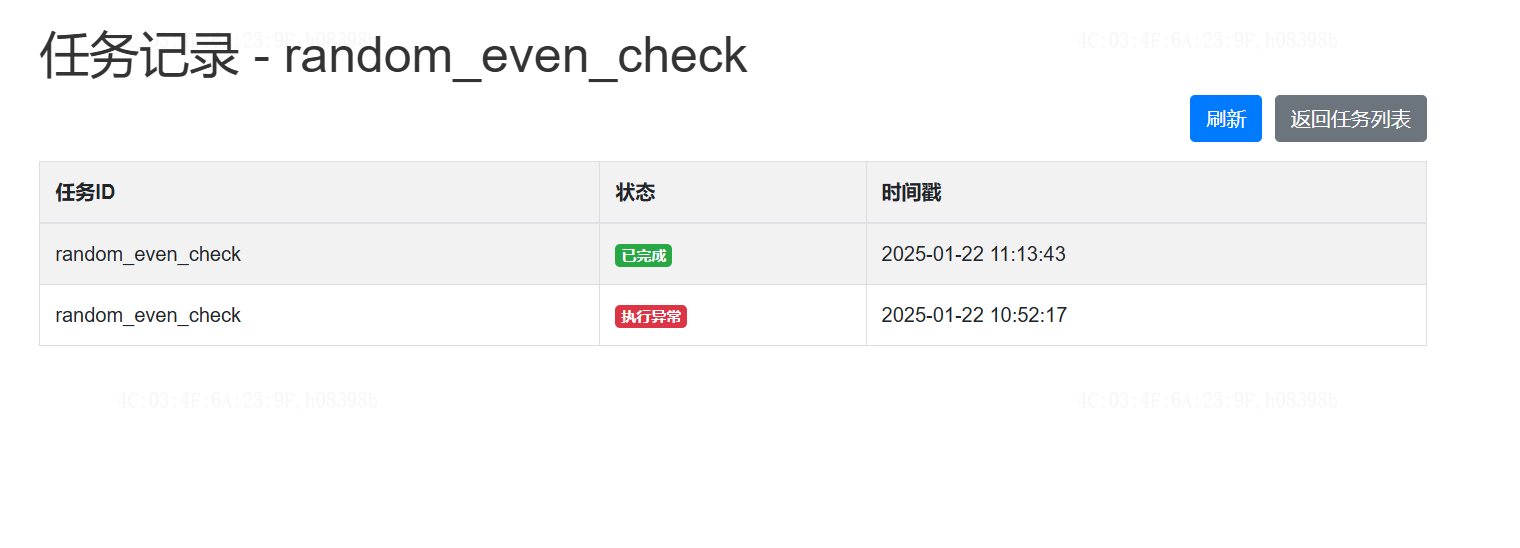
本项目是一个基于Python和Flask的任务调度器,用于管理和执行定时任务。通过本项目,用户可以方便地查看任务列表、手动触发任务、查看任务的历史记录等。
PyScheduler/
│  app.py
│  config.py
│  main.py
│  README.md
│  unit_test.py
│  requirements.txt
│
├─api
│  │  api_client.py
│  │  __init__.py
│
├─datasource
│  │  config_utils.py
│  │  database.ini
│  │  mysql_utils.py
│  │  oracle_utils.py
│  │  pgsql_utils.py
│  │  sqlserver_utils.py
│  │  __init__.py
│
├─static
│  ├─css
│  │      bootstrap.min.css
│  │      style.css
│  │
│  └─js
│         bootstrap.bundle.min.js
│
├─tasks
│  │  getTestDataTasks.py
│  │  __init__.py
│
├─templates
│      history.html
│ index.html-
main.py: 项目的主入口文件,启动调度器和Flask应用。 -
requirements.txt: 项目依赖清单,可以直接通过pip install -r requirements.txt来快速安装依赖。 -
unit_test.py: 项目的单元测试入口,开发新任务时,可以在该文件中进行调用。 -
tasks/: 存放任务脚本的目录。__init__.py: 初始化任务模块,包含任务历史记录的记录函数。getTestDataTasks.py: 示例任务程序。
-
config.py: 配置调度器的文件,包含调度器的初始化和启动函数。 -
app.py: Flask应用的入口文件,定义路由和视图函数。 -
templates/: 存放HTML模板的目录。index.html: 任务列表页面的模板。history.html: 任务历史记录页面的模板。
-
static/: 存放静态资源的目录。-
css/: 存放CSS文件的目录。bootstrap.min.css: Bootstrap的CSS文件。style.css: 自定义的CSS样式文件。
-
js/: 存放JavaScript文件的目录。bootstrap.bundle.min.js: Bootstrap的JavaScript文件。
-
-
api/: 存放接口调用方法的目录。api_client.py: 接口调用的通用方法,会在调用时校验/刷新token,并且对返回结果进行异常处理。
-
datasource/: 存放数据源配置及数据库操作方法的目录。database.ini: 存放数据库连接配置的文件。config_utils.py: 用于读取数据库配置的方法。mysql_utils.py: 用于在MySQL数据库中查询数据的方法。oracle_utils.py: 用于在Oracle数据库中查询数据的方法。pgsql_utils.py: 用于在PostgreSQL数据库中查询数据的方法。sqlserver_utils.py: 用于在SQLServer数据库中查询数据的方法。
-
命名规范:
- 变量和函数名使用小写字母和下划线组合,例如
get_test_data。 - 类名使用驼峰命名法,例如
TaskScheduler。 - 常量名使用大写字母和下划线组合,例如
MAX_HISTORY_SIZE。
- 变量和函数名使用小写字母和下划线组合,例如
-
代码注释:
- 在关键代码段和函数前添加注释,说明其功能和参数。
- 使用
TODO标记待完成的任务。
-
代码格式:
- 使用4个空格缩进。
- 每行代码不超过80个字符。
-
创建任务脚本:
- 在
tasks/目录下创建新的任务脚本,例如task3.py。 - 在任务脚本中定义任务函数,并调用
record_task_history记录任务执行历史。
- 在
-
配置调度器:
- 在
config.py中导入新的任务脚本。 - 使用
scheduler.add_job方法注册新的任务,指定任务的触发器和参数。
- 在
-
更新前端页面:
- 如果需要在前端页面显示新的任务,可以在
templates/index.html中添加新的任务行。(不建议)
- 如果需要在前端页面显示新的任务,可以在
本章节将详细说明scheduler.add_job在注册任务时,触发时间的设定细则,包括interval和cron类型的触发器。
interval类型的触发器用于在固定的时间间隔内重复执行任务。你可以指定任务的执行间隔时间,例如每5秒、每10分钟等。
scheduler.add_job(func, 'interval', **kwargs)func: 要执行的任务函数。'interval': 指定触发器类型为interval。**kwargs: 其他可选参数,用于指定时间间隔。
seconds: 间隔的秒数。minutes: 间隔的分钟数。hours: 间隔的小时数。days: 间隔的天数。weeks: 间隔的周数。start_date: 任务的开始日期和时间。end_date: 任务的结束日期和时间。timezone: 任务的时区。
from apscheduler.schedulers.background import BackgroundScheduler

scheduler = BackgroundScheduler()

def task():
    print("Task executed!")

# 每5秒执行一次任务
scheduler.add_job(task, 'interval', seconds=5)

# 每10分钟执行一次任务
scheduler.add_job(task, 'interval', minutes=10)

# 每2小时执行一次任务
scheduler.add_job(task, 'interval', hours=2)

# 每3天执行一次任务
scheduler.add_job(task, 'interval', days=3)

# 每2周执行一次任务
scheduler.add_job(task, 'interval', weeks=2)

# 指定任务的开始日期和时间
scheduler.add_job(task, 'interval', seconds=5, start_date='2023-10-01 00:00:00')

# 指定任务的结束日期和时间
scheduler.add_job(task, 'interval', seconds=5, end_date='2023-10-31 23:59:59')

# 指定任务的时区
scheduler.add_job(task, 'interval', seconds=5, timezone='Asia/Shanghai')cron类型的触发器用于在特定的时间点执行任务,类似于Unix/Linux中的cron作业。你可以指定任务的执行时间,例如每天的某个时间、每周的某个时间等。
scheduler.add_job(func, 'cron', **kwargs)func: 要执行的任务函数。'cron': 指定触发器类型为cron。**kwargs: 其他可选参数,用于指定时间点。
year: 年份(4位数字)。month: 月份(1-12)。day: 日期(1-31)。week: 周数(1-53)。day_of_week: 星期几(0-6或mon,tue,wed,thu,fri,sat,sun)。hour: 小时(0-23)。minute: 分钟(0-59)。second: 秒(0-59)。start_date: 任务的开始日期和时间。end_date: 任务的结束日期和时间。timezone: 任务的时区。
from apscheduler.schedulers.background import BackgroundScheduler

scheduler = BackgroundScheduler()

def task():
    print("Task executed!")

# 每分钟执行一次任务
scheduler.add_job(task, 'cron', minute='*')

# 每小时的第15分钟执行一次任务
scheduler.add_job(task, 'cron', minute=15)

# 每天的10:30执行一次任务
scheduler.add_job(task, 'cron', hour=10, minute=30)

# 每周一的10:30执行一次任务
scheduler.add_job(task, 'cron', day_of_week='mon', hour=10, minute=30)

# 每月的1号和15号的10:30执行一次任务
scheduler.add_job(task, 'cron', day='1,15', hour=10, minute=30)

# 每年的1月1号的00:00执行一次任务
scheduler.add_job(task, 'cron', month='1', day='1', hour=0, minute=0)

# 指定任务的开始日期和时间
scheduler.add_job(task, 'cron', minute='*', start_date='2023-10-01 00:00:00')

# 指定任务的结束日期和时间
scheduler.add_job(task, 'cron', minute='*', end_date='2023-10-31 23:59:59')

# 指定任务的时区
scheduler.add_job(task, 'cron', minute='*', timezone='Asia/Shanghai')你可以在同一个调度器中混合使用interval和cron类型的触发器,以满足不同的任务调度需求。
from apscheduler.schedulers.background import BackgroundScheduler

scheduler = BackgroundScheduler()

def task1():
    print("Task 1 executed!")

def task2():
    print("Task 2 executed!")

# 每5秒执行一次任务1
scheduler.add_job(task1, 'interval', seconds=5)

# 每天的10:30执行一次任务2
scheduler.add_job(task2, 'cron', hour=10, minute=30)

scheduler.start()-
任务执行时间:
- 确保任务的执行时间不会与其他任务冲突,避免资源竞争。
-
异常处理:
- 在任务函数中添加异常处理逻辑,记录任务执行失败的详细信息。
-
历史记录限制:
- 任务历史记录限制在100条内,超过100条后删除最早的记录。
A1: 在任务列表页面,点击任务行中的“触发”按钮,会弹出确认框,点击确认后任务会立即执行。
A2: 在任务列表页面,点击任务名称,会跳转到该任务的历史记录页面,显示任务的执行历史。
A3: 在tasks/目录下创建新的任务脚本,并在config.py中注册新的任务。
A4: 在config.py中修改任务的触发器参数,例如cron表达式或interval时间。
A5: 在tasks/__init__.py中,使用del task_history[0: len(task_history) - MAX_HISTORY_SIZE]方法删除最早的记录,确保任务历史记录限制在限制条数内。
以CentOS系统为例。(其余系统可类比发布)
首先,确保你的CentOS系统上已经安装了Python和pip。如果没有安装,可以使用以下命令进行安装:
sudo yum install python3
sudo yum install python3-pip
然后,使用pip安装项目所需的依赖:
sudo pip3 install Flask apscheduler在CentOS系统上创建一个目录来存放你的项目文件。例如:
sudo mkdir /opt/PyScheduler
cd /opt/PyScheduler将你的项目文件(包括main.py、config.py、app.py、tasks/、templates/、static/等)上传到这个目录中。
为了项目能够正常运行,需要安装所有需要的项目依赖。项目中内置了依赖清单requirements.txt,可通过以下指令来快速安装依赖。
sudo pip3 install -r requirements.txt在安装依赖中的
psycopg2包时可能会出现异常,这是因为psycopg2包需要有PostgreSQL 的开发包,可以通过以下两个方法来解决该问题:
使用以下命令安装PostgreSQL 的开发包。
sudo yum install postgresql-devel如果实际业务场景用不到PostgreSQL,那么可以移除项目依赖中的psycopg2和pgsql_utils。具体操作为:
- 删除
requirements.txt中的psycopg2~=2.9.10- 删除
/datasource/pgsql_utils.py文件
为了使项目在后台持续运行,并能够在系统启动时自动启动,我们可以创建一个systemd服务。
在/etc/systemd/system/目录下创建一个新的服务文件,例如PyScheduler.service:
sudo nano /etc/systemd/system/PyScheduler.service在文件中添加以下内容:
[Unit]
Description=python task scheduler
After=network.target

[Service]
User=your_username
WorkingDirectory=/opt/PyScheduler
ExecStart=/usr/bin/python3 /opt/PyScheduler/main.py
Restart=always

[Install]
WantedBy=multi-user.target请将your_username替换为你的系统用户名。
保存并关闭文件后,使用以下命令启动服务并设置为开机自启:
sudo systemctl daemon-reload
sudo systemctl start PyScheduler
sudo systemctl enable PyScheduler如果你的CentOS系统启用了防火墙(如Firewalld),需要允许HTTP/HTTPS流量通过防火墙。
sudo firewall-cmd --permanent --add-service=http
sudo firewall-cmd --permanent --add-service=https
sudo firewall-cmd --reload现在,你可以通过浏览器访问你的项目。假设你的CentOS服务器的IP地址是192.168.1.100,你可以访问http://192.168.1.100:8398/来查看任务调度面板。
为了方便查看项目的运行日志,你可以配置日志文件。在main.py中添加日志记录:
import logging
from config import start_scheduler
from app import app

if __name__ == '__main__':
    logging.basicConfig(filename='/var/log/PyScheduler.log', level=logging.INFO, format='%(asctime)s - %(levelname)s - %(message)s')
    start_scheduler()
app.run(debug=False, port=8398)你可以使用以下命令来监控和管理你的服务:
-
查看服务状态:
sudo systemctl status PyScheduler
-
查看日志:
sudo journalctl -u PyScheduler
-
重启服务:
sudo systemctl restart PyScheduler