youshuchang
1.使用java的httpclient或者okhttpclient来编写API测试用例
api测试用例: APITEST
2.battery-histrain,adb shell dumpsys batterystatus去查看wakelock
使用battery-histrain 2.0
运行如下命令:
$ adb bugreport > bugreport.txt
生成
运行
$ go run cmd/battery-historian/battery-historian.go
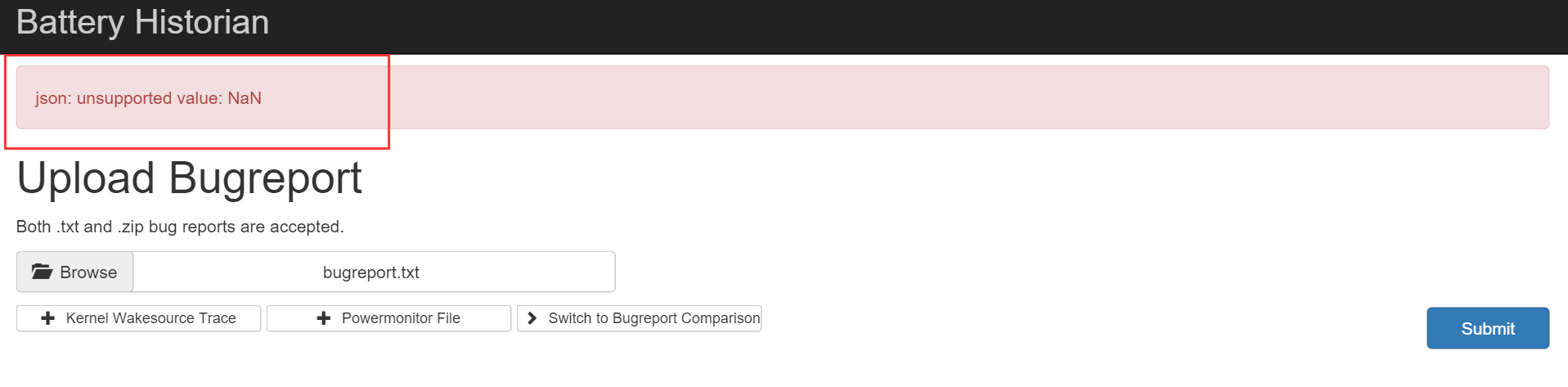
上传生成的 bugreport.txt
报错,如下图
1.写一个.fearture,上传.feature文件;#calabash-android run MyProjectDemo.apk 运行的截图。
运行命令
calabash-android build ***.apk
报错如下:
F:/softwarepath/Ruby200-x64/Ruby200-x64/lib/ruby/gems/2.0.0/gems/calabash-android-0.7.2/lib/calabash-android/dependencies.rb:49:in java_dependencies': No such file '\Program Files\Java\jdk1.7.0_79\bin/keytool.exe' (RuntimeError)
from F:/softwarepath/Ruby200-x64/Ruby200-x64/lib/ruby/gems/2.0.0/gems/calabash-android-0.7.2/lib/calabash-android/dependencies.rb:81:inkeytool_path'
from F:/softwarepath/Ruby200-x64/Ruby200-x64/lib/ruby/gems/2.0.0/gems/calabash-android-0.7.2/lib/calabash-android/java_keystore.rb:9:in initialize'
from F:/softwarepath/Ruby200-x64/Ruby200-x64/lib/ruby/gems/2.0.0/gems/calabash-android-0.7.2/lib/calabash-android/java_keystore.rb:80:innew'
from F:/softwarepath/Ruby200-x64/Ruby200-x64/lib/ruby/gems/2.0.0/gems/calabash-android-0.7.2/lib/calabash-android/java_keystore.rb:80:in read_keystore_with_default_password_and_alias'
from F:/softwarepath/Ruby200-x64/Ruby200-x64/lib/ruby/gems/2.0.0/gems/calabash-android-0.7.2/lib/calabash-android/java_keystore.rb:99:inget_keystores'
from F:/softwarepath/Ruby200-x64/Ruby200-x64/lib/ruby/gems/2.0.0/gems/calabash-android-0.7.2/bin/calabash-android-build.rb:5:in calabash_build'
from F:/softwarepath/Ruby200-x64/Ruby200-x64/lib/ruby/gems/2.0.0/gems/calabash-android-0.7.2/bin/calabash-android:71:in<top (required)>'
from F:/softwarepath/Ruby200-x64/Ruby200-x64/bin/calabash-android:23:in load'
from F:/softwarepath/Ruby200-x64/Ruby200-x64/bin/calabash-android:23:in<main>'
----------------------------------------分割线---------------------------------------------
1.基于Appium,编写testerhome.apk的自动化用例脚本;用例应包含课程讲到过的定位方式,以及uiautomator scrollable的使用;用例覆盖3~4个场景;
----------------------------------------分割线---------------------------------------------
1.制作一个app,有两个界面,可以通过点击按钮的方式进行跳转
页面跳转代码在文件夹“/004-20160313/Book”下面
2.修改sppinner或者notpad的默认case,并执行通过。直接贴修改的代码
3.看robotium源码
----------------------------------------分割线---------------------------------------------
1.反编译任意apk,并截图
反编译截图如下:

2.aapt命令查询权限,并且截图
aapt命令查询权限截图如下:

3.编写3中不同切入点的Andriod monkey的命令,并成功运行,同时说明切入点是什么。
-
多点击
adb -s 192.168.56.101:5555 shell monkey -p com.xxx.xxx -pct-touch 80 -pct-motion 15 -pct-nav 5 --pct-motion-trackball 0 --ignore-timeouts --ignore-crashes --throttle 500 -s 88 -v -v -v 1000 -
多应用切换
adb -s 192.168.56.101:5555 shell monkey -p com.xxx.xxx -p com.xxx.xxx -p com.xxx.xxx -pct-touch 80 -pct-motion 15 -pct-nav 5 --pct-motion-trackball 0 --ignore-timeouts --ignore-crashes --throttle 500 -s 88 -v -v -v 1000
- 手机硬件按钮对于应用的效果
adb -s 192.168.56.101:5555 shell monkey -p com.xxx.xxx -p com.xxx.xxx -p com.xxx.xxx -pct-touch 10 -pct-motion 10 -pct-nav 50 -pct-majornav 30 --pct-motion-trackball 0 --ignore-timeouts --ignore-crashes --throttle 500 -s 88 -v -v -v 1000
4.请找出motion和touch对应的源码里的方法,并找出monkey工具实现点击的最基础的方法是什么
- motion源码的方法:
{
paramIWindowManager = getEvent();
if (((paramInt > 0) && (!this.mIntermediateNote)) || (paramInt > 1))
{
paramIActivityManager = new StringBuilder(":Sending ");
paramIActivityManager.append(getTypeLabel()).append(" (");
switch (paramIWindowManager.getActionMasked())
{
case 4:
default:
paramIActivityManager.append(paramIWindowManager.getAction());
}
for (;;)
{
paramIActivityManager.append("):");
int i = paramIWindowManager.getPointerCount();
paramInt = 0;
while (paramInt < i)
{
paramIActivityManager.append(" ").append(paramIWindowManager.getPointerId(paramInt));
paramIActivityManager.append(":(").append(paramIWindowManager.getX(paramInt)).append(",").append(paramIWindowManager.getY(paramInt)).append(")");
paramInt += 1;
}
paramIActivityManager.append("ACTION_DOWN");
continue;
paramIActivityManager.append("ACTION_MOVE");
continue;
paramIActivityManager.append("ACTION_UP");
continue;
paramIActivityManager.append("ACTION_CANCEL");
continue;
paramIActivityManager.append("ACTION_POINTER_DOWN ").append(paramIWindowManager.getPointerId(paramIWindowManager.getActionIndex()));
continue;
paramIActivityManager.append("ACTION_POINTER_UP ").append(paramIWindowManager.getPointerId(paramIWindowManager.getActionIndex()));
}
System.out.println(paramIActivityManager.toString());
}
try
{
boolean bool = InputManager.getInstance().injectInputEvent(paramIWindowManager, 1);
if (!bool) {
return 0;
}
return 1;
}
finally
{
paramIWindowManager.recycle();
}
} ```
- touch源码的方法:
```public MonkeyTouchEvent(int paramInt)
{
super(1, 4098, paramInt);
} ```
- monkey工具实现点击的最基础的方法
```public abstract int injectEvent(IWindowManager paramIWindowManager, IActivityManager paramIActivityManager, int paramInt);```
**5.找到任意一个apk or ipa,然后去寻找里面的db,并打开db**
- db文件见文件夹"003-20160306"
- 查看数据库数据截图如下:

6.mac IOS github上去找monkey.js,去instruments运行,给instruments运行的结果图
7.安装下idevicestaller,获取下IOS日志
----------------------------------------分割线---------------------------------------------
### 2016年02月28日 第2节课作业 ###
**1、给出ios开发者设置中的网络模拟的详情数据**
- 100% Loss
<img src="http://i.imgur.com/VVKMrLh.png" alt="100% Loss" width="250px" height=""/>
- 3G
<img src="http://i.imgur.com/8cwX40h.png" alt="3G" width="250px" height=""/>
- DSL
<img src="http://i.imgur.com/jPUGPt6.png" alt="DSL" width="250px" height=""/>
- Edge
<img src="http://i.imgur.com/S7W8uDQ.png" alt="Edge" width="250px" height=""/>
- High Latency DNS
<img src="http://i.imgur.com/wwnT7Vm.png" alt="High Latency DNS" width="250px" height=""/>
- Very Bad Network
<img src="http://i.imgur.com/4RhFSOA.png" alt="Very Bad Network" width="250px" height=""/>
- Wifi
<img src="http://i.imgur.com/bZutIwO.png" alt="Wifi" width="250px" height=""/>
**2、使用任意的抓包工具对任意的app进行抓包,并给出抓包的截图**
Fiddler 抓包截图:

**3、获取proxy tools默认的ssl证书,并且在Android or IOS 上面进行安装,并给出安装的截图。**
**<font color="#DC143C" >ssl证书在Android手机上未安装成功,但是却成功抓到了https的请求</font>**
- 操作步骤如下:
> 配置Fiddler
Tools>Fiddler Options>HTTPS,勾选相应选项,安装证书
> Fiddler配置

> Fiddler证书

> 抓包成功

**此时手机并未安装任何证书,为什么抓包成功了呢?**
我将证书导出为.cer格式,QQ发送到手机上,发现无法安装。是我的安装步骤不对么?怎样才可以在Android手机上安装证书?
> 无法安装截图
<img src="http://i.imgur.com/HwqbYNi.png" alt="无法安装截图" width="250px" height=""/>
-----------------------------------------分割线------------------------------------------------
证书终于安装成功了!!!
- Fiddler证书安装截图
<img src="http://i.imgur.com/0wmQu98.png" alt="Fiddler证书安装截图" width="250px" height=""/>
- 网站证书安装截图
<img src="http://i.imgur.com/dKqFPzk.png" alt="网站证书安装截图" width="250px" height=""/>
**4、if 有mac的话,请去编译打包出任意一个 ios 的 debug 的app,并给出 debug app 的路径,else 编译打包出任意一个 Android 的 debug 的 app,并给出 Android 的 keystore 的目录所在**
debug的apk包请见“002-20160228”文件夹
Android默认的debug.keystore路径是C:\Users\Book\\.android
