Ce guide vous explique comment configurer les clés API secrètes (Google & Groq) et comment lancer l'application sur différents systèmes.
Pour que l'application fonctionne, vous devez créer un fichier nommé .env à la racine du projet (à côté de package.json).
Ne partagez jamais ce fichier !
GROQ_API_KEY=gsk_...
GOOGLE_CLIENT_ID=...apps.googleusercontent.com
GOOGLE_CLIENT_SECRET=GOCSPX-...- Allez sur la console Groq.
- Créez un compte ou connectez-vous.
- Cliquez sur Create API Key.
- Copiez la clé qui commence par
gsk_et collez-la dansGROQ_API_KEY.
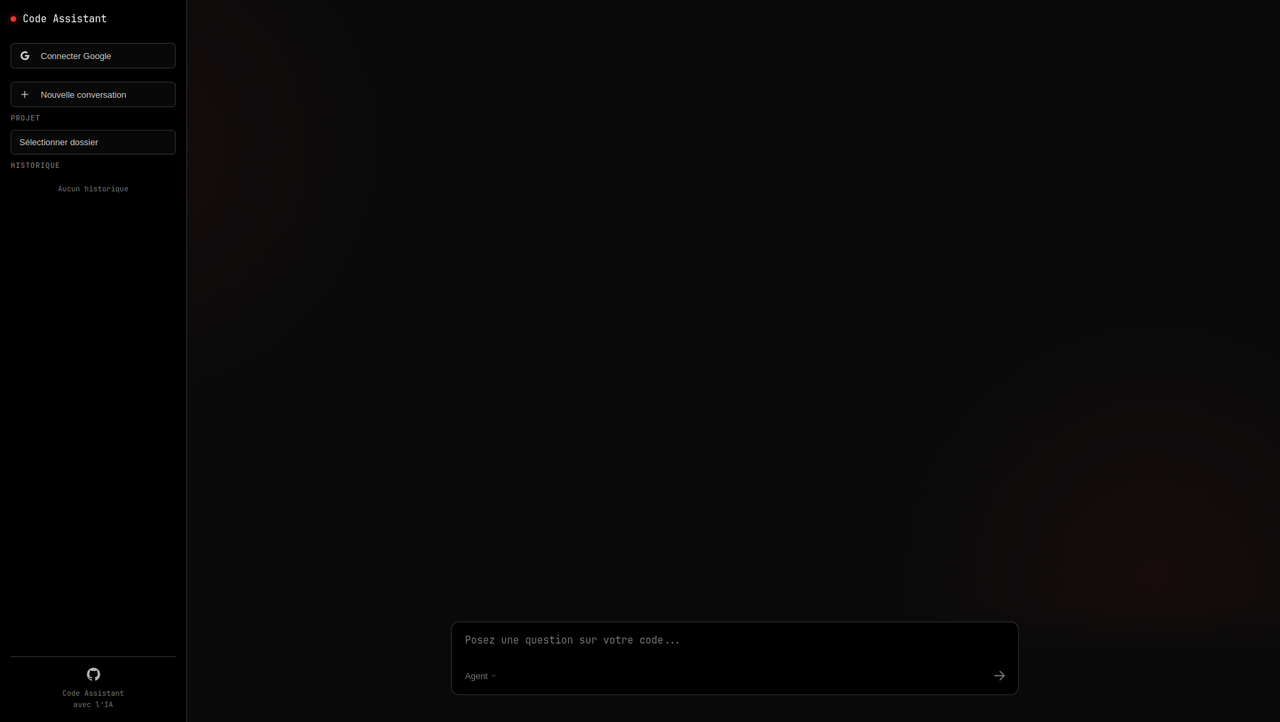
Pour que le bouton Connecter Google fonctionne :
-
Allez sur Google Cloud Console.
-
Créez un Nouveau Projet.
-
Allez dans APIs & Services > Credentials.
-
Cliquez sur Create Credentials > OAuth Client ID.
- Type d'application : Web application
- Nom :
kiro code
-
Important : Configurez les URIs :
- Authorized JavaScript origins :
http://localhost:3000 - Authorized redirect URIs :
http://localhost:3000/auth/google/callback
- Authorized JavaScript origins :
-
Validez.
-
Copiez le Client ID et le Client Secret dans le fichier
.env.
- Node.js (version 18 ou supérieure recommandée)
npm installnpm run dev
# ou
npm startnpm run buildLes fichiers générés se trouvent dans le dossier out/make/.
-
Lancez
npm run build -
Allez dans
out/make/deb/x64/ -
Installez le fichier
.deb:sudo dpkg -i kiro-code_amd64.deb
-
Lancez l'application depuis le menu ("AI Code Assistant").
Après le build, vous trouverez un installeur .exe (souvent dans Use Squirrel ou à la racine de out/).
Lancez-le pour installer l'application.
Le build génère un fichier .zip ou .dmg (selon la configuration).
Sans signature Apple (programme développeur payant), macOS peut bloquer l'application au premier lancement.
Procédure pour autoriser l'application :
- Ouvrez l'application une première fois (elle sera bloquée).
- Allez dans Réglages système > Sécurité et confidentialité.
- En bas de la page, cliquez sur Autoriser quand même.
- Relancez l'application.
✅ L'application est maintenant prête à être utilisée sur votre système.