



Wake-on-LAN
一个功能强大的Wake-on-LAN服务,带有现代化的PWA前端界面,专为群晖NAS的Docker环境设计。
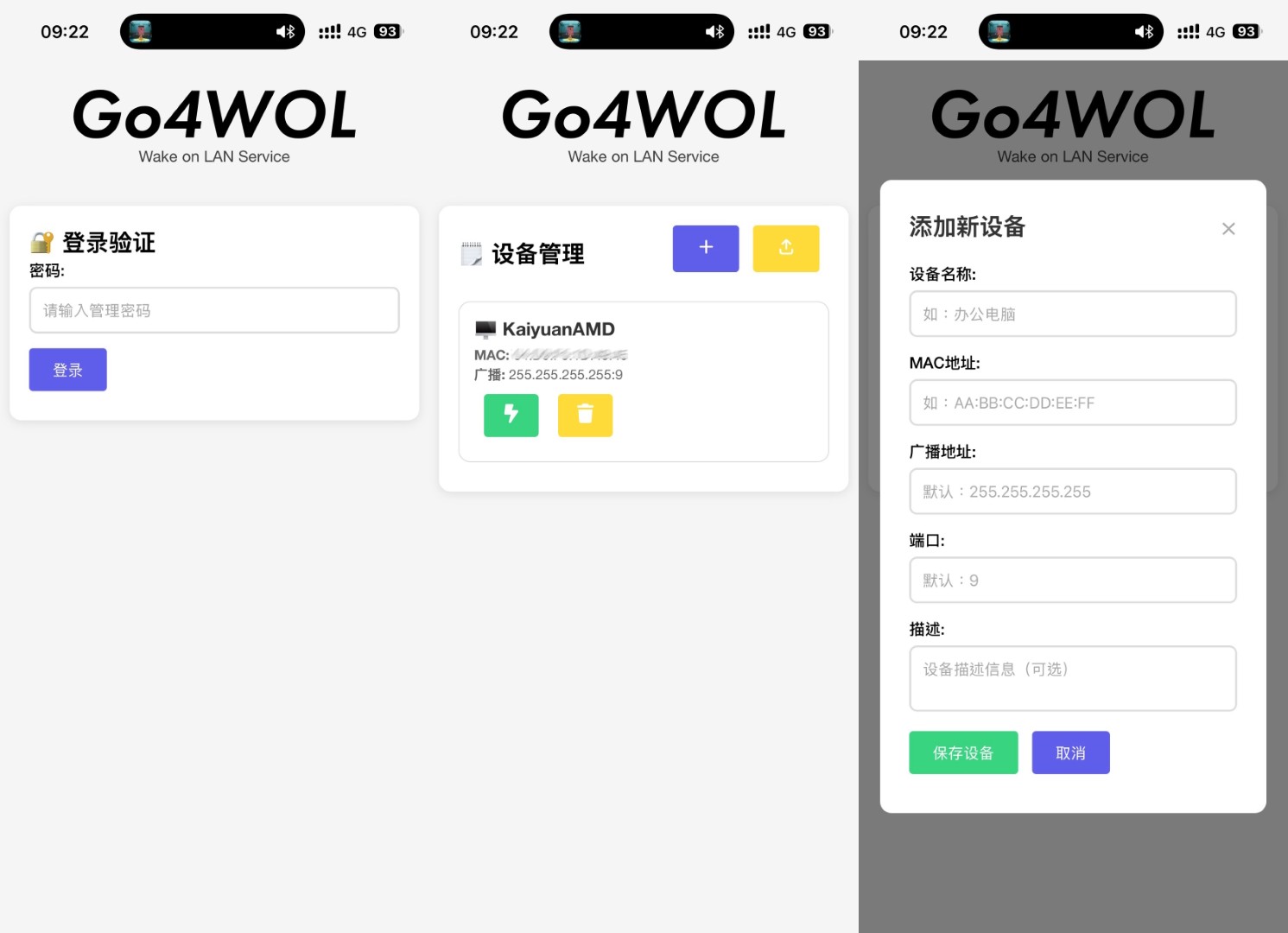
- ✨ 功能特点
- 🚀 高性能Go语言实现 - 快速稳定的后端服务
- 📱 PWA前端界面 - 支持离线使用,可安装到桌面/手机
- 🔐 密码认证保护 - 登录状态永久保存在设备
- 💾 SQLite数据库 - 持久化存储设备信息
- 🖥️ 设备管理 - 添加、删除、管理多个设备
- 🌐 一键唤醒 - 点击设备即可快速发送WOL包
- 🐳 Docker容器化 - 简单易部署
- 🛡️ 安全设计 - 非root用户运行
- 📊 健康监控 - 内置健康检查
- 🌏 CORS支持 - 便于前端集成
- 🎯 界面预览
- 登录界面:密码保护,一次登录长期有效
- 设备管理:直观的设备卡片展示
- 一键唤醒:点击设备卡片或唤醒按钮
- 设备添加:模态框快速添加新设备
- 响应式设计:支持手机、平板、桌面
version: '3.8'

services:
  go4wol:
    build: .
    container_name: go4wol
    restart: unless-stopped
    network_mode: host  # 使用host网络模式,确保能够发送广播包
    # 注意:使用host网络模式时,ports映射会被忽略
    ports:
      - "52133:52133"  # 在host网络模式下这行会被忽略,但保留以备切换到bridge模式
    environment:
      - PORT=52133
      - ADMIN_PASSWORD=your_secure_password  # 请修改为安全的密码
      - TZ=Asia/Shanghai
    volumes:
      - ./data:/data:rw  # 挂载数据目录到宿主机,确保读写权限
    user: "1000:1000"  # 使用与容器内相同的用户ID
    labels:
      - "traefik.enable=true"
      - "traefik.http.routers.go4wol.rule=Host(`go4wol.local`)"
      - "traefik.http.services.go4wol.loadbalancer.server.port=52133"
    logging:
      driver: "json-file"
      options:
        max-size: "10m"
        max-file: "3"

    image: kaiyuan/go4wol:latest

# 如果不能使用host网络模式,请使用以下配置
# services:
#   go4wol:
#     build: .
#     container_name: go4wol
#     restart: unless-stopped
#     ports:
#       - "52133:52133"
#     environment:
#       - PORT=52133
#       - ADMIN_PASSWORD=your_secure_password
#       - TZ=Asia/Shanghai
#     volumes:
#       - ./data:/data
#     networks:
#       - go4wol-network
#     privileged: true  # 可能需要特权模式来发送广播包
#
# networks:
#   go4wol-network:
#     driver: bridge
在 Linux (Ubuntu/Debian) 系统中,运行以下命令即可完成安装并配置为系统服务:
curl -sSL https://raw.githubusercontent.com/Kaiyuan/go4wol/main/install.sh | sudo bash- 准备文件 创建项目目录并保存以下文件:
mkdir go4wol && cd go4wol
# 保存 main.go, Dockerfile, docker-compose.yml, deploy.sh- 设置管理密码
# 设置环境变量(推荐)
export ADMIN_PASSWORD="your_secure_password"

# 或者修改 docker-compose.yml 中的密码- 一键部署
# 给部署脚本添加执行权限
chmod +x deploy.sh

# 构建并部署服务
./deploy.sh deploy- 访问服务 打开浏览器访问:http://your-server-ip:52133
- 原有WOL API(保持不变)
- 发送WOL包:
POST /wol
json
{
    "mac": "AA:BB:CC:DD:EE:FF",
    "broadcast": "192.168.1.255",
    "port": 9
}
新增管理API
用户登录: POST /api/login
{
    "password": "your_password"
}
获取设备列表: GET /api/devices
curl -H "Authorization: Bearer your_token" http://localhost:52133/api/devices添加设备: POST /api/devices
{
    "name": "办公电脑",
    "mac": "AA:BB:CC:DD:EE:FF",
    "broadcast": "192.168.1.255",
    "port": 9,
    "description": "我的办公电脑"
}
删除设备: DELETE /api/devices?id=1
方式1:Docker Compose(推荐)
# 修改 docker-compose.yml 中的密码
ADMIN_PASSWORD=your_secure_password

# 启动服务
docker-compose up -d

# 查看日志
docker-compose logs -f go4wol
方式2:部署脚本
# 设置密码并部署
ADMIN_PASSWORD=your_secure_password ./deploy.sh deploy

# 其他管理命令
./deploy.sh stop     # 停止服务
./deploy.sh restart  # 重启服务
./deploy.sh logs     # 查看日志
方式3:手动Docker命令
# 创建数据目录
mkdir -p ./data

# 运行容器
docker run -d \
  --name go4wol \
  --restart unless-stopped \
  --network host \
  -e PORT=52133 \
  -e ADMIN_PASSWORD=your_secure_password \
  -e TZ=Asia/Shanghai \
  -v "$(pwd)/data:/data" \
  -p 52133:52133 \
kaiyuan/go4wol:latest通过Docker套件
构建镜像:
   # SSH到群晖,上传文件到项目目录
   cd /volume1/docker/go4wol
   docker build -t go4wol:latest .
创建容器:
镜像:选择刚构建的 go4wol:latest
容器名称:go4wol
网络:使用与Docker Host相同的网络
端口设置:本地端口52133 -> 容器端口52133
环境变量:
PORT=52133
ADMIN_PASSWORD=your_secure_password
TZ=Asia/Shanghai
存储空间:挂载文件夹 /data 到宿主机路径
通过SSH部署
# SSH连接到群晖
ssh admin@your-synology-ip

# 创建项目目录
mkdir -p /volume1/docker/go4wol
cd /volume1/docker/go4wol

# 上传文件并部署
chmod +x deploy.sh
ADMIN_PASSWORD=your_secure_password ./deploy.sh deploy容器内路径:/data/devices.db
宿主机路径:./data/devices.db
# 备份数据库
cp ./data/devices.db ./data/devices_backup_$(date +%Y%m%d).db

# 恢复数据(停止容器后)
docker stop go4wol
cp ./data/devices_backup_20240101.db ./data/devices.db
docker start go4wol
数据库结构
sql
CREATE TABLE devices (
    id INTEGER PRIMARY KEY AUTOINCREMENT,
    name TEXT NOT NULL,
    mac TEXT NOT NULL UNIQUE,
    broadcast TEXT DEFAULT '255.255.255.255',
    port INTEGER DEFAULT 9,
    description TEXT DEFAULT '',
    created_at DATETIME DEFAULT CURRENT_TIMESTAMP
);| 变量 | 默认值 | 说明 |
|---|---|---|
| PORT | 52133 | 服务监听端口 |
| ADMIN_PASSWORD | admin123 | 管理员密码 |
| TZ | Asia/Shanghai | 时区设置 |
- 推荐:使用host网络模式确保WOL广播包正常发送
- 备选:bridge模式(可能需要特权模式)
- 安装到桌面/手机
- 使用Chrome/Edge/Safari打开服务地址
- 点击地址栏的"安装"图标
- 确认安装PWA应用
- 现在可以像原生应用一样使用
- 界面支持离线访问
- 设备列表缓存在本地
- 登录状态持久保存
WOL包发送失败
   # 检查网络模式
   docker inspect go4wol | grep NetworkMode

   # 确认目标设备支持WOL
   # 检查BIOS/UEFI设置
   # 确认网卡驱动支持WOL
无法访问前端页面
   # 检查服务状态
   docker logs go4wol

   # 检查端口占用
   netstat -tlnp | grep 52133

   # 检查防火墙设置
数据库错误
   # 检查数据目录权限
   ls -la ./data/

   # 重新创建数据库
   rm ./data/devices.db
   docker restart go4wol
登录问题
   # 检查密码设置
   docker exec go4wol printenv ADMIN_PASSWORD

   # 清除浏览器存储
# 开发者工具 > Application > Local Storage > 清除# 查看容器状态
docker ps -a | grep go4wol
# 查看详细日志
docker logs -f go4wol
# 进入容器调试
docker exec -it go4wol shcurl http://localhost:52133/health
curl -X POST http://localhost:52133/wol \
-H 'Content-Type: application/json' \
-d '{"mac":"AA:BB:CC:DD:EE:FF"}'
- 设置强密码:ADMIN_PASSWORD=Complex_Password_123!
- 仅在内网环境中使用
- 定期备份设备数据库
- 如需外网访问,建议配置反向代理和SSL
- 家庭网络:管理家里的台式机、服务器、NAS
- 办公环境:远程唤醒工作电脑、服务器
- 实验室:管理多台测试设备
- 网络管理:批量设备管理和唤醒
- 启动速度:< 1秒启动时间
- 内存占用:< 20MB运行时内存
- 并发处理:支持多用户同时操作
- 数据库性能:SQLite提供快速查询 📄 更新日志
- ✅ 添加PWA前端界面
- ✅ 集成用户认证系统
- ✅ SQLite数据库存储
- ✅ 设备管理功能
- ✅ 端口改为52133
- ✅ 项目重命名为Go4WOL
- ✅ 基础WOL API功能
- ✅ Docker容器化
- ✅ 健康检查
本项目采用MIT许可证。
欢迎提交Issue和Pull Request来改进这个项目!
Go4WOL - 让设备唤醒变得简单高效! 🚀