Dans ce TP, nous allons voir comment créer une machine virtuelle et nous verrons comment s'y connecter en RDP. L'objectif est de pouvoir se connecter à sa VM en sécurisant son accès.
- Posséder un compte Azure https://portal.azure.com
- Créer un abonnement. Lorsque vous êtes étudiant, vous pouvez bénéficier de l’offre gratuite disponible ici : https://portal.azure.com/#view/Microsoft_Azure_Education/EducationMenuBlade/~/overview
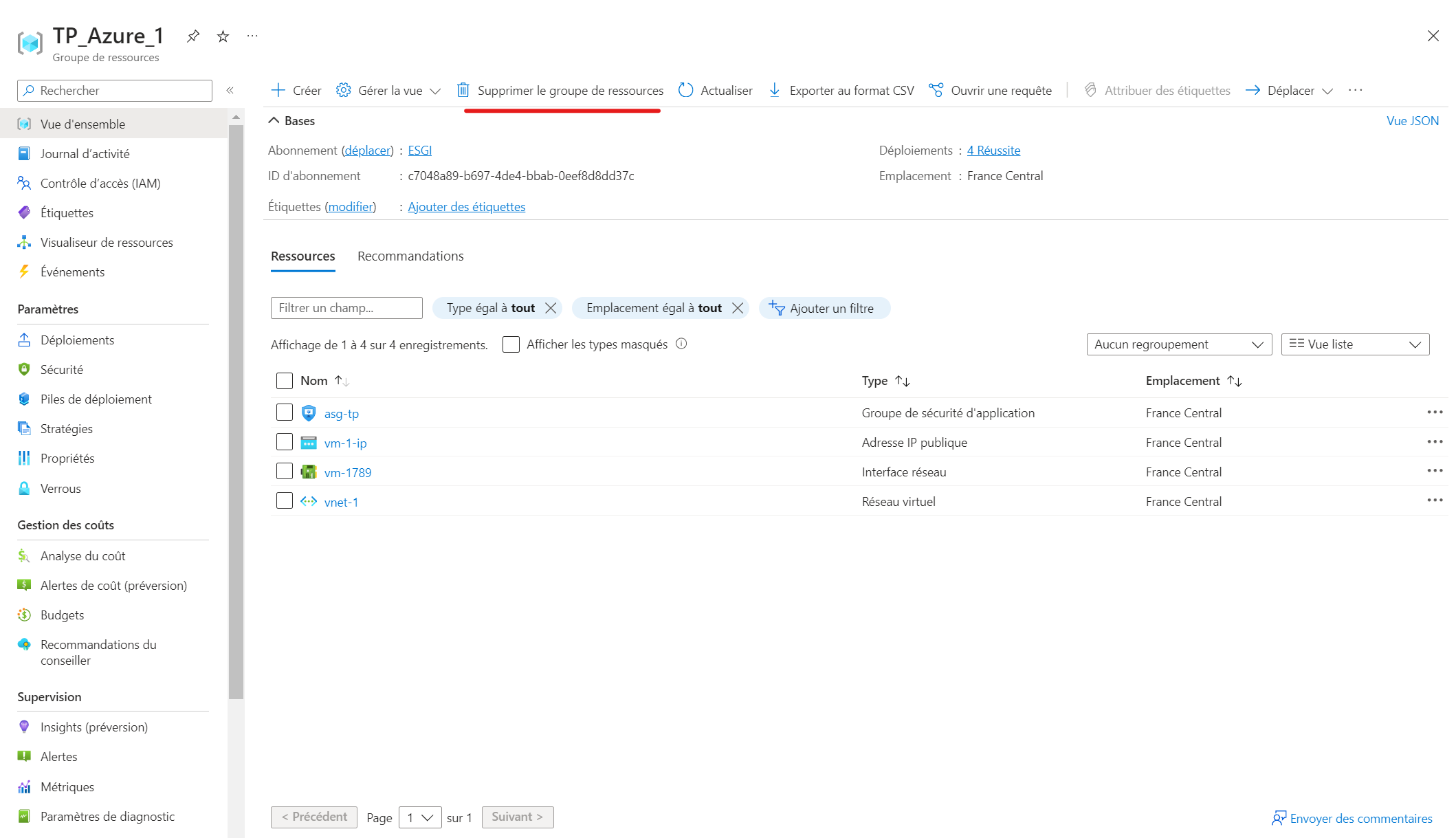
Le groupe de ressource permet de regrouper dans un projet les ressources nécessaires. Cela vous permettra de supprimer en deux cliques l'ensemble du projet pour éviter de payer inutilement. Rendez-vous ici : https://portal.azure.com/#view/HubsExtension/BrowseResourceGroups
Vous pouvez le nommer "TP_Azure_1"
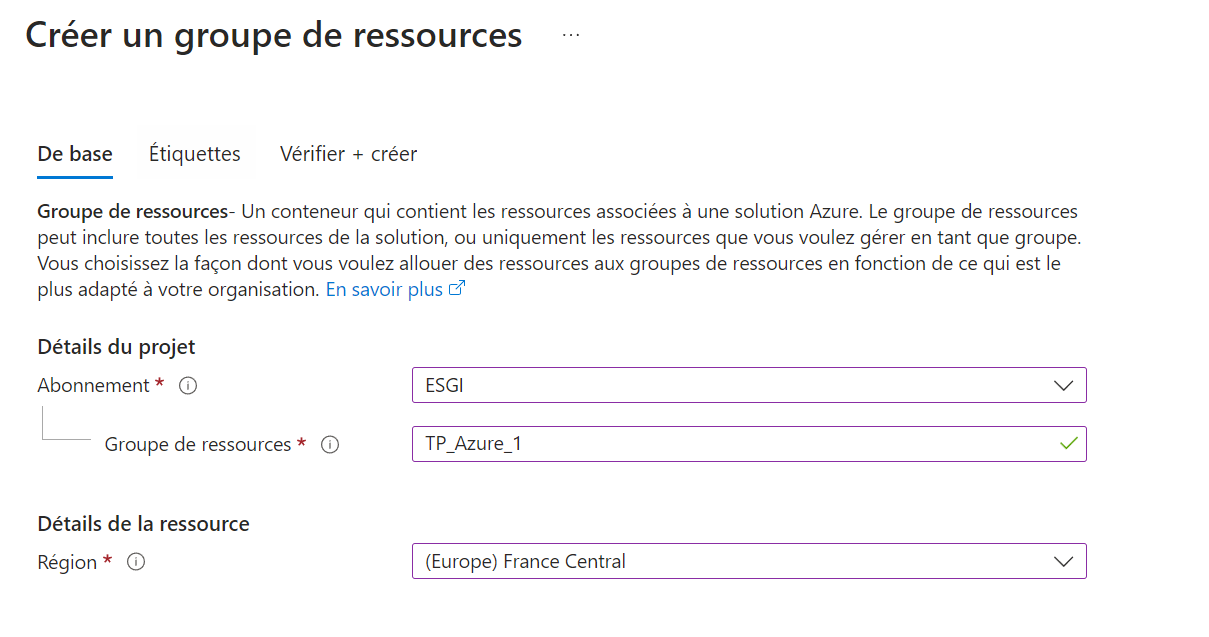
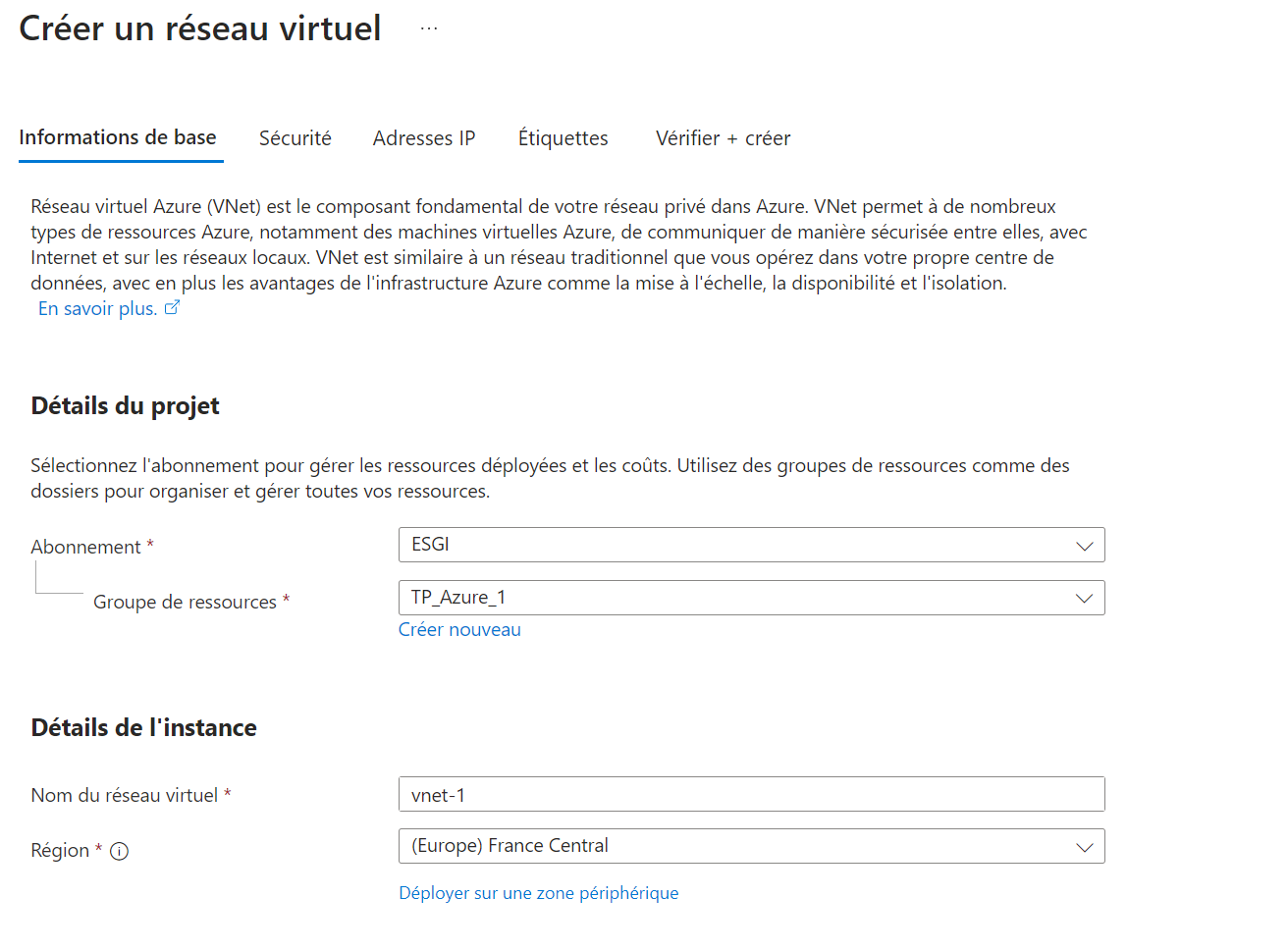
Onglet : Information de base
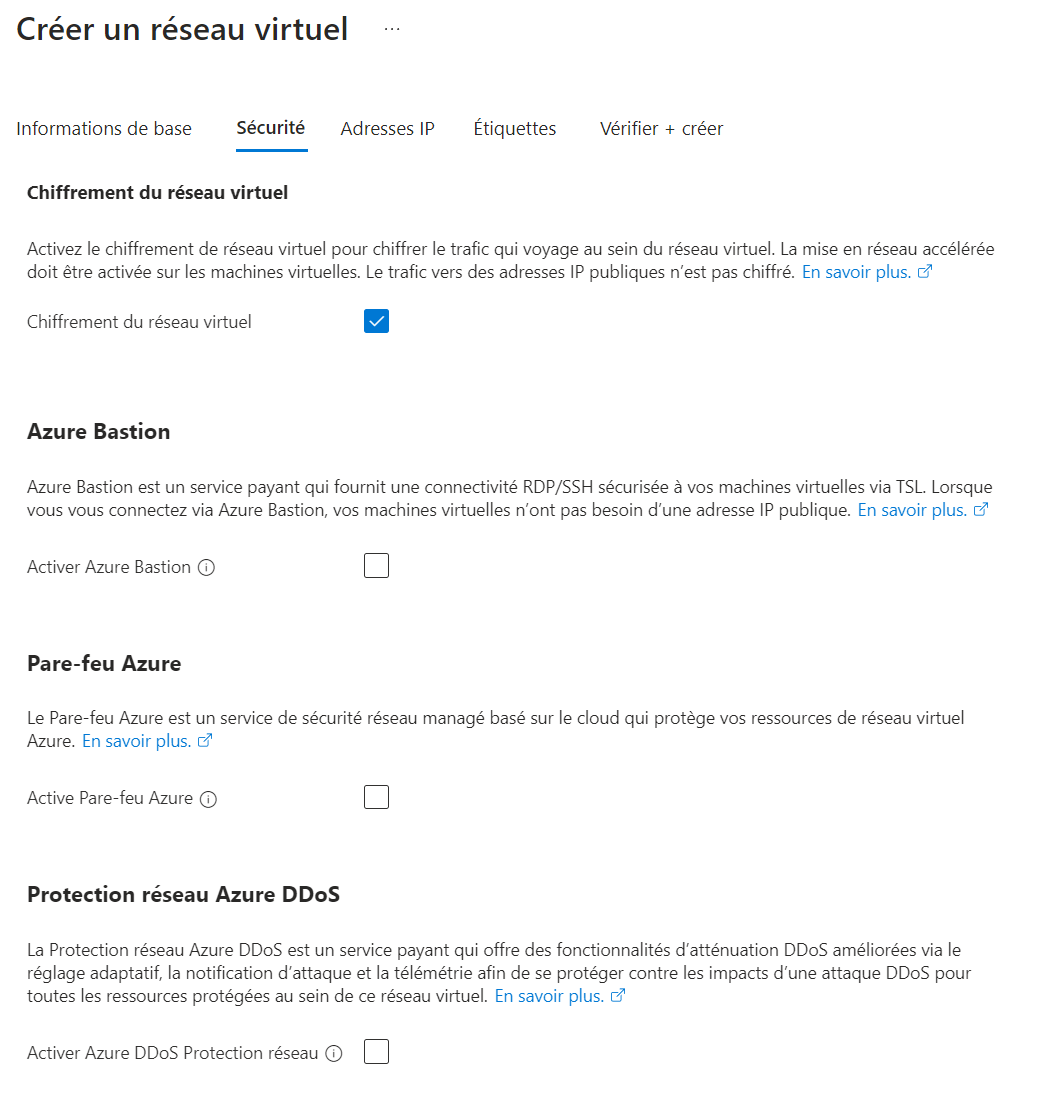
Onglet : Sécurité
- Cocher la case "Chiffrement du réseau virtuel"
- Cliquer sur "Suivant"
Onglet : Adresse IP
-
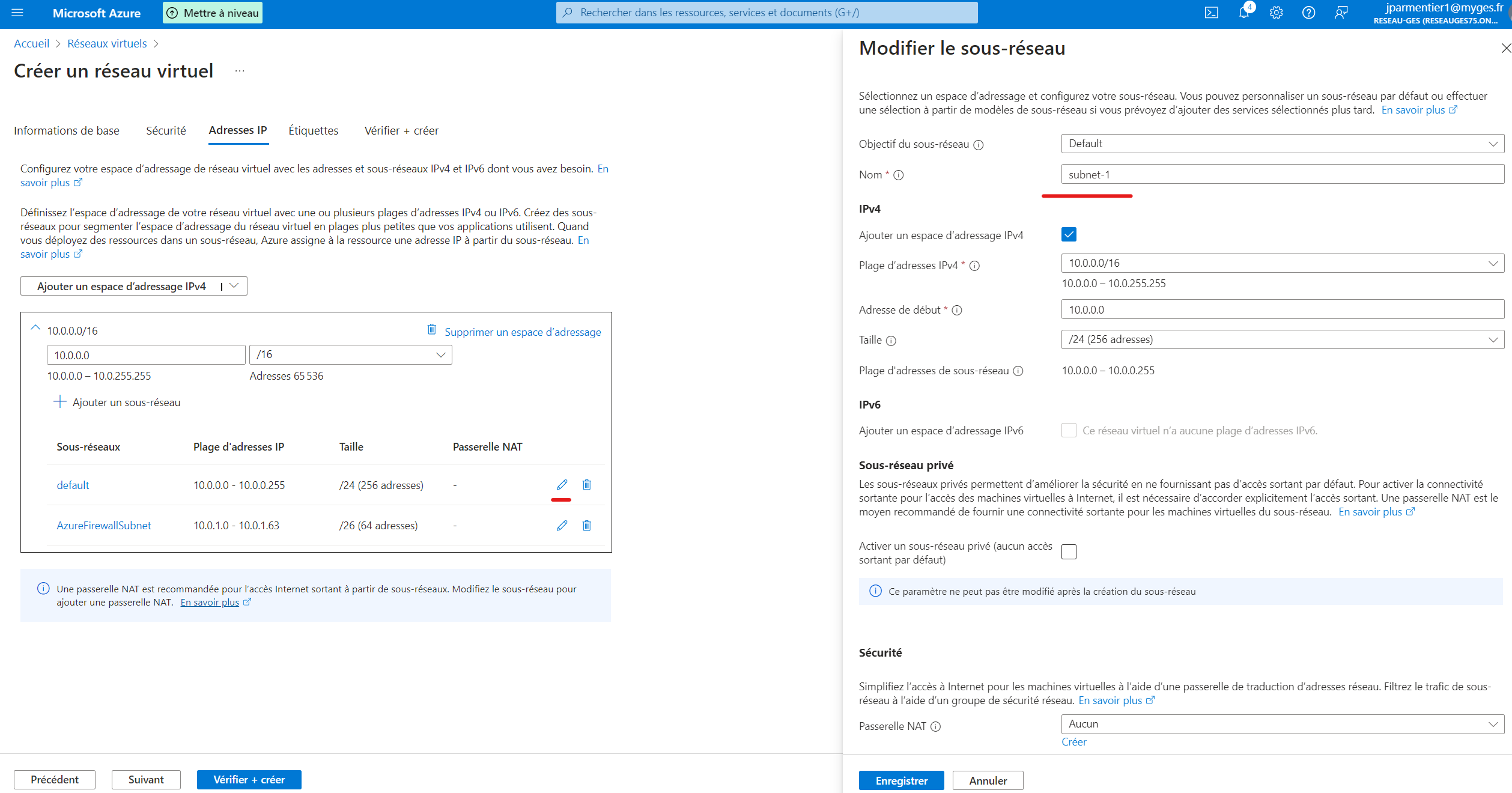
Modifier le sous réseau se nommant "défaut"
-
Nom du réseau : vnet-1
-
Région : France
-
Cliquer sur "Suivant"
- Changer le nom du sous réseau par "subnet-1"
- Enregistrer
- Cliquer sur "vérifier + créer" puis "créer"
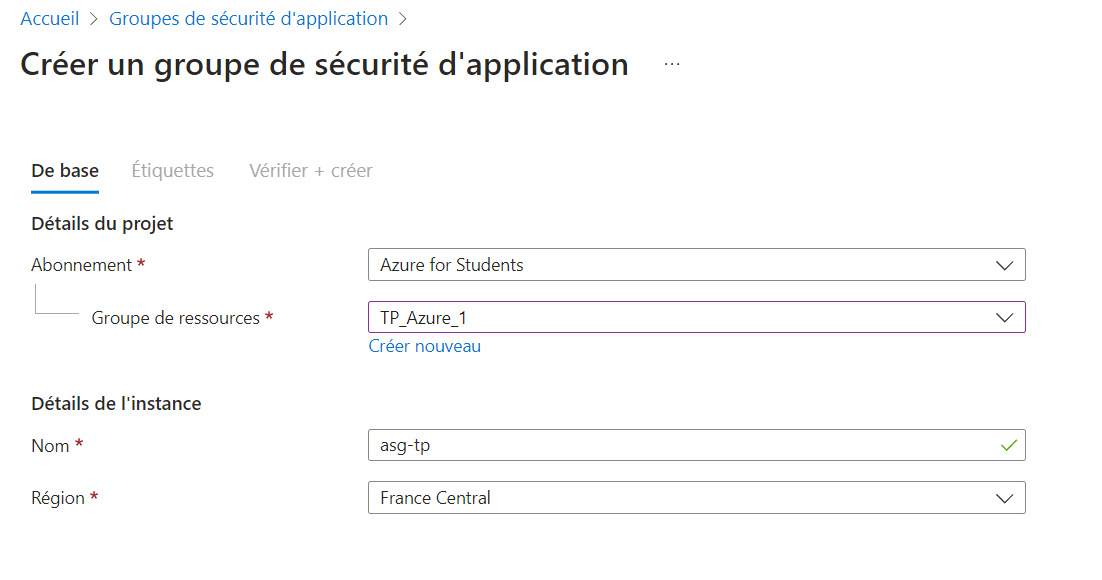
L'objectif est de regrouper des serveurs dont les fonctions sont similaires.
- Nom : asg-tp
- Région : France
- Cliquer sur "vérifier + créer" puis "créer"
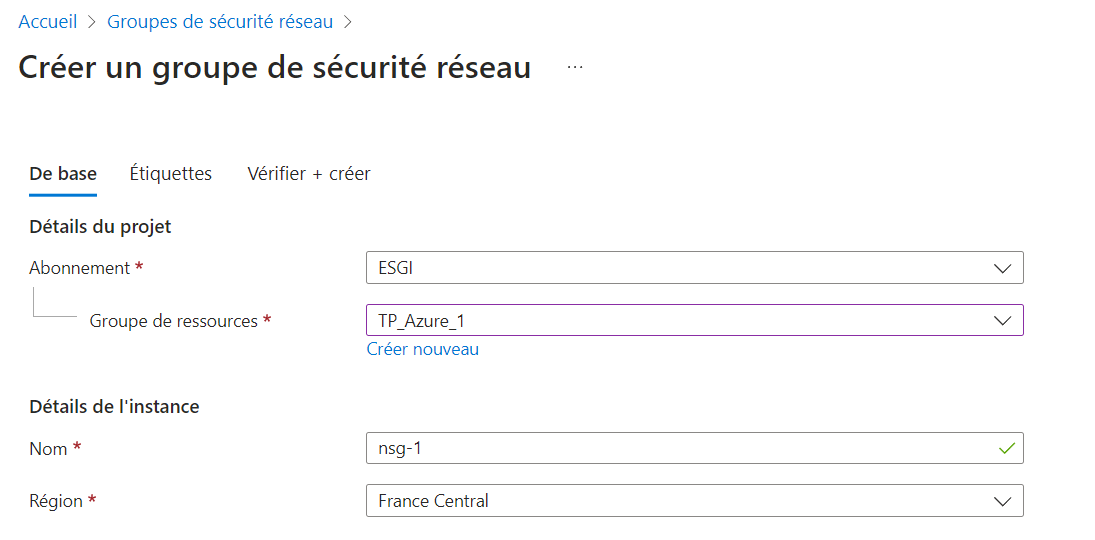
Le groupe de sécurité réseau permet de sécuriser le trafic dans le réseau virtuel.
- Nom : nsg-1
- Région : France
- Cliquer sur "vérifier + créer" puis "créer"
- Se rendre https://portal.azure.com/#view/HubsExtension/BrowseResource/resourceType/Microsoft.Network%2FNetworkSecurityGroups (dans groupe de sécurité réseau)
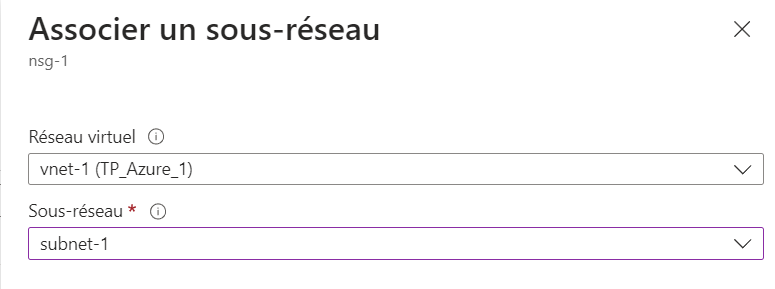
- Sélectionner nsg-1 (s'il n'apparaît pas, vous pouvez rafraichir la page).
- Sélectionner "Sous-réseaux"
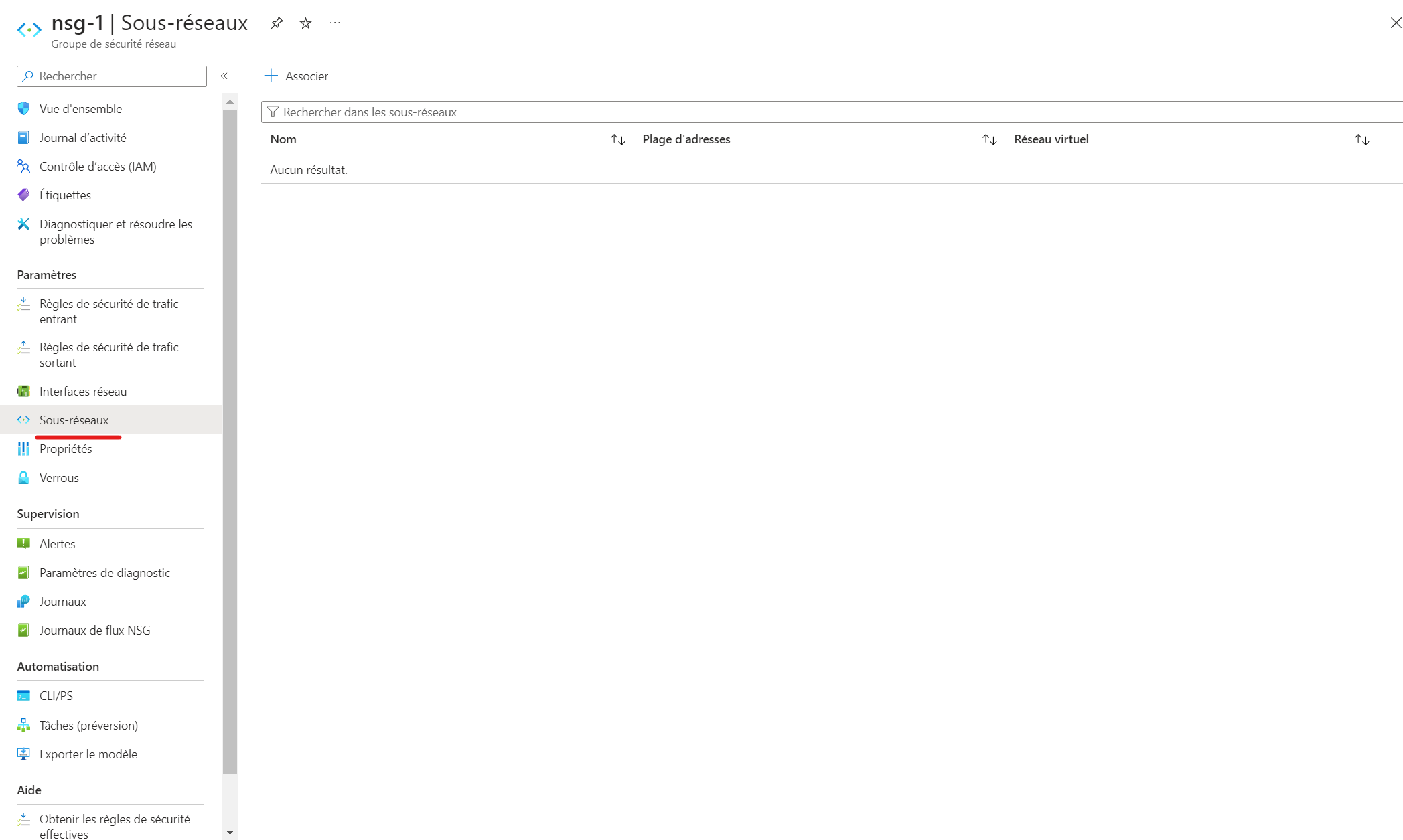
- Sélectionner votre réseau virtuel (nom de votre ressource)
- En sous-réseau y ajouter : subnet-1
- Cliquer sur "OK" pour enregistrer vos modifications
- Se rendre dans l'onglet "Règles de sécurité de trafic entrant"
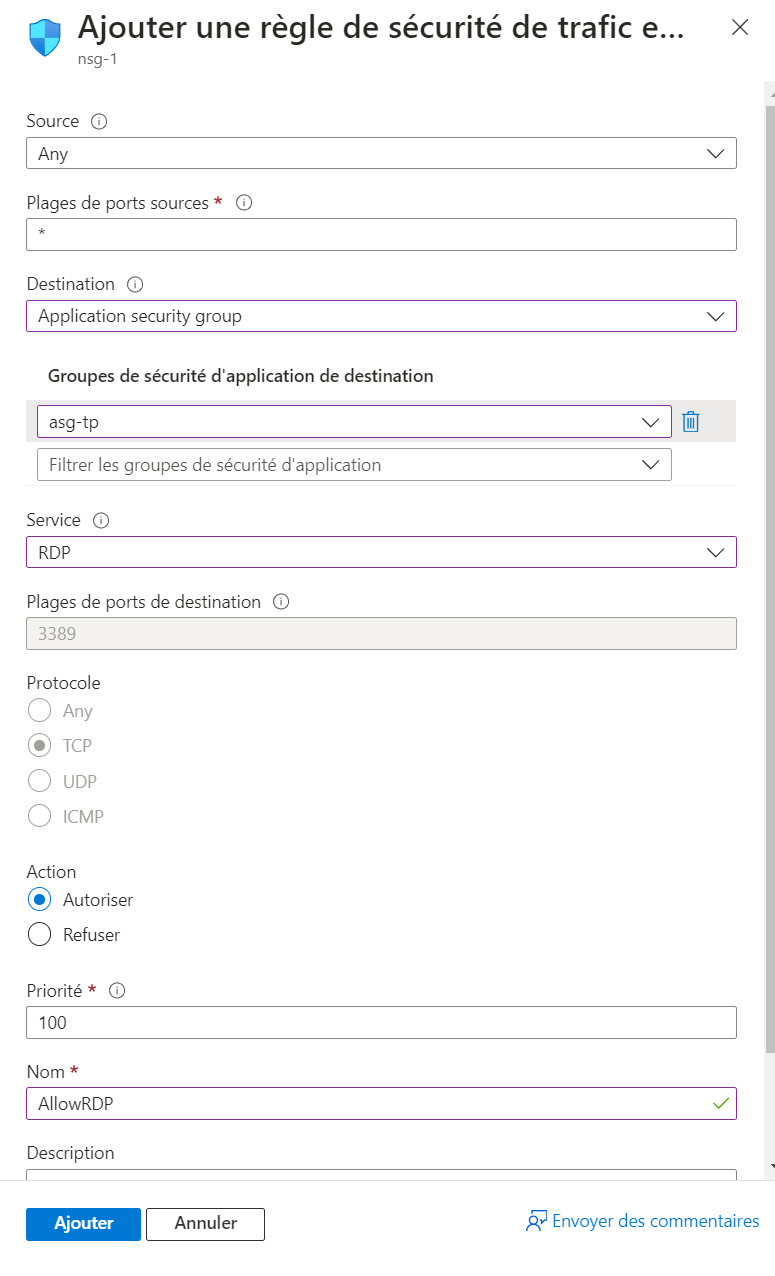
- Cliquer sur "Ajouter"
- Sélectionner le groupe de sécurité "asg-tp"
- Service : RDP
- Nom : allow-rdp
- Cliquer sur "Ajouter"
- Cliquer sur "Créer une machine virtuelle Azure"
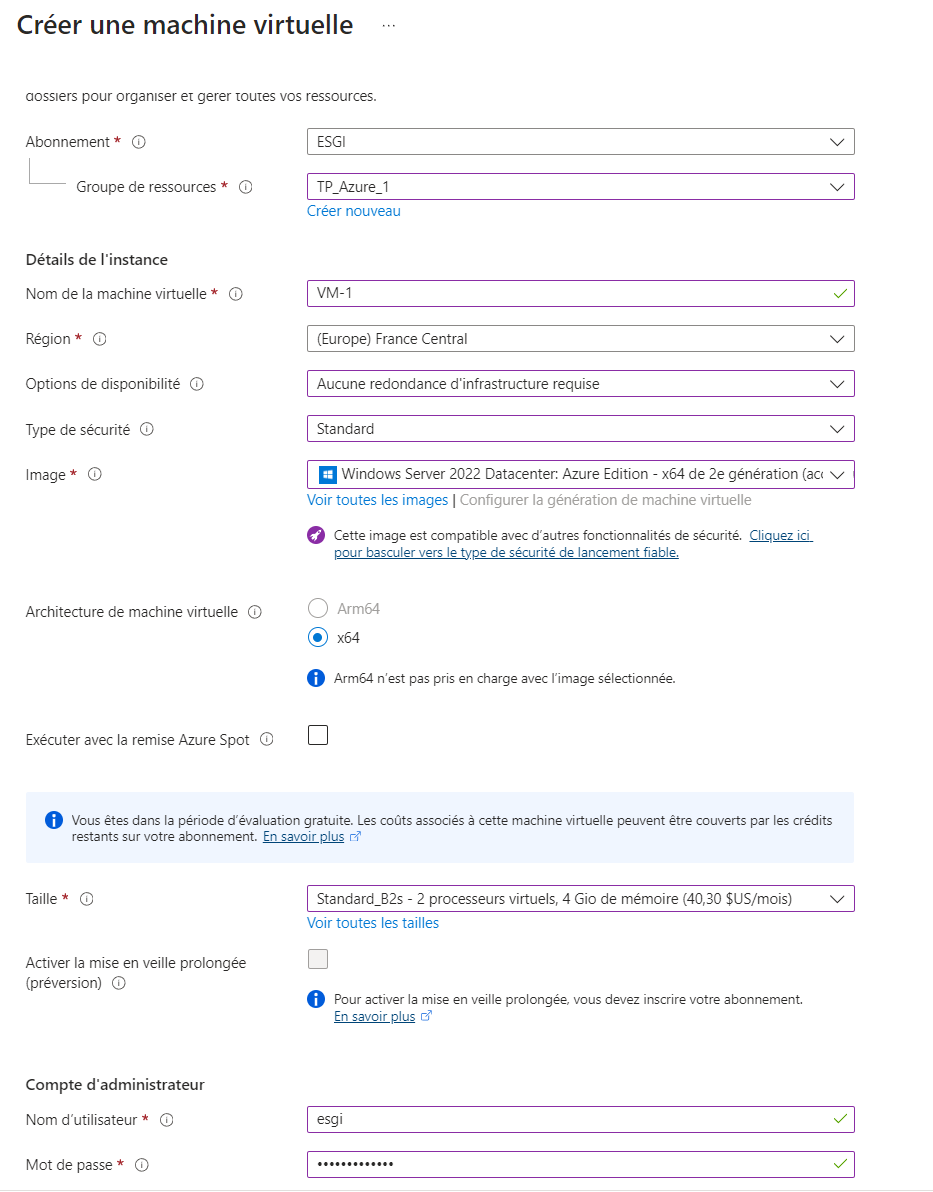
- Nom : VM-1
- Région : France
- Zone de disponibilité : Acuune redondance d'infrastructure requise
- Type de sécurité : Standard
- Image : Windows Server 2022 Datacenter - x64 Gen2
- Taille : Augmenter à B2s (b1s est insuffisant pour faire tourner Windows Server)
- Nom d'utilisateur : esgi
- Mot de passe : Définissez un mot de passe
- Port d'entrée : Sélectionner "Aucun"
-
Cliquer sur "Suivant : Disques" puis "Suivant : Réseaux"
-
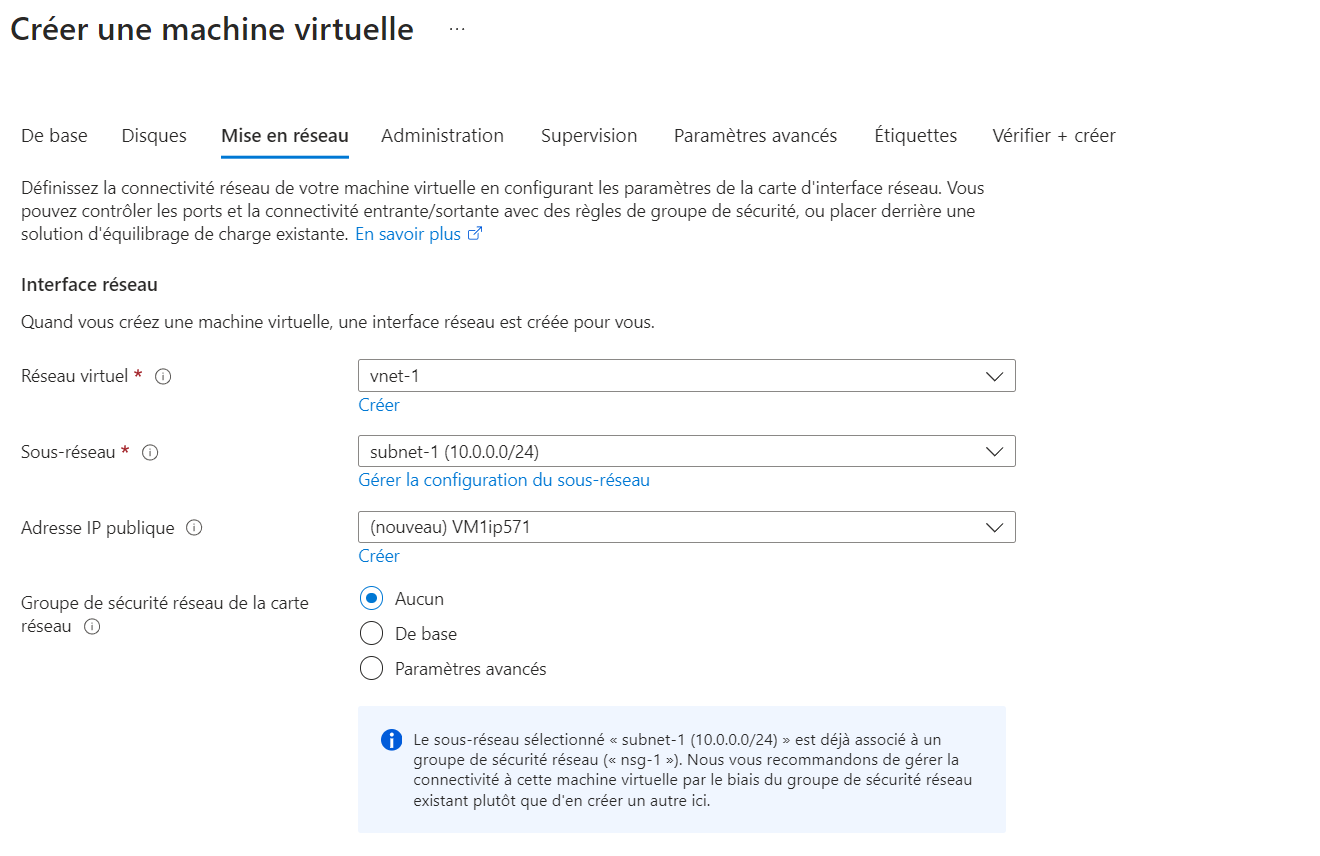
Réseau Virtuel : vnet-1
-
Sous réseau : subnet-1 (10.0.0.0/24)
-
Garder le reste par défaut
-
Cliquer sur "vérifier + créer" puis "créer"
- Cliquer sur votre machine virtuelle "VM-1"
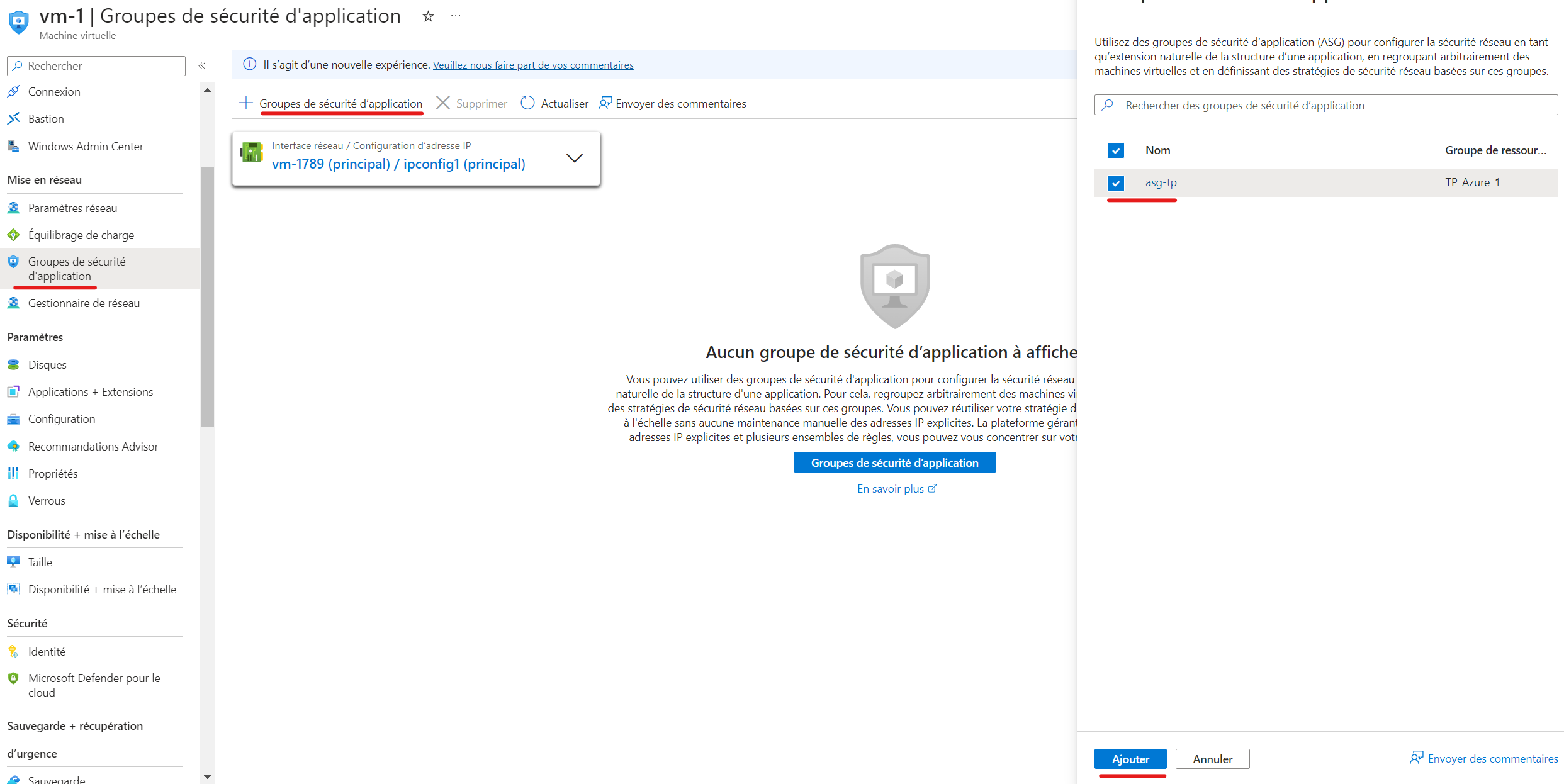
- Se rendre dans l'onglet "Groupe de sécurité d'application"
- Cliquer sur "+ Groupes de sécurité d'application"
- Sélectionner votre groupe "asg-tp"
- Cliquer sur "Ajouter"
- Se rendre dans l'onglet "Connexion"
- Cliquer sur "Télécharger un fichier RDP"
- Puis ouvrez le fichier & renseinez-y vos identifiants de connexion
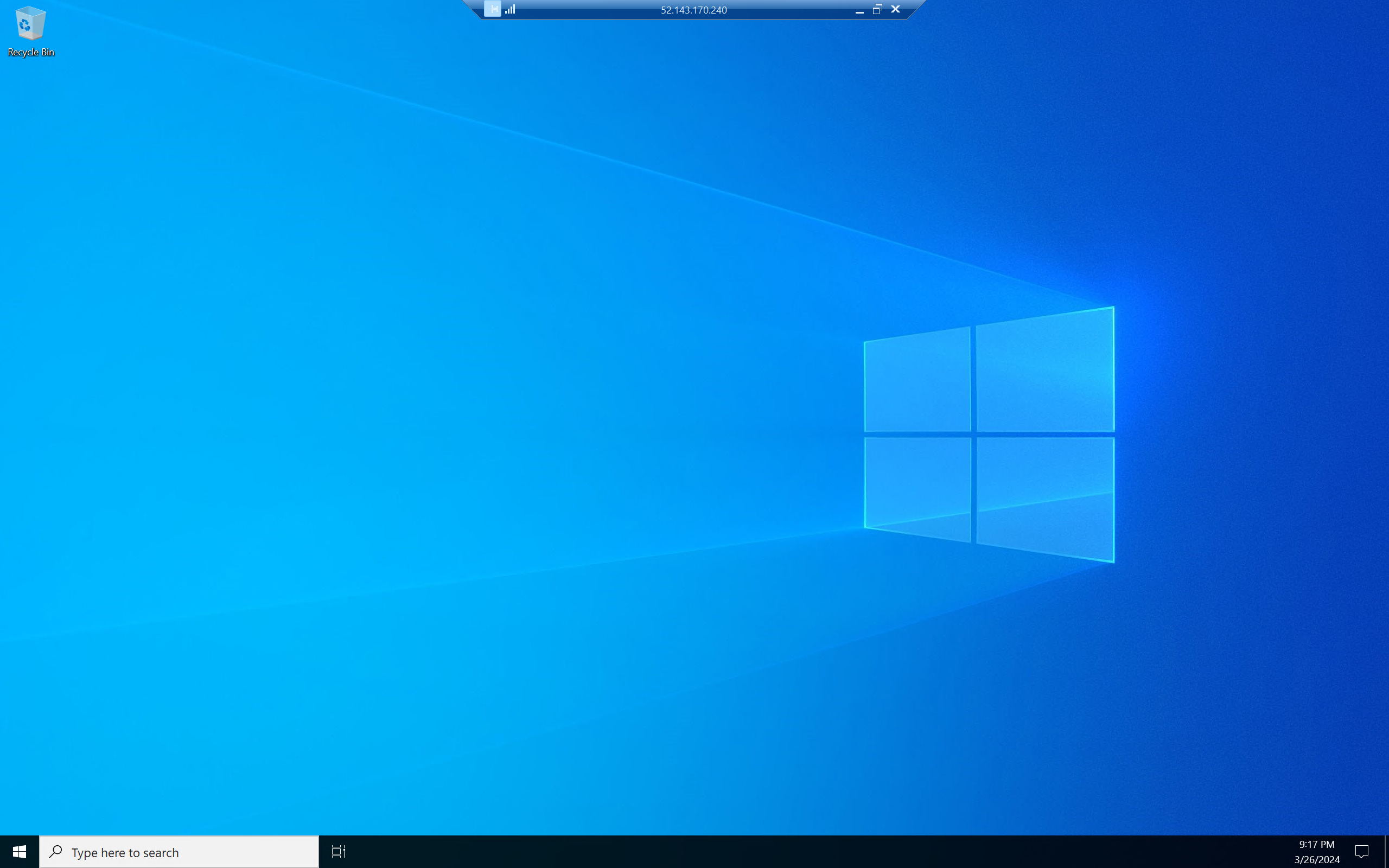
Maintenant que nous avons pu voir que cela fonctionne, nous allons tenter de désactiver l'autorisation que nous avons mis en place sur notre NSG.
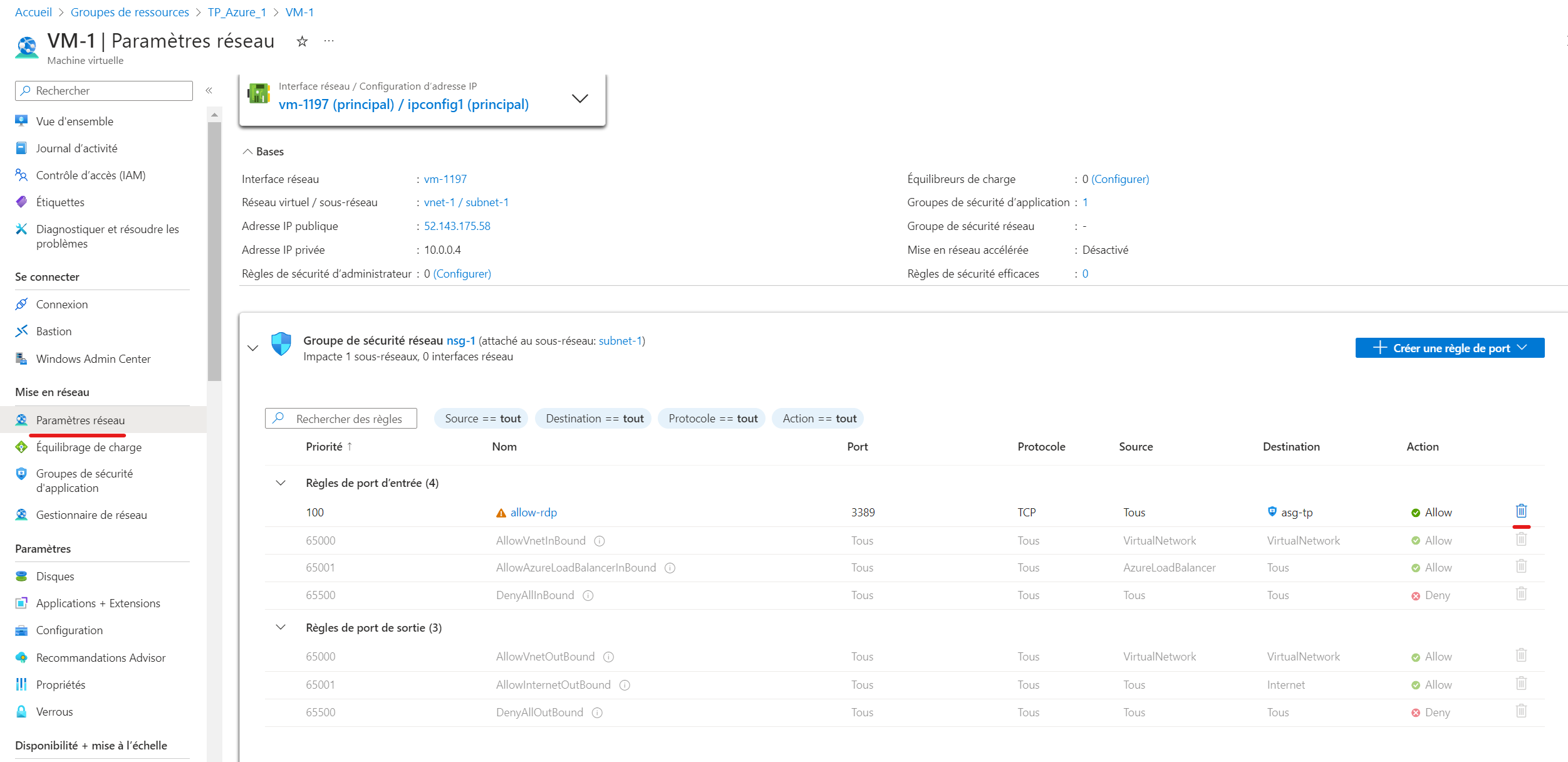
- Cliquer sur votre machine virtuelle "VM-1"
- Se rendre dans l'onglet "Paramètre réseau"
- Supprimer la règle "allow-rdp"
- Retourner dans l'onglet "connexion"
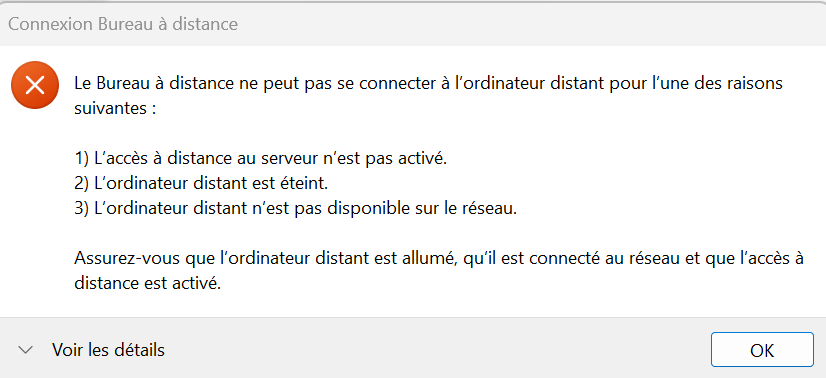
- Tenter de se connecter en RDP avec la VM
Si vous avez bien suivi toutes les étapes, vous devriez obtenir une erreur lorsque vous tentez de vous connecter en RDP à votre machine virtuelle.
Félicitations ! Vous avez terminé ce premier TP 🥳
Pour aller plus loin, il est recommandé d'utiliser Azure Bastion pour sécuriser la connexion. De plus, grâce à ce système votre VM n'aura plus besoin d'avoir obligatoirement une IP publique ou d'agent installé pour s'y connecter.
Nous vous conseillons fortement de supprimer vos ressources car comme vu pendant le cours, le paiement se fait à l'utilisation. Vu que nous avons terminé le TP, vous pouvez supprimer. Pour cela, rien de plus simple il suffit de suivre les étapes suivantes :
- Rechercher "Groupe de ressources"
- Sélectionner votre Groupe "TP_Azure_1"
- Cliquer sur "Supprimer le groupe de ressources"