Made by - Lee Daun
Support & Contact - L.DOWNCOMP@gmail.com
Development Environment
-Python 3.8
-Hwp 2018
-Excel 2016
-Windows 10
본 어플리케이션은 문제은행을 효과적으로 관리하기 위한 어플리케이션으로 원하는 연도, 단원의 문제들만 출력하여 hwp파일로 생성한다.
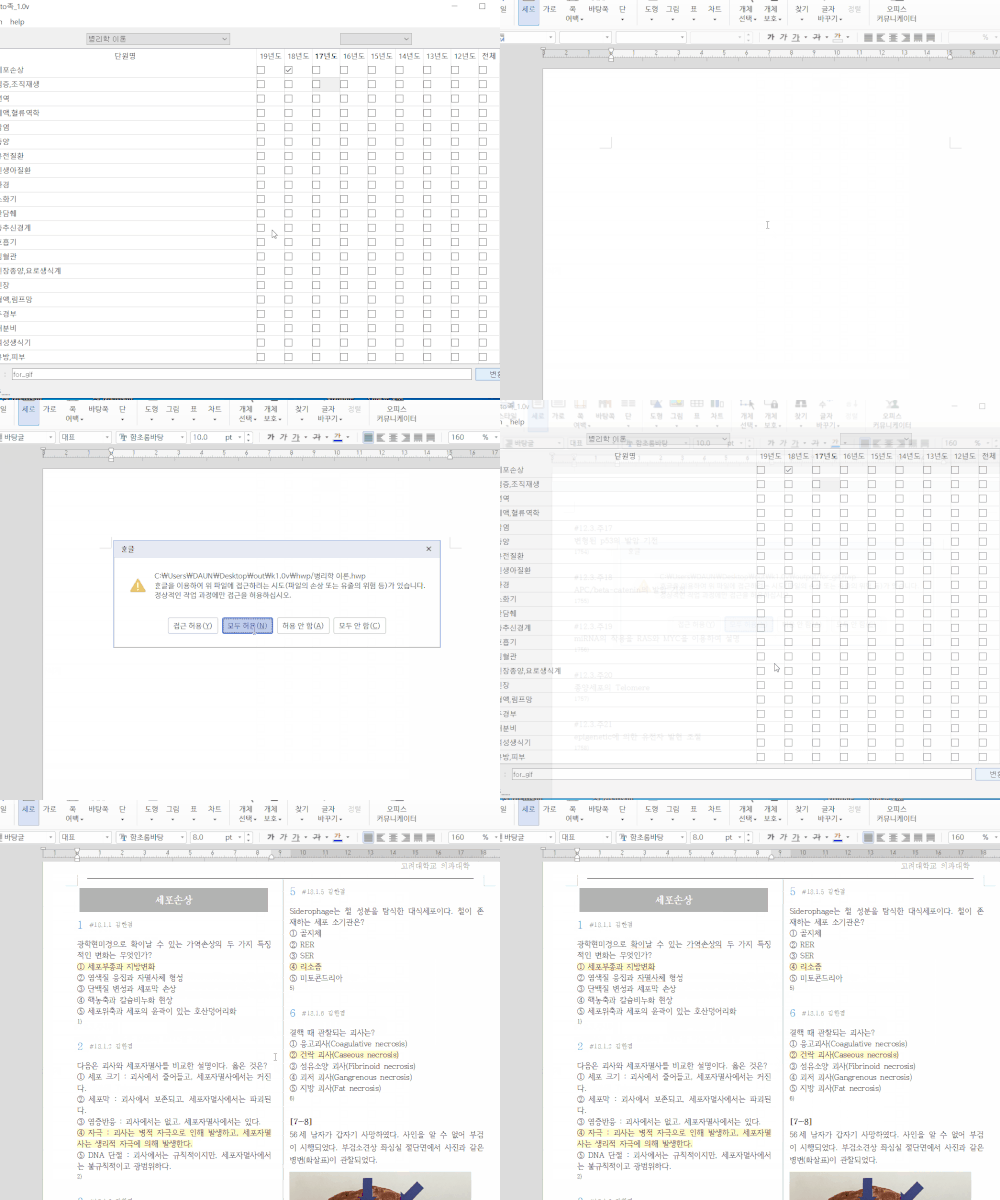
- 족.exe
- 양식/
-양식.hwp - hwp/
-문제 한글(.hwp) 파일들 - excel/
-문제 단원 정리 엑셀(.xls) 파일들 - data/
-savedata.p - output/
한 과목의 Old exams의 문제들을 2가지 파일로 나뉘어 정리해야 합니다. 단순히 문제들의 집합은 한글(hwp)파일로, 각 문제 번호의 단원명, 출제자의 정보는 엑셀(xls)파일로 정리하여 각각 hwp/, excel/ 디렉토리에 넣습니다. 이때 한 과목의 엑셀 파일과 한글파일은 확장자명을 제외하고 이름이 같아야 합니다. (ex 약리학 과목이라면 -> 약리학.hwp, 약리학.xls O, 약리학_문제.hwp, 약리학_엑셀.xls X) ( 엑셀과 한글파일의 정리 양식에 대해서는 hwp파일을 참고한다. )
그리고 통.exe (혹은 jock.py)를 실행시킵니다.
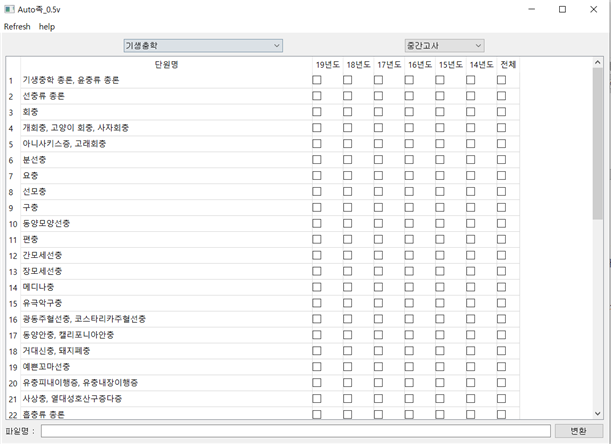
최초 실행을 제외하고 excel/ 디렉토리안 엑셀파일에 수정이 있으면 상단바의 Refresh를 눌려 업데이트를 해주어야 한다. 업데이트 후 <과목선택> 탭에서 원하는 과목을 선택하고 원하는 단원, 연도를 체크한 뒤 원하는 파일명을 입력후 [변환] 버튼을 누르면 문제 출력을 시작한다.
아래와 같이 보안관련 팝업이 뜨면 “모두 허용” 버튼을 누른다.
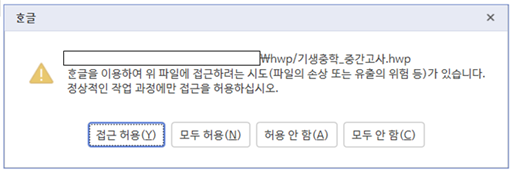
모두허용 버튼을 누른뒤 추출작업이 백그라운드에서 실행된다. 작업이 진행되는 동안 왼쪽 아래 상태바에 진행 정보가 표시된다. 작업이 끝나면 다시 한글 창이 표시된다.
문제를 파싱하는 중에는 다른 작업을 하는 것을 권장하지 않습니다. 문제 번호, 단원명 표기 등 정보가 누락 될 수 있습니다. 특히 클립보드를 사용하는 작업은 하면 안됩니다. (복사, 붙여넣기)
-
-script
작업관리자를 실행하여 현재 실행중인 엑셀, 한글 프로세스를 종료한다. 그래도 같은 오류가 발생할 시 excel/ 디렉토리에서 숨긴파일을 모두 삭제한다. -
-[]셀을 확인하세요
해당 엑셀파일의 셀을 보면 단원명이 ‘단원명’ 워크시트에 존재하지 않는 단원일 것이다. 존재하는 단원명으로 수정하거나 만약 문제가 존재하지 않아 단원명을 임의로 작성한 것이라면 임의의 작성한 단원명도 ‘단원명’ 워크시트에 첨가한다. -
-번호누락, 문제정보 표기 관련 문제
높은 확률로 문제 파싱 중 다른작업을 하여 발생한 문제이다. -
-매 문제 옮기기 작업에, html 붙여넣기 옵션 관련 팝업이 뜨는 경우
실행중인 모든 jock, 한글, 인터넷 브라우저를 종료 뒤, 시작 → ‘cmd’ 검색 → cmd 실행 -> “echo off | clip” 입력 후 다시 jock을 실행한다.