Advanced menu with Flex Layout #24

Description

Menú avanzado con Flex Layout
✨ Branch: menuflex
Introducción
Como vimos en el último paso, un Submenú acepta como children cualquier bloque del Store Framework.
A partir de este entendimiento, podemos mejorar la configuración del Menú realizada en la actividad anterior, aumentando su contenido utilizando Flex Layout.
Actividad
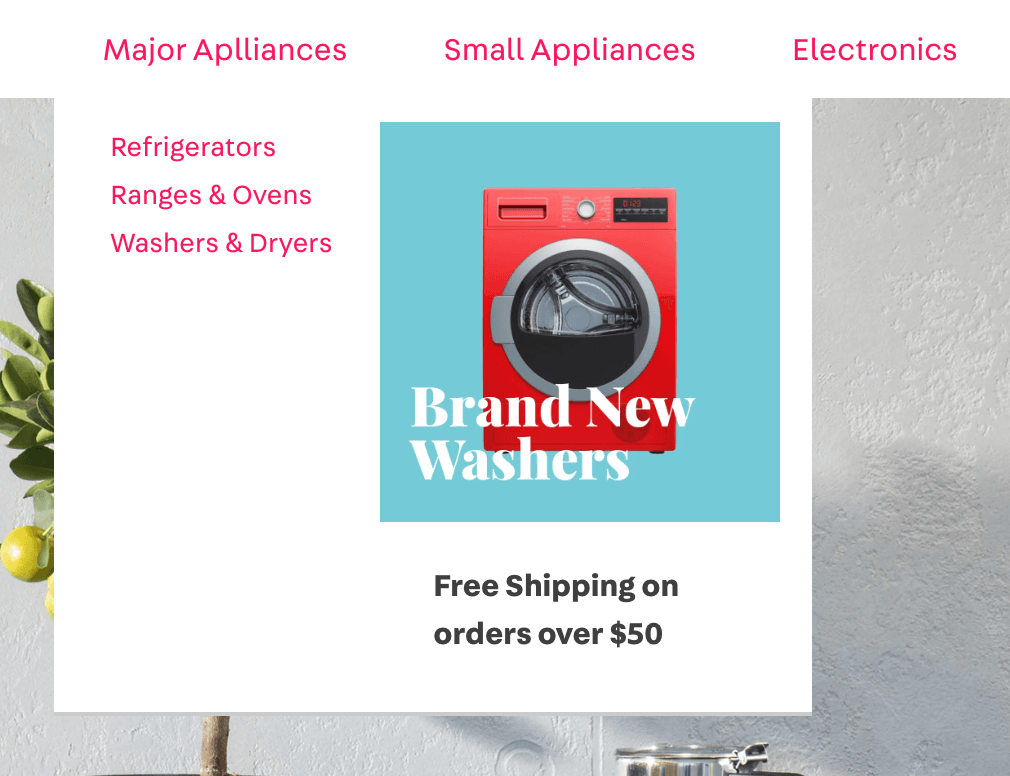
De acuerdo con lo que se practicó en la actividad anterior y lo que se aprendió sobre Flex Layout, apliquemos Flex Layout en el Submenú de Major Appliance.
- En el archivo
menu.jsonc, reemplacevtex.menu@2.x:menu#majorporflex-layout.row#majoren la lista de children del bloquevtex.menu@2.x:submenu#major. - Crea el archivo
menu-flex.jsonce luego, defina el bloqueflex-layout.row#major:
...
"flex-layout.row#major": {
  "children": [
    "flex-layout.col#menu",
    "flex-layout.col#img"
  ]
},- Ahora tenemos que declarar los bloques definidos en
flex-layout.row#major. Para comenzar, declare el bloqueflex-layout.col#menuconvtex.menu@2.x:menu#majorcomo children. - Haga lo mismo para el bloque
flex-layout.col#img, declarándolo conimage#menuyrich-text#headercomo children y las siguientes props:
...
"props":{
  "paddingRight": 4,
  "horizontalAlign": "right"
 }
...- Por último, declaremos el
image#menupasado como children en el último paso. Para esto, use el siguiente código:
...
"image#menu": {
  "props": {
    "src": "https://appliancetheme.vteximg.com.br/arquivos/menu-washer.jpg",
    "link": {
      "url": "/small-appliances/coffee-makers"
    },
    "alt": "Coffee Makers Collection",
    "maxWidth": "200px"
  }
}
ℹ️ Recuerde acceder a la documentación del Flex Layout y del Menú si tiene alguna duda durante la actividad.
Resultado esperado:
🚫 ¿Perdido?
¿Hay algún problema con este paso? ¿Qué tal si nos envía un feedback? 🙏
Si aún tiene alguna duda sobre cómo enviar su respuesta, puede revisar aquí.