Tab layout #18

Description

Layout de pestañas
✨ Branch: tablayout
Introducción
Tab Layout es un paradigma de estructuración de layouts creado en Store Framework para permitir la construcción de layouts con pestañas.
En este paradigma tenemos dos containers: tab-list y tab-content . En cada uno de estos containers, tenemos los ítems que los componen. Dentro de tab-list, tenemos los tab-list.item . En tab-content, tenemos los tab-content.item .
A continuación, veremos un ejemplo de implementación de un tab layout.
En primer lugar, es necesario declarar el block tab-layout en el template deseado:
{
  "store.custom#about-us": {
    "blocks": [
      ...
      "tab-layout"
    ]
  }
}
Después, es necesario declarar un tab-list y un tab-content como children del tab-layout:
...
"tab-layout": {
  "children": [
    "tab-list",
    "tab-content"
  ]
}
Con esto, tenemos estos dos containers como componentes de nuestro tab-layout . El siguiente paso es declarar los tab-list.item y tab-content.item como children del tab-list y tab-content, respectivamente:
...
"tab-list": {
  "children": [
    "tab-list.item#1",
    "tab-list.item#2"
    ]
}
...
"tab-content": {
"children": [
"tab-content.item#1",
"tab-content.item#2"
]
}En la siguiente etapa, tenemos que declarar las propiedades de los tab-list.item . El siguiente código genera una interfaz de tabs como la de esta imagen:
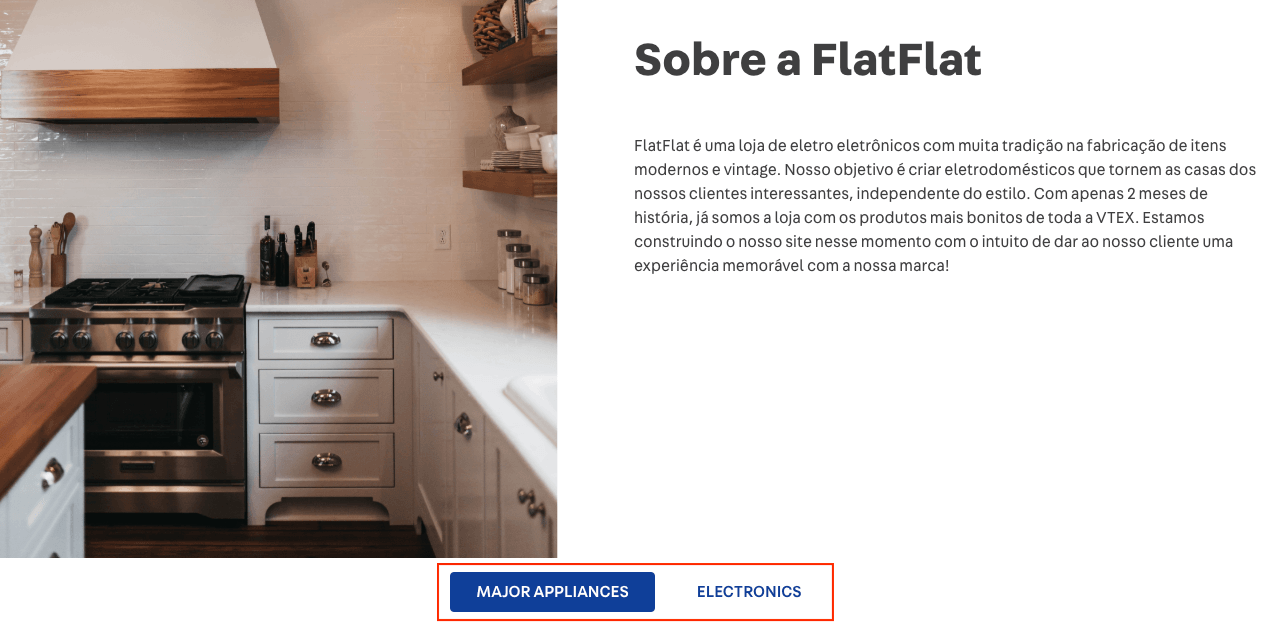
La propiedad tabId es muy importante, pues es la llave que conecta el botón de un tab-list.item con un tab-content.item .
...
"tab-list.item#1": {
  "props": {
    "tabId": "majorAppliances",
    "label": "Major Appliances",
    "defaultActiveTab": true
  }
},
"tab-list.item#2": {
  "props": {
    "tabId": "electronics",
    "label": "Electronics"
  }
}
A continuación, declararemos los children y las props de los tab-content.item .
En el array de children, es posible incluir diversos blocks como rich-text, info-card, image, flex-layout y etc.
En la prop tabId, es necesario incluir los mismos ids declarados en los tab-list.item para que el enlace entre la pestaña y el contenido funcione.
...
"tab-content.item#1": {
  "children": [
    "rich-text#1"
  ],
  "props": {
    "tabId": "majorAppliances"
  }
},
"tab-content.item#2": {
  "children": [
    "rich-text#2"
  ],
  "props": {
    "tabId": "electronics"
  }
}
Por último, debe declarar las propiedades de su contenido. En nuestro ejemplo, colocamos apenas un rich-text en cada tab-content.item :
"rich-text#1": {
  "props": {
    "text": "Texto para Major Appliances",
    "textPosition": "CENTER",
    "font": "t-heading-3"
  }
},
"rich-text#2": {
  "props": {
    "text": "Texto para Electronics",
    "textPosition": "CENTER",
    "font": "t-heading-3"
  }
}
Actividad
En esta actividad, crearemos la estructura simple de un tab layout, como en la siguiente imagen. Más adelante incluiremos algún contenido para estilizar nuestra página personalizada.

- En el archivo
about-us.jsonccreado anteriormente, agregue untab-layout#homeal templatestore.custom#about-us. - Declare el bloque
tab-layout#homey agregue como sus children untab-list#homey untab-content#home. - Declare un
tab-list#homey agregue como sus children untab-list.item#home1y untab-list.item#home2. - Declare las props del
tab-list.item#home1de manera que la interfaz muestre el texto "Major Appliances". (Consejo: no olvide que incluir en las props untabId="majorAppliances"y la propiedaddefaultActiveTab=true). - Declare las props de
tab-list.item#home2de manera que la interfaz muestre el texto "Electronics". (Consejo: no se olvide que incluir en las props untabId="electronics"). - Ahora, vayamos a la parte del contenido. Declare un
tab-content#homeen su tema y agregue los childrentab-content.item#home1ytab-content.item#home2. - En cada
tab-content.item, declare apenas unrich-textcomo children (por ejemplo,rich-text#home1yrich-text#home2). - Después, incluya una prop
tabIden cadatab-content.itemde manera que se produzca el enlace entre eltab-listcreado anteriormente ytab-content. - Por último, agregue los
rich-texty declare sus props de acuerdo con el siguiente código:
"rich-text#home1": {
  "props": {
    "text": "Área do conteúdo da tab-list.item com  tabId = majorAppliances",
    "textPosition": "CENTER",
    "font": "t-heading-3"
  }
},
"rich-text#home2": {
  "props": {
    "text": "Área do conteúdo da tab-list.item com  tabId = electronics",
    "textPosition": "CENTER",
    "font": "t-heading-3"
  }
}
ℹ️ Recuerde acceder a la documentación Tab Layout y Rich Text si tiene alguna duda durante la actividad.
🚫 ¿Perdido?
¿Hay algún problema con este paso? ¿Qué tal si nos envía un feedback? 🙏
Si aún tiene alguna duda sobre cómo enviar su respuesta, puede revisar aquí.