【Vim】基本操作 #10

Description

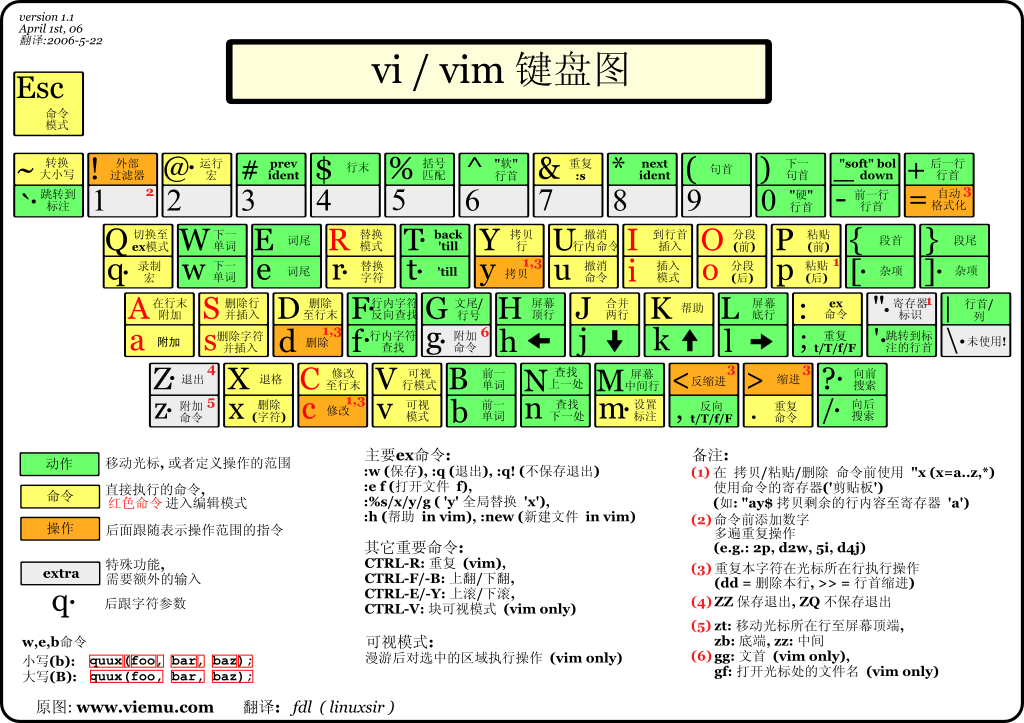
https://harttle.land/assets/img/blog/vim-key.png
$ 代表命令模式
vim一些基础快捷键
上下左右移动
左移: H键 或 退格(DELETE)或 左键(仅在有文本的区域的生效)
下移: J键 或 下键
右移: L键 或 空格 或 右键(仅在有文本的区域的生效)
上移: K键 或 下键
保存/保存并退出/强制退出
$ :w -- 保存修改。
$ :wq -- 保存并退出。
$ :x -- 保存并退出。
$ :q -- 退出。
$ :q! -- 强制退出。
显示行号
$ :set nonumber //关闭行号
$ :set number //开启行号
文本内查询关键词
$ :/a // 查询带有a的文本按n键继续向下查找,N键向前查找。
文本内替换关键词
$ :{作用范围}s/{目标}/{替换}/{替换标志}$ :%s/foo/bar/g
会在全局范围(%)查找foo并替换为bar,所有出现的foo都会被替换(g)https://harttle.land/2016/08/08/vim-search-in-file.html
模式切换
vim一共有4个模式:
正常模式 (Normal-mode),启动vim后默认处于正常模式。不论位于什么模式,按下<Esc>键都会进入正常模式。
插入模式 (Insert-mode),在正常模式中按下i, I, a, A等键,会进入插入模式。
命令模式 (Command-mode),在正常模式中,按下:(英文冒号)键,会进入命令模式。常用的命令有:q(退出)、q!(强制退出)、w(保存)、wq(保存并退出)。
可视模式 (Visual-mode),在正常模式中按下v, V, <Ctrl>+v,可以进入可视模式。可视模式中的操作有点像拿鼠标进行操作,选择文本的时候有一种鼠标选择的即视感,有时候会很方便。
行首/行尾/移动
$ :n 回车 // 跳到文本的第N行
$ :0 回车 // 跳到文本的第一行
$ :$ 回车 // 跳到文本的最后一行
文件头/尾移动
在正常模式下,直接输入。
gg:跳转到文件头。
G: 跳转到文件末尾。
Shift+g:跳转到文件末尾。
单词快速移动
多数情况下单词移动比字符移动更加高效。 w移动光标到下一个单词的词首,b移动光标到上一个单词的词首;e移动光标到下一个单词的结尾,ge移动光标到上一个单词的结尾。
单词移动同样支持数字前缀,比如4w可以向后移动4个单词。连续的标点符号算一个单词。
有趣的是,W, B, E具有同样的功能,只不过它是用空格来分隔单词的,可以跳地更远~
指定行号移动
$ :n 回车 // 跳到文本的第N行
在正常模式下 ngg 跳到文本的第N行
行的快速删除/复制/剪切
正常模式
撤销,u

删除当前行,dd
删除光标所在连续向下n行: ndd
删除光标所在行到末尾:dG
删除开始到光标所在行:dgg
删除2到9行(包括2及9行):命令行模式下,:2,9d

复制 yy

粘贴 p
块/区选择/复制/删除
缓冲区多文件编辑
vim多窗口编辑