Coder 开发环境使用方法 #29

Description

NOTE:使用Coder平台请使用外部接入电脑访问,使用内网访问web ide,web ssh等功能,会被拦截
0. 网络白名单
如果可以正常访问 https://codespaces.osinfra.cn ,并点击OpenId Connect,可以正常进入页面,可以跳过白名单设置。
如果网页访问异常,按照如下操作添加网络白名单。
- 获取本机的外部ip
curl ifconfig.me- 配置白名单
联系基础设施运维同事,添加白名单。需要添加白名单的服务有:
- Coder 服务;
- 账号服务;
- 目标主机(昇腾主机)。
1. 通过Openid登录
-
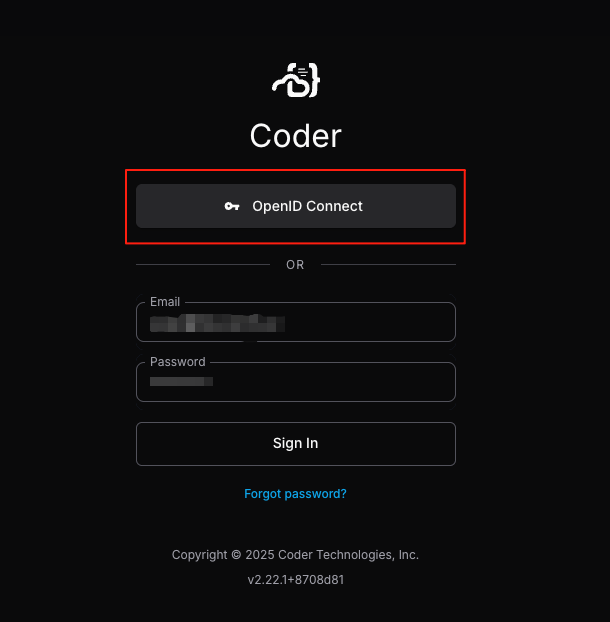
选择OpenID Connect
注意:该登录方式直接通过邮件验证码登录,登录后也不可配置登录密码用于后续密码登录,只能用该方式登录。
-
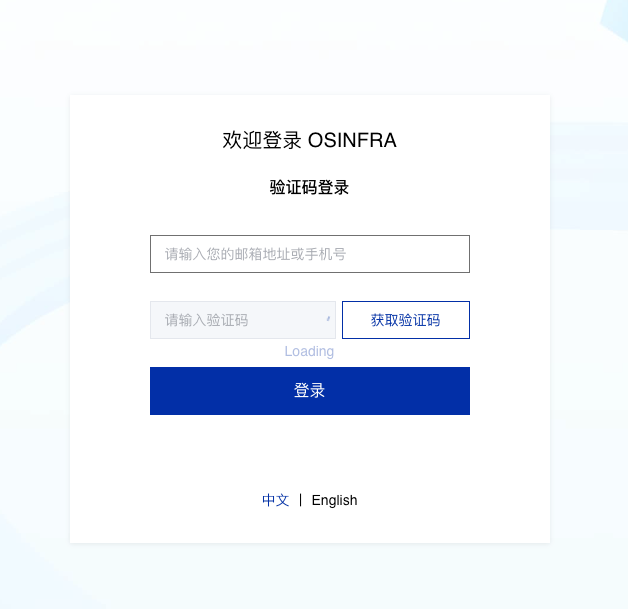
使用huawei邮箱接收验证码登录
注意:
- 如果提示验证码错误或者超时,说明没有配置白名单权限,需要联系基础设置运维同学添加权限。
- 如果outlook邮件中找不到收到的验证码邮件,请查看下
inbox->外部邮件文件夹
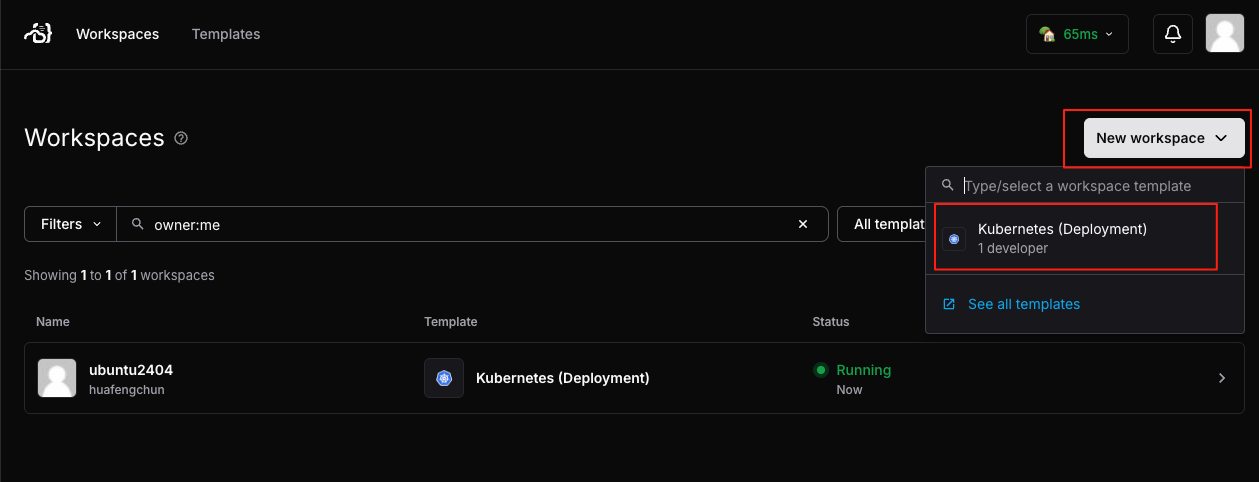
2. 创建工作区
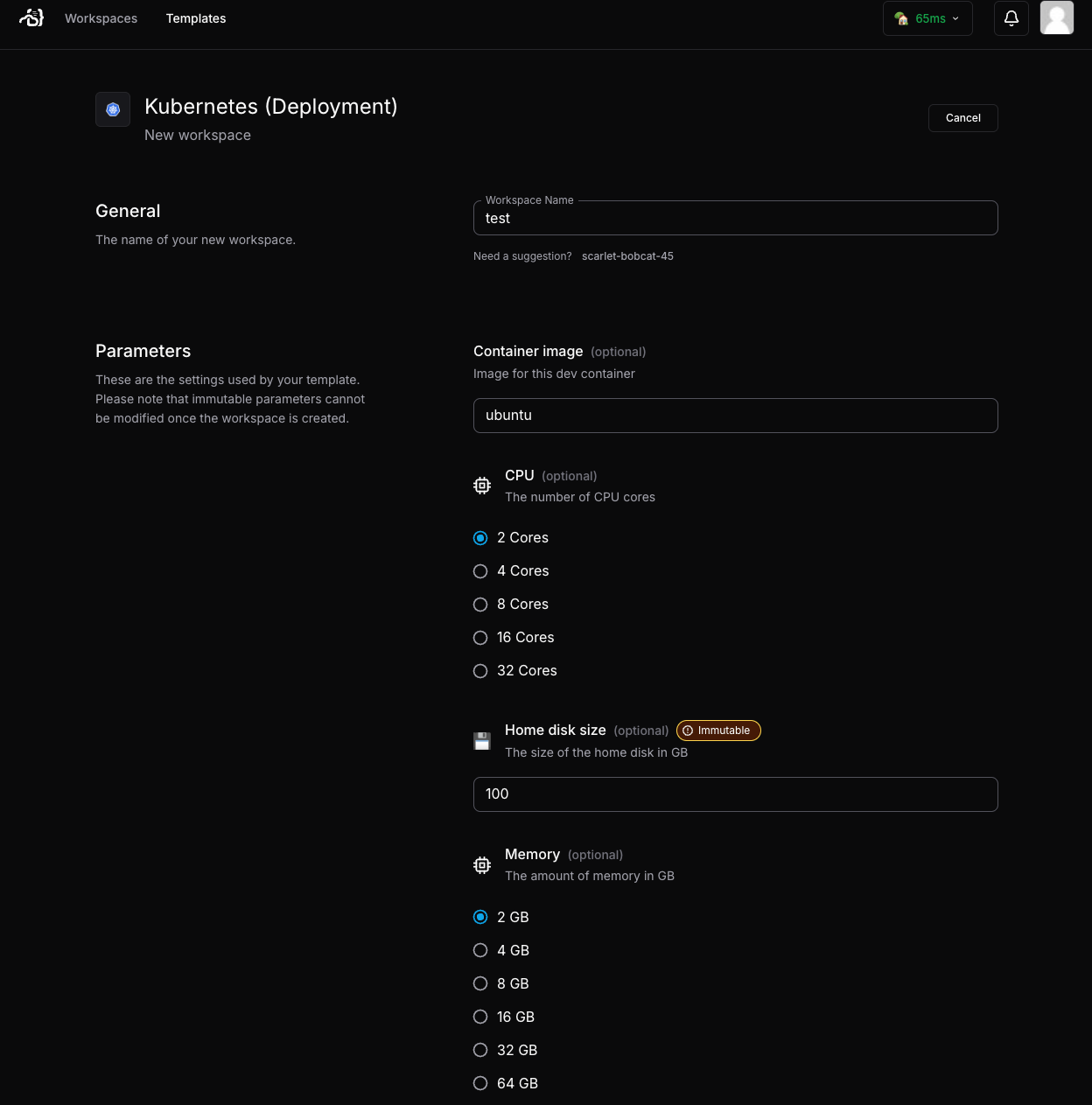
参数说明
- Workspace Name: 创建的dev环境的名称
- Container image: 创建环境所需的镜像(注意使用docker hub代理)
- CPU: 容器的CPU数量
- Group ID: 进入容器的Group ID,这个与镜像中的Group ID需要对应
- Home disk size: Home路径大小,不可更改
- Home path: home 盘挂载的路径
- Memory: 容器的内存
- Non root: 非root账号 (好像User id指定0也不影响,可以先不用管这个选项)
- NPU: NPU数量(如果不使用NPU,例如构建等容器,请选择0)
- Shared path: 共享目录挂载路径,公共目录,请不要删除不了解的文件
- User ID: 进入容器的User ID,这个与镜像中的User ID需要对应
注意:container image需要能够在国内访问,推荐使用代理,dockerhub上的镜像无法部署。
建议构建自己的镜像,方法参考下一节。
3. 构建自己的容器镜像
开发镜像的Dockerfile请归档到 https://github.com/cosdt/dev_images, 提交PR后,会自动构建镜像并上传swr(华为镜像仓库)。
目录结构为: dev_images/{用户}/{镜像名}.Dockerfile。构建出的镜像地址为:swr.cn-southwest-2.myhuaweicloud.com/modelfoundry/dev_images/{用户名}/{镜像名}:{commit_id}
构建成功后自行merge到main分支即可。
注意
- 构建的镜像中必须包含curl,wget等工具,否则容器无法正常启动。
- 默认会以USERID=1000, GROUPID=1000用户启动,镜像中的账户ID需要和创建容器输入的ID相同。
- 仅有home路径会持久化,所有非home下的数据会在重启后恢复,安装软件等操作需要打到镜像中,或者安装到Home下。
4. 连接workspace
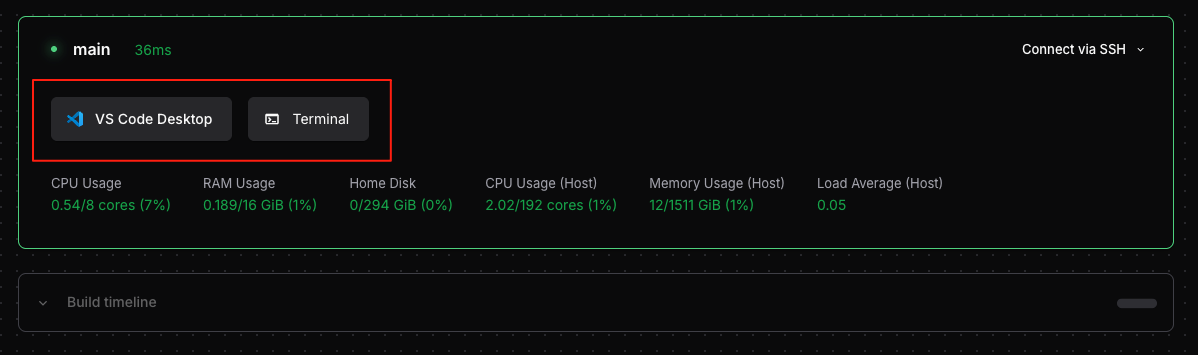
5. 进阶使用手册
参考 coder使用手册 https://coder.com/docs/user-guides
FAQ
Q:容器会一直保持运行么?
A:容器默认1小时停止,仅会保存Home目录,home路径为 /home/{username},制作镜像的时候需要留意账户信息。如果需要运行长期任务,在设置中配置自动停止的时间。如果有ssh或者vscode连接,则不会计时关闭。
Q:容器关闭后怎么办?
A:vscode连接远程workspace,以及网页点击都会启动workspace。
Q:本地ssh怎么连接?
A:参考coder cli使用方法。
Q: 为什么容器创建不出来?
A:没有docker代理,可以使用国内代理,确保容器中有curl,wget等工具,确保USERID和GROUPID与容器中的用户对应。
Q:为什么没有bashrc等文件,为什么终端颜色异常?
A:挂载的目录没有必要的文件。 cp /etc/skel/.bash_logout /etc/skel/.bashrc /etc/skel/.profile ~/
网络不稳定,延迟高? 参考这里 ---> #30